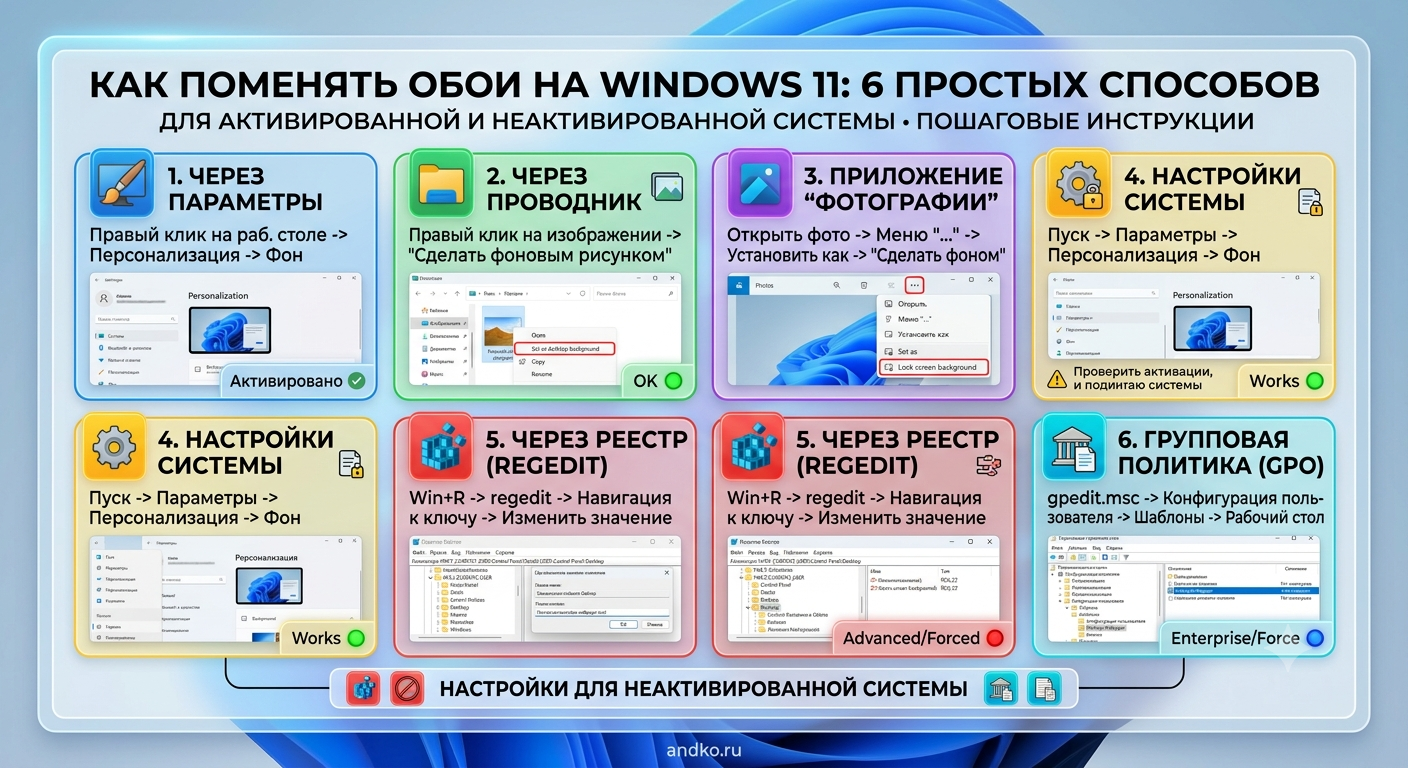
Обои рабочего стола это первое, что вы видите после включения компьютера. Сменить картинку на фоне можно несколькими способами, даже если ваша Windows 11 не активирована. В этой инструкции мы подробно разберём все методы как поменять обои на виндовс 11: через стандартные настройки, через проводник, через приложения «Фотографии» и «Paint», а также через редактор реестра и групповые политики. Вы узнаете, какие способы работают без активации системы, а какие только на лицензионной версии. Статья написана простым языком и подходит для новичков.
Почему могут быть недоступны настройки обоев
В Windows 11, если система не активирована (нет лицензионного ключа), многие функции персонализации блокируются. В разделе «Параметры» → «Персонализация» → «Фон» вы увидите сообщение: «Для персонализации компьютера необходимо активировать Windows». Это означает, что вы не можете изменить обои стандартным способом через настройки.
Однако это ограничение легко обходится другими встроенными инструментами, которые мы и рассмотрим ниже.
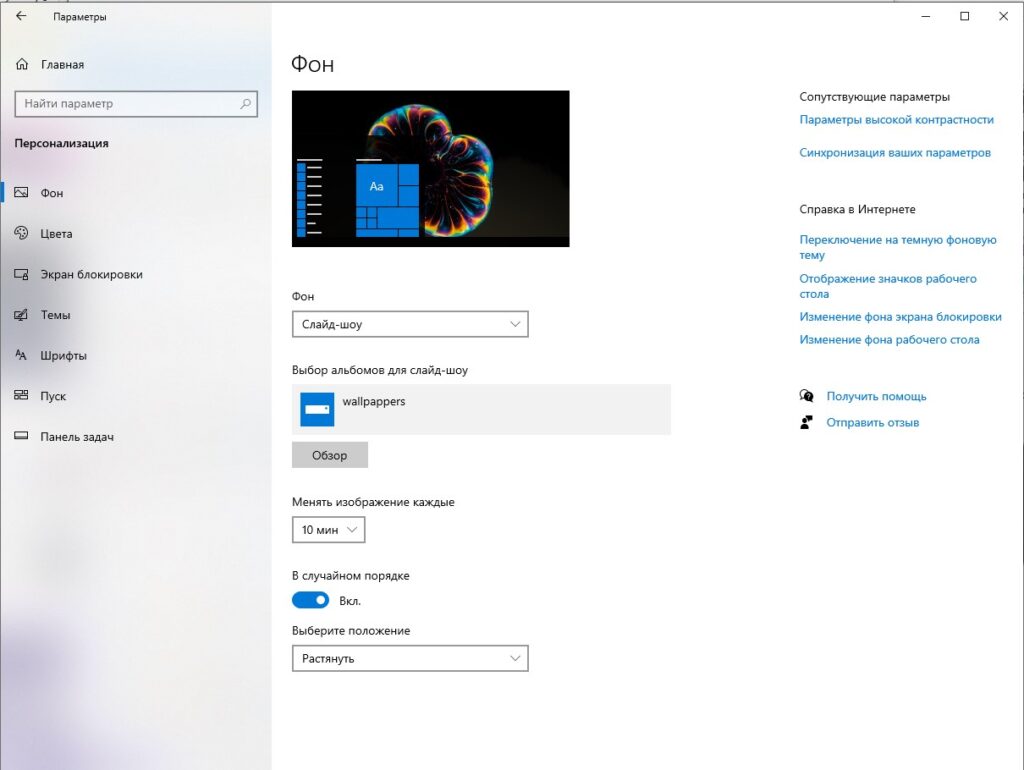
Способ 1. Изменение обоев через «Параметры» (только для активированной Windows)
Этот способ работает только если ваша Windows 11 активирована. Если система не активирована, пункты персонализации будут заблокированы.
Как это сделать:
- Нажмите Пуск → Параметры (значок шестерёнки) или нажмите Win+I.
- Выберите раздел «Персонализация».
- В левом меню выберите «Фон».
- В выпадающем списке «Персонализировать фон» выберите один из вариантов:
- Изображение — выберите одно изображение из предложенных или нажмите «Обзор», чтобы указать свой файл.
- Сплошной цвет — выберите однотонный цвет.
- Слайд-шоу — выберите папку с несколькими изображениями, которые будут меняться автоматически.
- Выберите стиль заполнения: «Заполнение», «По размеру», «Растянуть», «Плитка», «По центру» или «Пропорционально». Настройте под свой вкус.
- Настройки применяются автоматически.
Это самый простой способ для активированных систем, но если у вас неактивированная Windows, переходите к следующим методам.
Официальная документация:
Способ 2. Изменение обоев через контекстное меню проводника (работает без активации)
Это самый простой и быстрый способ как поменять обои на виндовс 11 без активации. Он работает в любой версии Windows 11.
- Откройте Проводник и найдите папку с изображением, которое хотите установить как обои.
- Нажмите правой кнопкой мыши на файл изображения (JPG, PNG, BMP, GIF).
- В контекстном меню выберите пункт «Сделать фоном рабочего стола» (Set as desktop background).
Всё! Обои изменятся мгновенно, без каких-либо дополнительных окон.
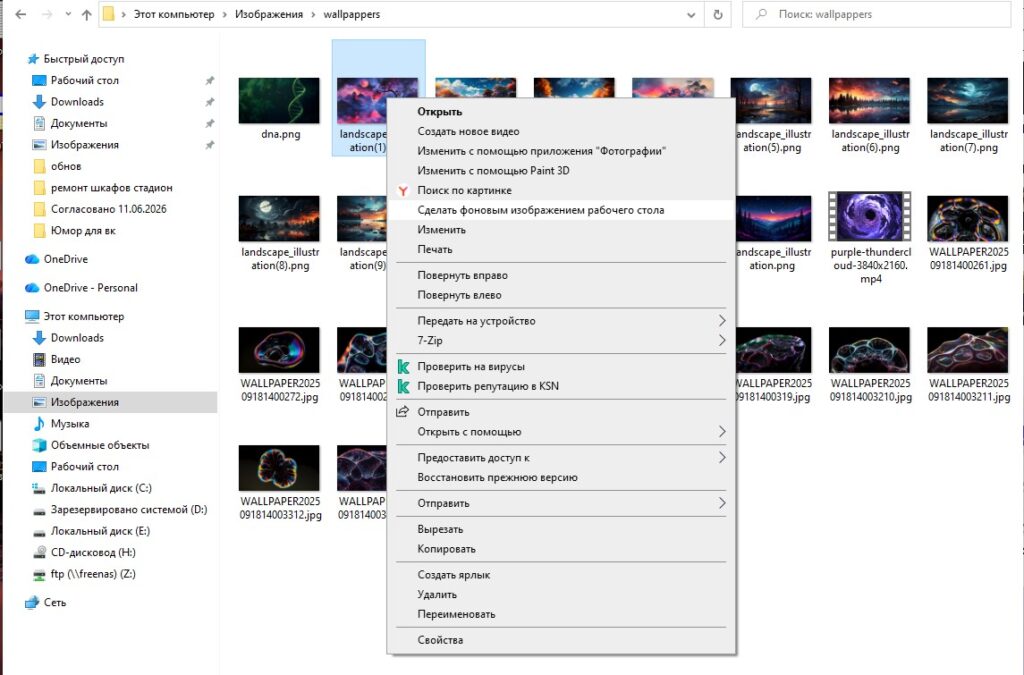
Дополнительная возможность: если вы выделите несколько изображений (зажав Ctrl и кликая по файлам), то в контекстном меню появится пункт «Сделать фоном рабочего стола» вы можете настроить слайд-шоу из нескольких картинок.
Способ 3. Изменение обоев через приложение «Фотографии» (работает без активации)
Приложение «Фотографии» в Windows 11 также позволяет установить изображение в качестве обоев.
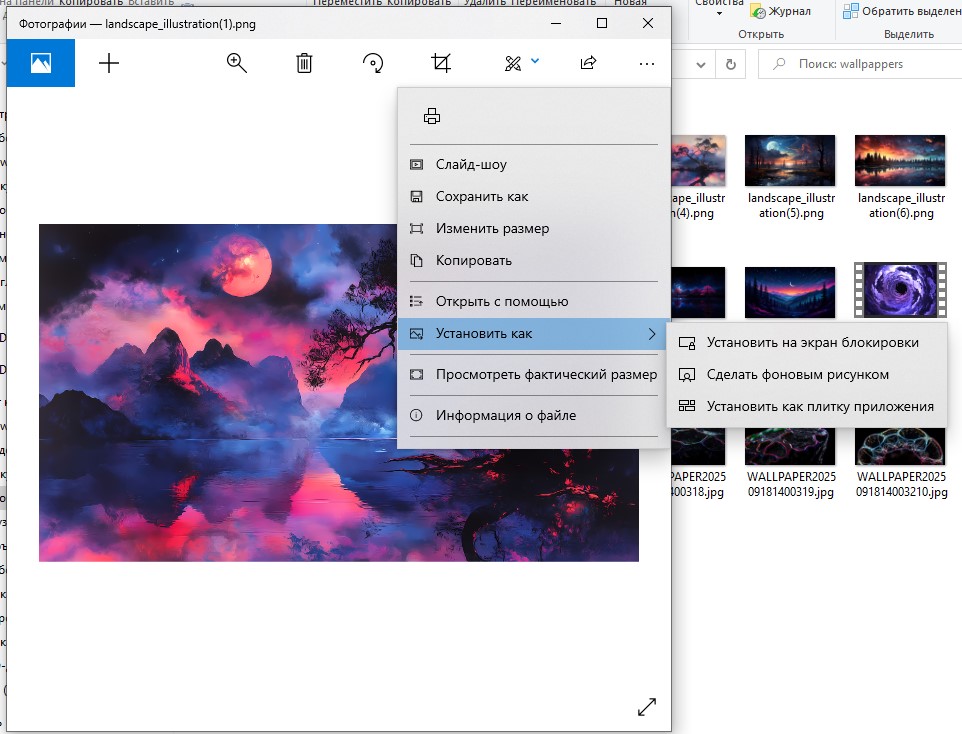
- Откройте нужное изображение в приложении «Фотографии» (дважды кликните по файлу).
- Нажмите правой кнопкой мыши на изображении (или нажмите три точки в правом верхнем углу).
- В появившемся меню выберите «Установить как» → «Фон рабочего стола».
Обои изменятся без активации системы.
Официальные ресурсы:
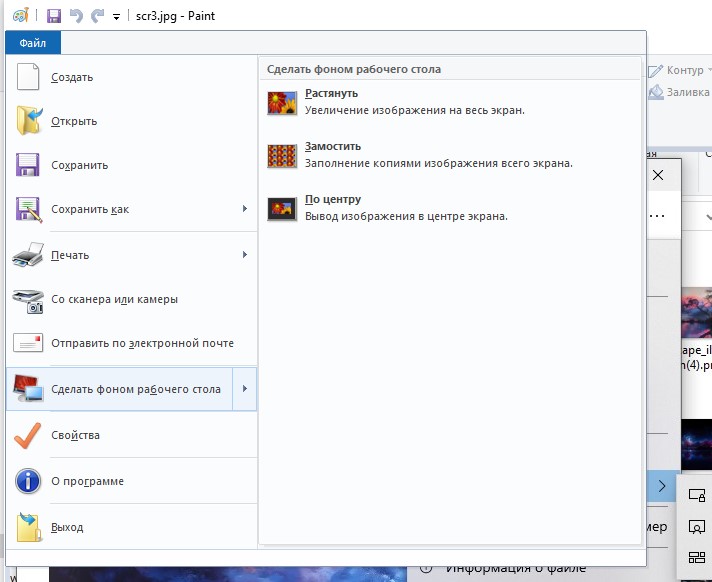
Способ 4. Изменение обоев через приложение Paint (работает без активации)
В классическом графическом редакторе Paint, который входит в состав Windows 11, тоже есть функция установки обоев.
- Откройте Пуск → найдите и запустите приложение Paint (или нажмите правой кнопкой на изображение → «Открыть с помощью» → Paint).
- Откройте изображение: Файл → Открыть → выберите нужное изображение.
- Нажмите Файл → «Сделать фоном рабочего стола».
- Выберите стиль заполнения: «Заливка» (Filled), «Плитка» (Tile) или «По центру» (Centered).
Обои установятся даже в неактивированной системе.
Официальный ресурс:
Способ 5. Изменение обоев через редактор локальной групповой политики (только для Windows 11 Pro/Enterprise)
Этот метод работает только в редакциях Windows 11 Pro и Корпоративная. Он позволяет задать обои принудительно, чтобы пользователь не мог их изменить.
- Нажмите Win+R, введите
gpedit.mscи нажмите Enter. - Перейдите по пути: Конфигурация пользователя → Административные шаблоны → Рабочий стол → Рабочий стол.
- В правой части дважды кликните по политике «Фоновые рисунки рабочего стола» (Desktop Wallpaper).
- Установите переключатель в положение «Включено».
- В поле «Имя фонового рисунка» укажите полный путь к файлу изображения (например,
C:\Пользователи\Имя\Изображения\myphoto.jpg). - Выберите стиль заполнения (заливка, плитка, по центру).
- Нажмите «Применить» → «ОК».
После перезагрузки или выхода из системы обои изменятся.
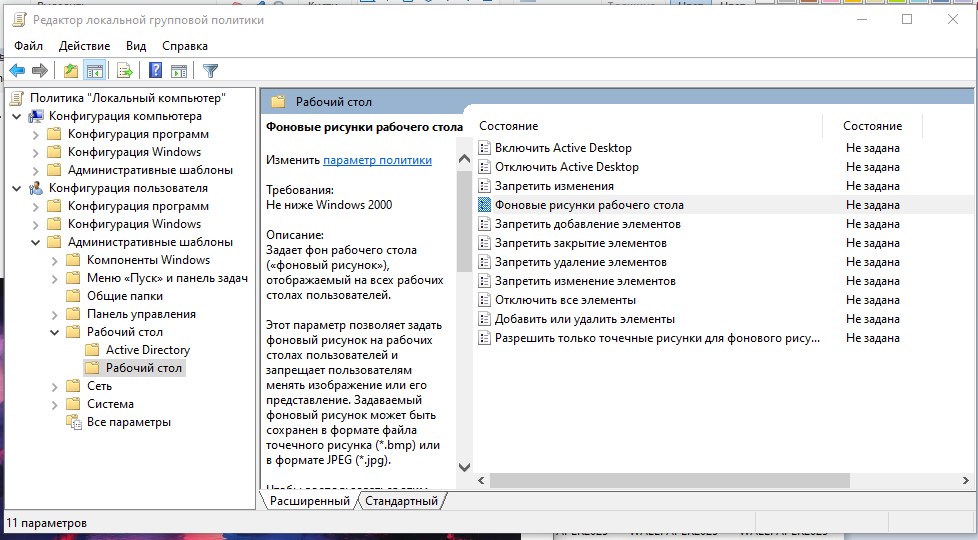
Важно: этот метод блокирует возможность смены обоев пользователем через другие способы. Чтобы снова разрешить смену обоев, верните политику в состояние «Не задано».
Способ 6. Изменение обоев через редактор реестра (работает без активации)
Этот метод подходит для любых версий Windows 11, в том числе Home. Он также позволяет установить обои, даже если активация отсутствует.
Важно: работа с реестром требует осторожности. Неправильные изменения могут нарушить работу системы. Сделайте резервную копию реестра перед началом.
- Нажмите Win+R, введите
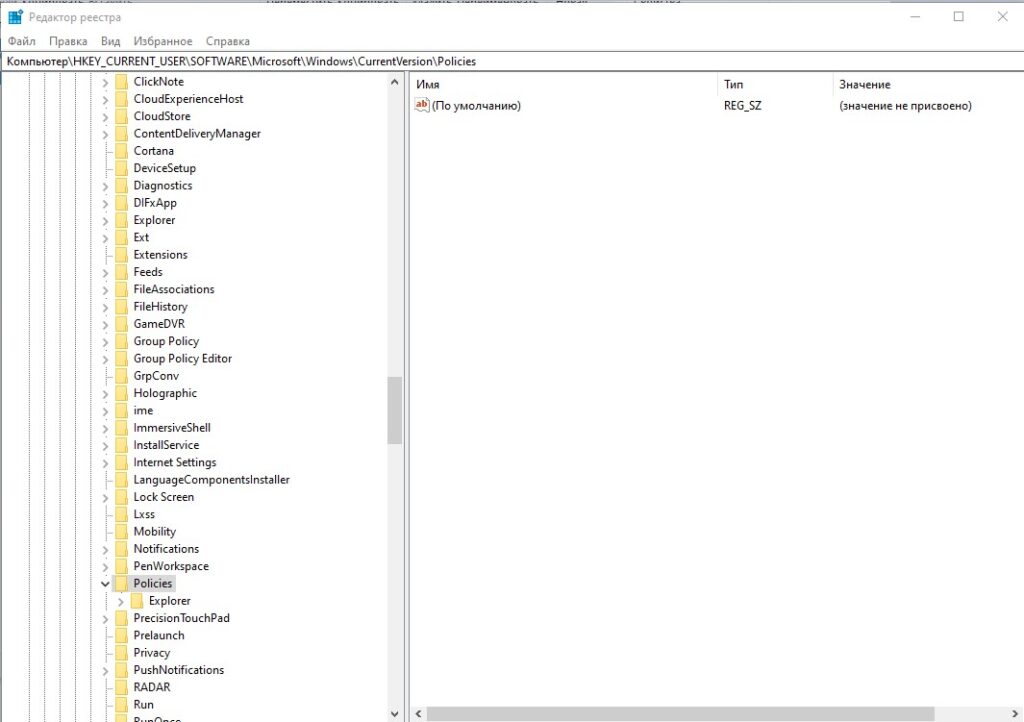
regedit, нажмите Enter. - Перейдите к разделу: HKEY_CURRENT_USER\SOFTWARE\Microsoft\Windows\CurrentVersion\Policies
- Если внутри раздела
Policiesнет подразделаSystem, создайте его: нажмите правой кнопкой наPolicies→ Создать → Раздел, назовитеSystem. - Выберите раздел
System. В правой части окна нажмите правой кнопкой мыши → Создать → Строковый параметр. - Назовите новый параметр
Wallpaper. - Дважды кликните по созданному параметру. В поле «Значение» укажите полный путь к файлу изображения, например: C:\Users\Ваше_Имя\Pictures\myphoto.jpg Путь можно скопировать, нажав правой кнопкой на файл в проводнике → «Копировать как путь», но затем удалите кавычки.
- Нажмите «ОК» и закройте редактор реестра.
- Чтобы изменения вступили в силу, выйдите из системы и войдите снова, или перезапустите проводник. Для перезапуска проводника: нажмите Ctrl+Shift+Esc (диспетчер задач), найдите «Проводник», нажмите правой кнопкой → «Перезапустить».
Обои изменятся. Если вы захотите удалить эту настройку, просто удалите параметр Wallpaper из реестра.
Официальный ресурс:
Способ 7. Установка обоев для экрана блокировки
В Windows 11 можно отдельно настроить фон экрана блокировки (Lock Screen). Это тот экран, который появляется перед вводом пароля.
- Откройте Параметры (Win+I) → Персонализация → Экран блокировки.
- В выпадающем списке «Персонализировать экран блокировки» выберите:
- Изображение — выберите одно изображение.
- Слайд-шоу — выберите папку с несколькими фото.
- Нажмите «Обзор», чтобы указать свой файл.
Для активированной системы настройки доступны. В неактивированной системе экран блокировки можно изменить только через реестр (по аналогии с обоями, но параметр называется LockScreenImage и находится в другом разделе).
Часто задаваемые вопросы
Вопрос: Я поменял обои через реестр, но ничего не изменилось. Почему?
Ответ: Изменения в реестре вступают в силу после перезапуска проводника или выхода из системы. Попробуйте перезагрузить компьютер. Также проверьте, правильный ли путь к файлу вы указали.
Вопрос: Как вернуть стандартные обои Windows 11, если я использовал обходные методы?
Ответ: Если вы использовали реестр удалите параметр Wallpaper. Если использовали групповую политику установите политику в «Не задано». После этого перезапустите проводник. Затем можете выбрать стандартные обои через «Параметры» → «Персонализация» → «Фон» (если система активирована).
Вопрос: Можно ли поставить живые обои (анимированные) в Windows 11 без активации?
Ответ: Встроенные средства Windows 11 не поддерживают живые обои. Для этого нужно устанавливать сторонние программы, например, Wallpaper Engine (платная) или Lively Wallpaper (бесплатная с открытым исходным кодом). Эти программы работают независимо от активации.
Вопрос: Почему в контекстном меню нет пункта «Сделать фоном рабочего стола»?
Ответ: Убедитесь, что файл имеет поддерживаемый формат (JPG, PNG, BMP, GIF). Также проверьте, что вы нажимаете правой кнопкой на сам файл, а не на папку. Если пункт всё равно отсутствует, попробуйте использовать способ через Paint или Фотографии.
Вопрос: У меня Windows 11 Home. Метод с групповой политикой не работает. Что делать?
Ответ: Для Home версии используйте реестр или контекстное меню — они работают в любой редакции.
Как поменять обои на виндовс 11: какой способ выбрать?
| Способ | Требуется активация | Сложность | Подходит для |
|---|---|---|---|
| Через «Параметры» | Да | Очень низкая | Активированные системы |
| Контекстное меню проводника | Нет | Очень низкая | Все пользователи (рекомендуется) |
| Приложение «Фотографии» | Нет | Очень низкая | Все пользователи |
| Приложение Paint | Нет | Низкая | Все пользователи |
| Групповая политика | Нет (но только Pro/Ent) | Средняя | Администраторы, Pro/Enterprise |
| Редактор реестра | Нет | Средняя | Все пользователи, в том числе Home |
Заключение
Теперь вы знаете несколько способов как поменять обои на виндовс 11 даже в неактивированной системе. Самый быстрый и удобный метод для всех — через контекстное меню проводника: просто нажмите правой кнопкой на изображение и выберите «Сделать фоном рабочего стола». Для более тонкой настройки можно использовать реестр или групповые политики. А если ваша Windows активирована, проще всего зайти в «Параметры» → «Персонализация» и выбрать любое понравившееся изображение.
Не забывайте, что активация Windows даёт доступ ко всем функциям персонализации, а также к обновлениям безопасности. Если у вас есть возможность, рекомендуем активировать систему. Но если по каким-то причинам активация недоступна, описанные выше способы помогут вам украсить рабочий стол без лишних затрат.