Введение
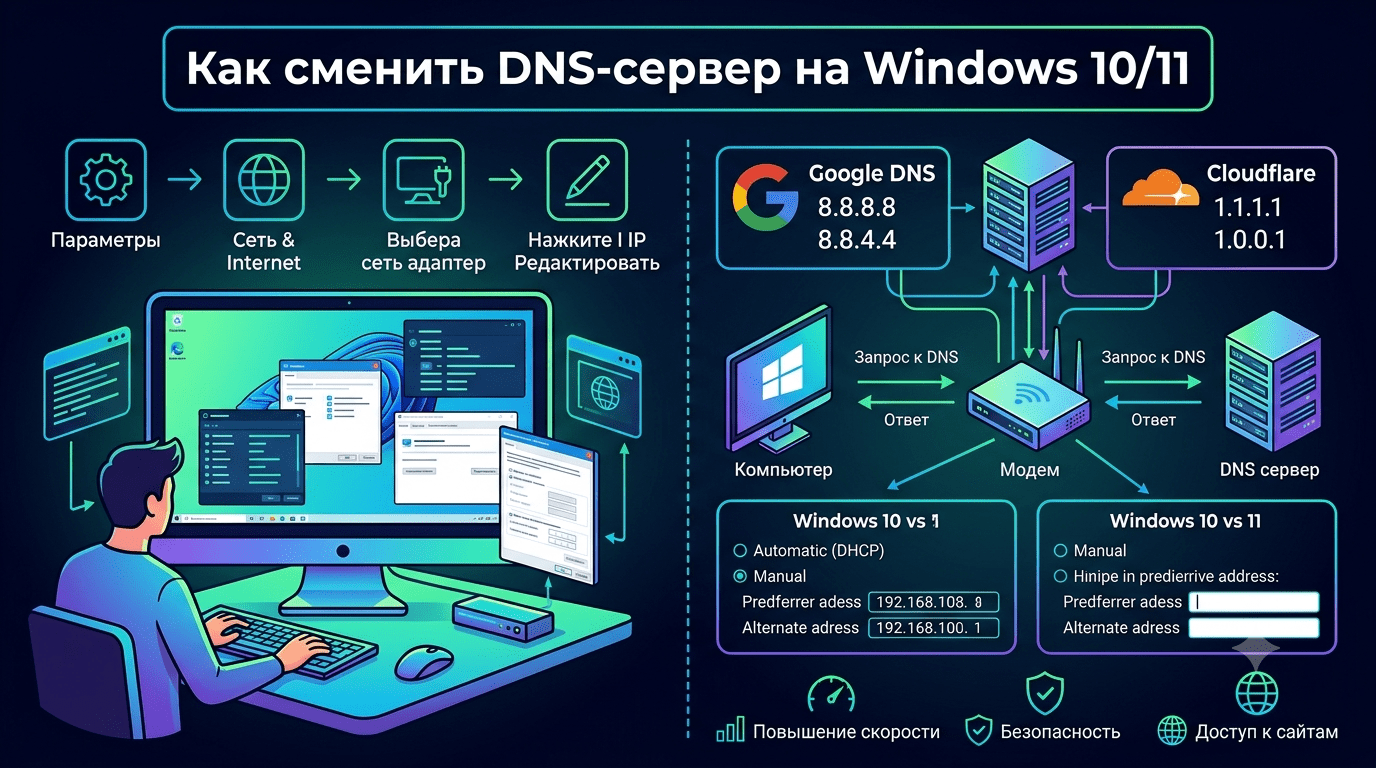
По умолчанию компьютер использует DNS-сервер, который автоматически предоставляет интернет-провайдер, именно он отвечает за преобразование привычных доменных имён сайтов (например, google.com) в IP-адреса, понятные компьютерам. DNS-сервер провайдера не всегда работает быстро и стабильно, а иногда пользователи меняют DNS осознанно ради ускорения загрузки страниц, повышения приватности запросов или использования дополнительных функций фильтрации нежелательного контента.
В этой статье разберём все способы сменить DNS-сервер на компьютере с Windows 10 и 11, а также приведём список популярных и надёжных публичных DNS-серверов.
Способ 1: через приложение «Параметры»
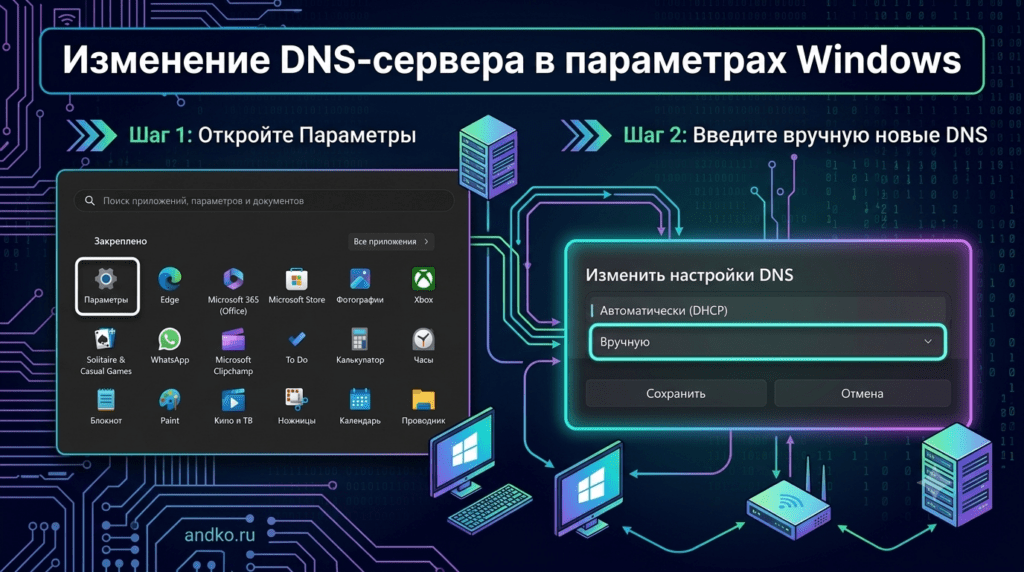
- Откройте Параметры → Сеть и Интернет.
- Выберите активное подключение: для Wi-Fi раздел «Wi-Fi» → «Управление известными сетями» → нужная сеть; для проводного подключения раздел «Ethernet».
- Найдите пункт «Назначение IP» (или «Параметры IP») и нажмите «Изменить» («Редактировать»).
- Выберите «Вручную», включите переключатель IPv4.
- Укажите адреса в полях «Предпочитаемый DNS» и «Дополнительный DNS».
- Нажмите «Сохранить».
Официальная инструкция Microsoft по изменению параметров TCP/IP, включая DNS-серверы: support.microsoft.com Change TCP/IP settings.
В Windows 11 в этом же разделе можно дополнительно настроить DNS через HTTPS (DoH) шифрование DNS-запросов для повышения приватности. Эта возможность недоступна в Windows 10. Если выбранный вами DNS-сервер поддерживает шифрование (например, Cloudflare или Google), можно включить соответствующий параметр рядом с полем адреса DNS.
Способ 2: через классическую панель управления (универсальный для всех версий)
Этот способ работает одинаково в Windows 10, 11 и даже более старых версиях:

- Нажмите
Win + R, введитеncpa.cplи нажмите Enter. - Щёлкните правой кнопкой мыши по нужному подключению (Wi-Fi или Ethernet) и выберите «Свойства».
- Выберите «IP версии 4 (TCP/IPv4)» и нажмите «Свойства».
- Установите отметку «Использовать следующие адреса DNS-серверов».
- Укажите «Предпочитаемый DNS-сервер» и, при необходимости, «Альтернативный DNS-сервер».
- Нажмите «ОК», чтобы сохранить изменения.
Способ 3: через командную строку
Этот способ удобен, если нужно быстро сменить DNS без открытия графического интерфейса, а также для использования в скриптах.
- Откройте командную строку от имени администратора.
- Узнайте точное имя нужного подключения:
netsh interface ip show config - Задайте новый DNS-сервер (замените «Имя_подключения» на реальное имя из предыдущего шага, а адрес на нужный):
netsh interface ip set dns "Имя_подключения" static 8.8.8.8 - При необходимости добавьте второй (альтернативный) DNS-сервер:
netsh interface ip add dns "Имя_подключения" 8.8.4.4 index=2
Популярные и надёжные публичные DNS-серверы
| Сервис | IPv4-адреса | Официальная страница |
|---|---|---|
| Google Public DNS | 8.8.8.8 и 8.8.4.4 | developers.google.com/speed/public-dns |
| Cloudflare | 1.1.1.1 и 1.0.0.1 | 1.1.1.1 |
| Яндекс DNS | 77.88.8.8 и 77.88.8.1 | dns.yandex.ru |
| Quad9 | 9.9.9.9 и 149.112.112.112 | quad9.net |
Обратите внимание, что у некоторых сервисов, помимо базового адреса, есть дополнительные варианты с расширенными функциями например, Яндекс DNS предлагает отдельные адреса с фильтрацией нежелательного и опасного контента прямо на уровне DNS, а Quad9 по умолчанию блокирует известные вредоносные домены. Подробности всегда стоит уточнять на официальном сайте конкретного сервиса, поскольку адреса и функции могут обновляться.
После смены DNS: очистите кэш
После изменения DNS-сервера рекомендуется (хотя и не обязательно) очистить локальный кэш DNS, чтобы избежать использования уже сохранённых старых записей:
ipconfig /flushdns
Как вернуть автоматическое получение DNS
Если нужно отменить ручную настройку и вернуться к DNS-серверу, который предоставляет провайдер:
- В приложении «Параметры»: откройте те же настройки IP, что и при изменении, и выберите «Автоматически (DHCP)» вместо «Вручную».
- В панели управления: снимите отметку с пункта «Использовать следующие адреса DNS-серверов» и установите отметку «Получить адрес DNS-сервера автоматически».
Частые вопросы
Нужны ли права администратора для смены DNS-сервера? Да, изменение сетевых параметров, включая DNS, требует прав администратора на компьютере.
Почему смена DNS не помогает, хотя я всё сделал правильно? Если на компьютере настроено сетевое подключение через VPN-клиент провайдера (PPTP/L2TP) с внутренним DNS-сервером самого провайдера, ручная замена на публичный DNS иногда приводит к обрыву самого подключения некоторым провайдерам критически важен именно их собственный внутренний DNS для установки соединения. В этом случае возврат к автоматическим настройкам обычно восстанавливает доступ в интернет.
Влияет ли смена DNS на использование VPN? Да, при активном VPN-подключении DNS-трафик может маршрутизироваться либо через сам VPN-сервер, либо напрямую, в обход него, в зависимости от конкретных настроек это стоит учитывать, если смена DNS предпринимается именно из соображений приватности.
Есть ли программы, упрощающие переключение между разными DNS-серверами? Да, существуют утилиты, позволяющие быстро переключаться между сохранёнными профилями DNS-серверов без необходимости каждый раз вручную заходить в настройки сети это удобно, если вы часто тестируете разные варианты.
Заключение
Сменить DNS-сервер на компьютере с Windows 10 или 11 можно тремя разными способами через современное приложение «Параметры», через классическую панель управления или одной командой в командной строке. Выбор конкретного публичного DNS-сервера зависит от ваших приоритетов: скорость, приватность или дополнительная фильтрация Google, Cloudflare, Яндекс DNS и Quad9 остаются надёжными и проверенными вариантами.