Введение
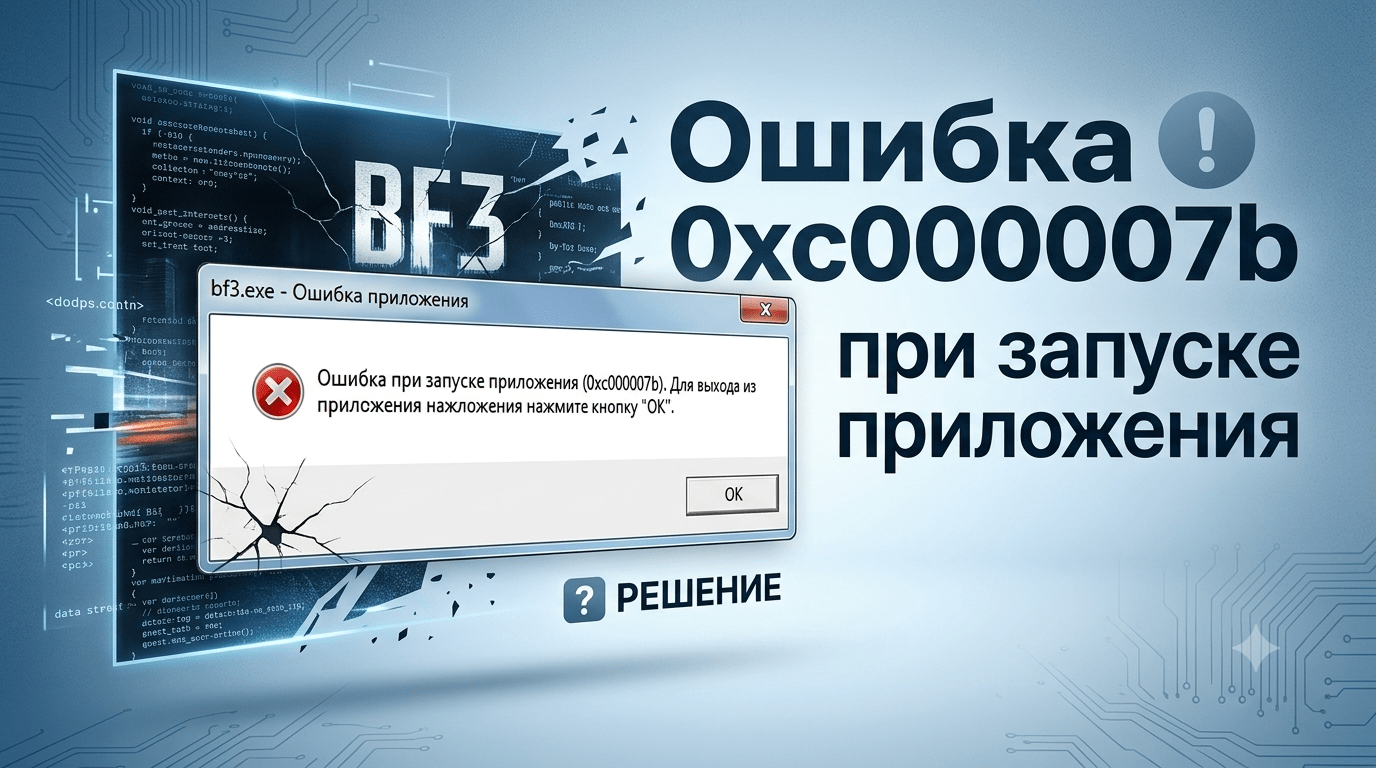
При попытке запустить игру или программу вместо привычного окна приложения можно увидеть сообщение: «Ошибка приложения. Ошибка при запуске приложения 0xc000007b» при этом повторный запуск, как правило, ничего не меняет. Ошибка встречается очень часто, особенно с играми, и почти всегда связана не с самим приложением, а с недостающими или несовместимыми библиотеками в системе.
В этой статье разберём, что означает ошибка 0xc000007b, из-за чего она чаще всего возникает, и пройдём по всем рабочим способам её устранения от самых простых до более технических, включая анализ зависимостей приложения.
Обратите внимание: тот же код ошибки иногда появляется не при запуске конкретной программы, а при загрузке самой Windows это отдельная, менее распространённая ситуация с другими причинами и решениями, не рассматриваемая в этой статье.
Что означает ошибка 0xc000007b

Код 0xc000007b соответствует системной ошибке Windows STATUS_INVALID_IMAGE_FORMAT она означает, что операционная система не смогла корректно загрузить исполняемый файл приложения или одну из библиотек (DLL), от которых оно зависит, поскольку их «формат» не подошёл ожидаемому.
Основные причины ошибки:
- Конфликт между 32-битными и 64-битными файлами. Самая частая причина: 32-битное приложение пытается загрузить 64-битную библиотеку DLL или наоборот. Например, если вы вручную скачали недостающую DLL со стороннего сайта не в той разрядности, которая нужна приложению.
- Повреждение или отсутствие системных компонентов Windows в первую очередь Microsoft Visual C++ Redistributable, реже .NET Framework.
- Повреждение файлов самого приложения например, из-за неполной установки или сбоя при обновлении игры.
- Влияние стороннего антивируса, который блокирует доступ приложения к нужным файлам.
- Недостаточные права доступа запускаемой программы к системным файлам.
Способ 1: запустите приложение от имени администратора
Это самый простой способ, который стоит попробовать в первую очередь.
- Щёлкните правой кнопкой мыши по ярлыку или исполняемому файлу программы.
- Выберите «Запуск от имени администратора».
- Если это помогло, откройте свойства ярлыка → вкладку «Совместимость» → отметьте «Запускать эту программу от имени администратора», чтобы не делать это вручную каждый раз.
Способ 2: убедитесь, что используете нужную версию приложения
Если программа распространяется в нескольких версиях, убедитесь, что вы используете подходящую для вашей системы: x64 для 64-битной Windows, x86 для 32-битной. Смешение разрядности приложения и требуемых им библиотек самая частая техническая причина ошибки 0xc000007b.
Способ 3: проверьте и восстановите системные файлы
Выполните проверку целостности системных файлов Windows через командную строку с правами администратора:
DISM /Online /Cleanup-Image /RestoreHealth
sfc /scannow
После завершения обеих команд перезагрузите компьютер. Официальное руководство Microsoft по использованию средства проверки системных файлов: support.microsoft.com — Использование средства проверки системных файлов в Windows.
Способ 4: переустановите или проверьте целостность файлов приложения
Если программа или игра раньше работала корректно, а ошибка появилась позже, вероятная причина повреждённые файлы самого приложения.
- Для игр в Steam используйте встроенную функцию «Проверить целостность файлов игры» в свойствах игры.
- Для остальных программ переустановите приложение, предварительно полностью удалив текущую версию.
Способ 5: переустановите Microsoft Visual C++ Redistributable
Повреждённые или отсутствующие компоненты Visual C++ Redistributable одна из самых частых причин этой ошибки, особенно для игр.
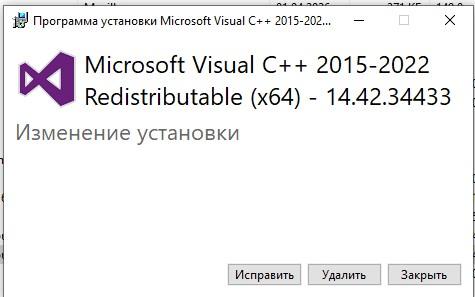
- Откройте Панель управления → Программы и компоненты (или
Win + R→appwiz.cpl). - Найдите установленные версии Microsoft Visual C++ Redistributable, выберите нужную и нажмите «Изменить» → «Восстановить» (для версий начиная с 2013 года; для более старых версий потребуется удаление и переустановка).
- Учтите: разные версии Visual C++ Redistributable (2010, 2012, 2013, 2015–2022 и т.д.) не заменяют друг друга приложению может требоваться конкретная версия, и часто нужны сразу и x86, и x64 варианты, даже на 64-битной системе.
Актуальные официальные версии для скачивания и переустановки на сайте Microsoft: learn.microsoft.com — Latest supported Visual C++ Redistributable downloads.
Если не знаете, какая именно версия требуется попробуйте установить все основные версии Visual C++ Redistributable по очереди, начиная с самой актуальной (2015–2022) и заканчивая более старыми, если ошибка сохраняется.
Способ 6: переустановите DirectX
Если ошибка возникает при запуске игры, попробуйте переустановить компоненты DirectX через официальный веб-установщик Microsoft: microsoft.com — DirectX End-User Runtime Web Installer. Дополнительно стоит обновить драйверы видеокарты с официального сайта производителя (NVIDIA, AMD или Intel), выполнив чистую установку при наличии и дискретной, и встроенной видеокарты обновите драйверы для обеих.
Способ 7: проверьте компоненты .NET Framework
Некоторым приложениям для запуска требуются определённые версии .NET Framework:
- Нажмите
Win + R, введитеappwiz.cplи нажмите Enter. - Слева выберите «Включение или отключение компонентов Windows».
- Убедитесь, что отмечены .NET Framework 3.5 и .NET Framework 4.8 (или более новая версия) если нет, отметьте их и нажмите «ОК».
Официальную страницу загрузки всех версий .NET Framework можно найти здесь: dotnet.microsoft.com — Download .NET Framework.
Способ 8: проанализируйте зависимости приложения вручную
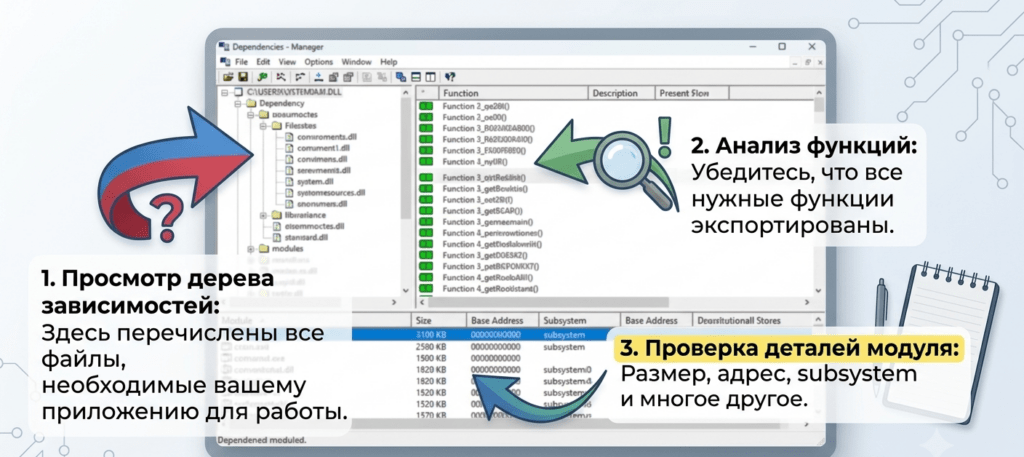
Если предыдущие способы не помогли, можно точно определить, какая именно библиотека вызывает конфликт разрядности. Для этого используется бесплатная утилита Dependencies современная альтернатива устаревшему Dependency Walker с открытым исходным кодом, доступная на GitHub: github.com/lucasg/Dependencies.
- Скачайте и распакуйте программу Dependencies.
- Откройте в ней исполняемый файл проблемного приложения.
- Проверьте архитектуру используемых библиотек в колонке «Machine»:
i386соответствует 32-битным библиотекам,AMD6464-битным. - Если видно, что 32-битное приложение по ошибке загружает 64-битную DLL (или наоборот) это и есть причина ошибки. Как правило, дело в неправильно скопированной вручную библиотеке (в системную папку или в папку самого приложения) удалите её и переустановите правильный компонент официальным способом (см. способы 5–7).
Способ 9: используйте точку восстановления системы
Если программа исправно работала раньше, попробуйте откатить систему к состоянию до появления ошибки:

- Нажмите
Win + R, введитеrstruiи нажмите Enter. - Выберите точку восстановления с датой, когда проблема ещё не наблюдалась.
- Следуйте указаниям мастера.
Способ 10: проверьте влияние антивируса
Временно отключите защиту стороннего антивируса и попробуйте запустить приложение снова. Если это помогло добавьте папку с программой в исключения антивируса (при условии, что вы доверяете источнику приложения), а не оставляйте защиту выключенной постоянно.
Частые вопросы
Почему ошибка чаще всего встречается именно в играх? Игры особенно активно используют сторонние библиотеки (DirectX, различные версии Visual C++ Redistributable, физические движки), и любое несоответствие версии или разрядности одной из них может вызвать эту ошибку в обычных офисных программах таких зависимостей заметно меньше.
Нужно ли устанавливать сразу все версии Visual C++ Redistributable? Не обязательно, но если вы не знаете точно, какая версия нужна конкретному приложению, безопаснее установить сразу основные актуальные версии (они устанавливаются параллельно, не конфликтуя друг с другом) это часто быстрее, чем искать точную версию методом подбора.
Может ли переустановка Windows решить эту ошибку? В теории да, если причина в глубоко повреждённых системных компонентах, но это крайняя мера в подавляющем большинстве случаев ошибку удаётся исправить переустановкой Visual C++ Redistributable, DirectX или анализом зависимостей приложения.
Опасно ли скачивать отдельные DLL-файлы со сторонних сайтов, чтобы решить проблему? Да, это не рекомендуется отдельные DLL с непроверенных сайтов могут быть повреждены, иметь неверную версию/разрядность (что усугубит именно эту ошибку) или содержать вредоносный код. Правильный путь устанавливать библиотеки только в составе официальных пакетов (Visual C++ Redistributable, DirectX, .NET Framework) с сайта Microsoft.
Заключение
Ошибка 0xc000007b при запуске приложения в большинстве случаев вызвана конфликтом между 32-битными и 64-битными компонентами или повреждёнными системными библиотеками и почти всегда решается без переустановки Windows. Начните с простых шагов (запуск от администратора, проверка версии приложения), затем переустановите Visual C++ Redistributable и DirectX, а если и это не помогло используйте утилиту Dependencies, чтобы точно найти проблемную библиотеку.
Читайте также на блоге andko.ru
- Ошибка 0xc0000001 при загрузке Windows: причины и способы решения
- Ошибка 0x80070424 в Windows: что означает и как исправить
- Ошибка 0x8096002A при извлечении файла в Windows 11: причины и решение