Проблема
Очередное обновление Windows или автоматическая установка новой версии драйвера видеокарты, сетевого адаптера или чипсета способны превратить стабильно работающую систему в источник синих экранов смерти (BSOD) при каждой попытке загрузиться. Ошибки типа DRIVER_IRQL_NOT_LESS_OR_EQUAL, KMODE_EXCEPTION_NOT_HANDLED, SYSTEM_THREAD_EXCEPTION_NOT_HANDLED или PAGE_FAULT_IN_NONPAGED_AREA часто возникают сразу после перезагрузки по завершении установки. Пользователь или администратор оказывается в тупике: Windows не стартует, безопасный режим не всегда спасает, а полная переустановка операционной системы крайняя мера, которой хочется избежать. Знание механизмов отката обновлений напрямую из среды восстановления WinRE становится критически важным навыком, позволяющим быстро реанимировать компьютер без потери данных. В этой статье мы научимся откатывать проблемные обновления Windows и драйверов, используя встроенные инструменты WinRE, чтобы избавиться от windows bsod без немедленной переустановки.
Решение
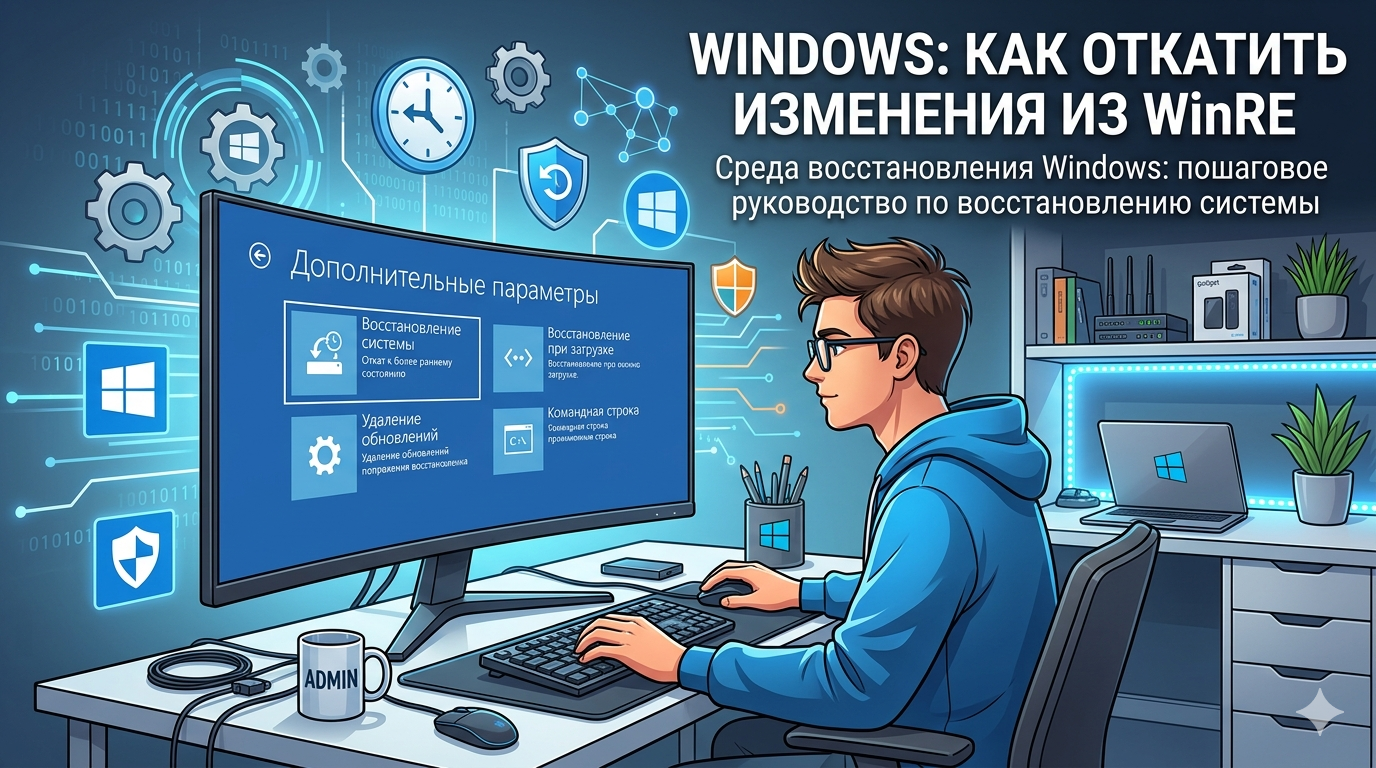
Мы будем использовать три встроенных инструмента, доступных из среды восстановления Windows:
- Удаление установленных обновлений Windows (Quality Updates, Feature Updates) через специальное меню WinRE.
- Восстановление системы (System Restore) — откат к точке восстановления, созданной до установки обновления.
- Командная строка для ручного удаления пакетов обновлений через DISM, если графические интерфейсы не помогают.
Все методы основаны на официальных рекомендациях Microsoft Recovery options in Windows и документации по работе с образами DISM Image Management Command-Line Options. Они не требуют наличия установочного носителя (хотя он может пригодиться) и полностью выполняются в среде предустановки.
Пошаговая инструкция
Шаг 1. Попасть в среду восстановления (WinRE)
Если Windows не загружается, есть несколько способов попасть в WinRE:
- Трижды прервите загрузку кнопкой питания во время логотипа Windows. На четвёртый раз система запустит среду восстановления.
- Загрузитесь с установочной флешки Windows (той же версии и разрядности), на первом экране выберите Далее, затем Восстановление системы.
Также можно использовать клавишу F11 (на некоторых ноутбуках) или Shift + Перезагрузка из меню Пуск, если система ещё позволяет дойти до экрана входа.
Шаг 2. Попытка удалить последнее обновление Windows через графический интерфейс
В WinRE выберите Поиск и устранение неисправностей → Дополнительные параметры → Удаление обновлений. Система предложит два варианта:
- Удалить последнее исправление качества (обычно это небольшое обновление, устанавливаемое ежемесячно).
- Удалить последнее обновление компонентов (Feature Update — крупное полугодовое обновление, например, переход на Windows 10 22H2).
Выберите подходящий вариант (если BSOD появился после Patch Tuesday, скорее всего, виновато именно качественное обновление). Следуйте подсказкам мастера; процесс может занять несколько минут. После удаления система перезагрузится. Если BSOD исчез, проблема решена.
Шаг 3. Откат к точке восстановления системы
Если пункт «Удаление обновлений» не помог, вернитесь в меню Дополнительные параметры и выберите Восстановление системы. Запустится мастер восстановления системных файлов и параметров к ранее созданной точке.
- Выберите учётную запись администратора и введите пароль (если требуется).
- Нажмите Далее, затем отметьте галочкой Показать другие точки восстановления, чтобы увидеть все доступные снимки.
- Выберите точку, созданную непосредственно перед установкой проблемного обновления или драйвера.
- Подтвердите восстановление. Компьютер перезагрузится и начнёт процесс отката.
Важно: все программы и драйверы, установленные после выбранной точки, будут удалены. Личные файлы не затрагиваются.
Шаг 4. Удаление конкретного обновления через командную строку (DISM)
Иногда графический мастер удаления обновлений не видит проблемный пакет или не может его удалить. Тогда работает командная строка.
- В WinRE выберите Дополнительные параметры → Командная строка.
- Определите, на каком диске находится папка Windows. Обычно это не
C:, аD:илиE:. Выполнитеdir D:\Windowsи т.д., пока не найдёте. Предположим, системный диск —D:. - Получите список установленных пакетов обновлений:
dism /Image:D:\ /Get-Packages /Format:TableНайдите пакет с недавней датой установки (Install Time). Скорее всего, он будет в состоянииInstalled. - Удалите проблемный пакет:
-
dism /Image:D:\ /Remove-Package /PackageName:Package_for_KBxxxxxxx~31bf3856ad364e35~amd64~~10.0.1.0подставьте точное имя из вывода предыдущей команды. Дождитесь завершения. - Перезагрузитесь. Если BSOD был вызван именно этим обновлением, система загрузится нормально.
Дополнительно можно откатить драйверы через командную строку с помощью утилиты pnputil, но в WinRE проще воспользоваться точкой восстановления.
Шаг 5. Безопасный режим и откат драйверов (если Windows хоть как-то загружается)
Если Windows позволяет дойти до экрана входа, но вылетает в BSOD при попытке входа в систему, можно попробовать загрузиться в безопасном режиме. Для этого из WinRE выберите Дополнительные параметры → Параметры загрузки → Перезагрузить. После перезагрузки нажмите 4 или F4 для входа в безопасный режим. В безопасном режиме откройте Диспетчер устройств (devmgmt.msc), найдите устройство с проблемным драйвером, щёлкните правой кнопкой → Свойства → вкладка Драйвер → Откатить драйвер. Если кнопка неактивна, выберите Удалить устройство с пометкой «Удалить программы драйверов» и перезагрузитесь.
Этот метод актуален для BSOD, вызванных конкретным драйвером (например, nvlddmkm.sys для NVIDIA). Если безопасный режим тоже падает в BSOD, остаются только методы с удалением обновлений или точкой восстановления.
Шаг 6. Полное отключение автоматического обновления драйверов после восстановления
Чтобы проблема не повторилась после загрузки системы, временно запретите Windows Update автоматически устанавливать драйверы.
- Нажмите
Win + R, введитеsysdm.cpl, перейдите на вкладку Оборудование → Параметры установки устройств. - Выберите Нет и сохраните.
- Скачайте утилиту Show or hide updates (
wushowhide.diagcab) с официального сайта Microsoft и скройте проблемное обновление, чтобы Windows не попыталась установить его повторно.
Устранение распространённых проблем
| Симптом | Вероятная причина | Решение |
|---|---|---|
| Кнопка «Удалить обновление» в WinRE отсутствует или выдаёт ошибку | Повреждён стек обслуживания Windows | Используйте командную строку (шаг 4) для удаления через DISM. |
| Точка восстановления не отображается | Защита системы была отключена, либо точки удалены | Проверьте, включена ли защита системы для системного диска. Если нет, поможет только удаление обновлений или восстановление из резервной копии образа. |
| После удаления обновления BSOD остался | Проблема в драйвере, а не в обновлении Windows | Откатите драйвер в безопасном режиме (шаг 5) или удалите устройство. |
| DISM выдаёт ошибку при удалении пакета | Пакет является перманентным (permanent) и не подлежит удалению | Такие пакеты встречаются редко. Попробуйте восстановление системы из точки или выполните восстановление из образа. |
| Не удаётся загрузиться даже в безопасный режим | Повреждён критический компонент ядра | Используйте восстановление из резервной копии образа системы (если создавалась) или сброс Windows с сохранением файлов. |
Windows BSOD после обновлений это, ситуация имеющая чёткий алгоритм решения. Среда восстановления WinRE предоставляет все необходимые инструменты для удаления проблемного обновления качества или компонентов, а также для отката драйверов через безопасный режим. Главное не паниковать и не спешить с чистой переустановкой. Описанные методы позволяют в большинстве случаев вернуть систему в рабочее состояние за считанные минуты, сохранив программы и личные данные. Для предотвращения подобных инцидентов в будущем настройте еженедельное автоматическое создание точек восстановления и тестируйте крупные обновления на изолированных машинах перед развёртыванием в продуктивной среде.