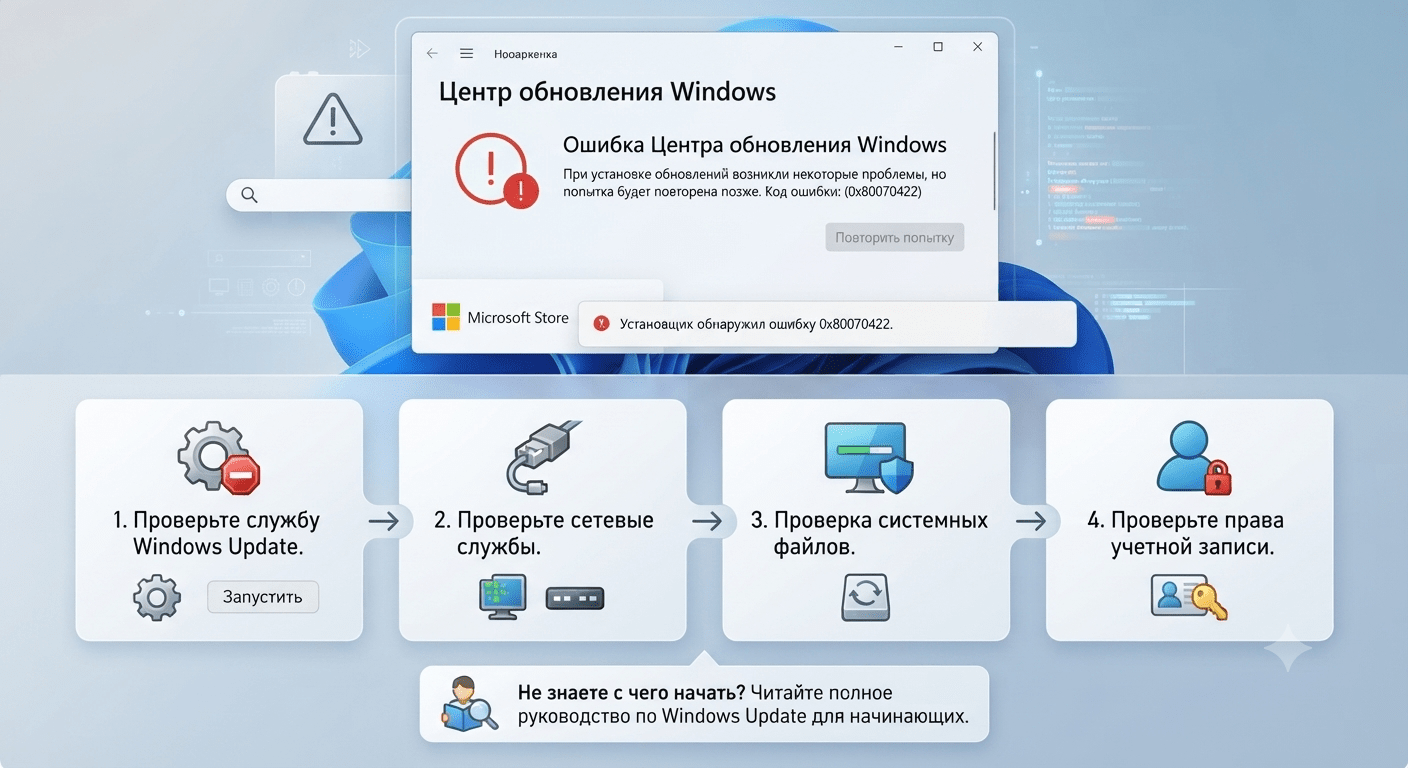
При установке обновлений Windows, отдельных компонентов системы или при попытке зайти в Microsoft Store появляется ошибка 0x80070422 с сообщением «С установкой обновлений возникли некоторые проблемы, но попытка будет повторена позже» или «Установщик обнаружил ошибку 0x80070422». Если вы в целом не так часто разбираетесь с Центром обновления Windows у меня есть полное руководство по Windows Update для начинающих, а здесь разберём именно эту ошибку по порядку, от самой частой причины к редким.
Почему возникает ошибка 0x80070422
В большинстве случаев причина отключённые службы, без которых Центр обновления Windows физически не может ни скачать, ни установить обновление: сама служба «Центр обновления Windows» (wuauserv) и «Фоновая интеллектуальная служба передачи» (BITS). Эти же службы нужны и для установки автономных .msu-пакетов, и для включения отдельных компонентов системы так что ошибка появляется не только в самом Центре обновления.
Реже причина в другом: сторонние программы для отключения обновлений или оптимизации Windows, повреждённые системные файлы, или в редких случаях заблокированный доступ к разделу реестра службы.
Способ 1. Запустить службы Центра обновления и BITS
- Win + R →
services.msc→ Enter. - Найдите службу «Центр обновления Windows», дважды нажмите по ней.
- Если в поле «Тип запуска» стоит «Отключена» переключите на «Вручную» или «Автоматически», нажмите «Запустить», примените изменения.
- Повторите то же самое для службы «Фоновая интеллектуальная служба передачи (BITS)».
- Перезагрузите компьютер и повторите установку обновления.
Способ 2. То же самое через реестр (если поле «Тип запуска» неактивно)
Если в services.msc поле смены типа запуска серое и недоступно для изменения:
- Win + R →
regedit→ Enter. - Перейдите в раздел:
HKEY_LOCAL_MACHINE\SYSTEM\CurrentControlSet\Services\wuauserv
- Дважды нажмите параметр Start и установите значение 2 (это соответствует автоматическому запуску).
- Повторите то же самое для раздела:
HKEY_LOCAL_MACHINE\SYSTEM\CurrentControlSet\Services\BITS
- Перезагрузите компьютер.
Способ 3. Если реестр и службы недоступны («Отказано в доступе»)
Отдельная ситуация: при попытке изменить тип запуска службы или сам параметр в реестре система пишет «Отказано в доступе» это значит, что на разделе реестра стоят ограниченные разрешения (иногда специально изменённые сторонними программами для «отключения слежки» или обновлений). В этом случае:
- В
regeditкликните правой кнопкой по разделуwuauserv(илиBITS) → «Разрешения» → добавьте свою учётную запись или группу «Администраторы» с полным доступом. - Если и это не помогает можно временно получить доступ к реестру от имени системной учётной записи (
NT AUTHORITY\SYSTEM) через официальную утилиту PsExec из набора Sysinternals официальная страница загрузки Sysinternals PsTools на Microsoft Learn. Команда для запуска редактора реестра от имени системы:
psexec -i -s regedit.exe
Пользуйтесь этим способом аккуратно вы редактируете реестр от имени системной учётной записи, у которой прав больше, чем у обычного администратора.
Способ 4. Запустить официальное средство устранения неполадок
Панель управления → «Устранение неполадок» → «Просмотр всех категорий» → выберите «Центр обновления Windows» и «Фоновая интеллектуальная служба передачи (BITS)» по очереди. Официальный обзор всех кодов ошибок Центра обновления и работы со средством устранения неполадок есть на сайте Microsoft: «Устранение неполадок при обновлении Windows».
Способ 5. Проверить стороннее ПО, отключающее обновления
Если раньше вы использовали программы для управления или полного отключения обновлений они нередко сами оставляют службы выключенными или блокируют доступ к их настройкам, из-за чего потом и появляется 0x80070422. Стоит вспомнить, не устанавливали ли вы что-то подобное, и при необходимости включить обновления обратно тем же инструментом, которым отключали. Если вы, наоборот, планируете сознательно управлять обновлениями лучше делать это предсказуемым способом, а не сторонними твикерами: у меня есть обзор программ для управления обновлениями Windows и отдельная инструкция, как корректно отключить обновления в Windows 10, если такая задача действительно стоит.
Способ 6. Проверить целостность системных файлов
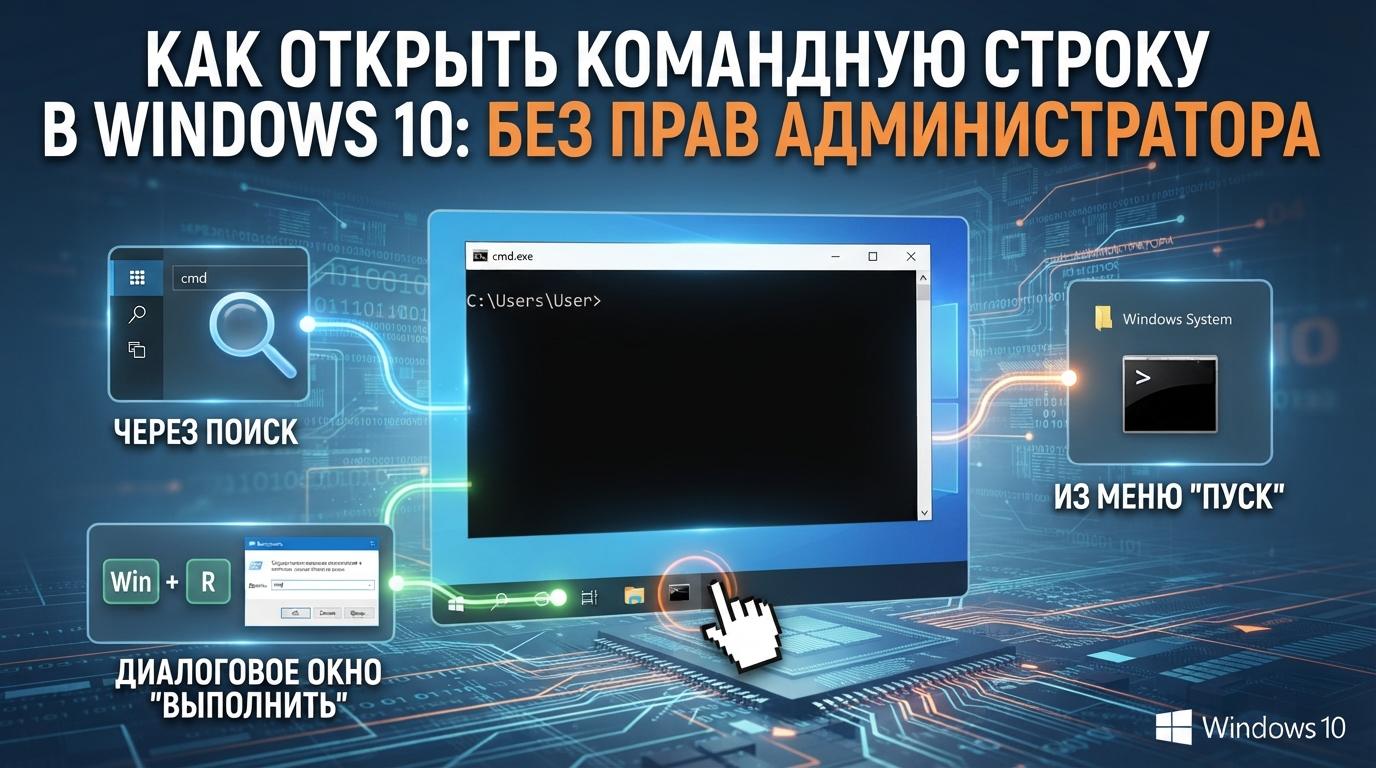
Если предыдущие способы не помогли, возможно, повреждены сами системные файлы, из-за которых устанавливаются обновления. Выполните по очереди в командной строке от администратора:
sfc /scannow
DISM /Online /Cleanup-Image /RestoreHealth
Официальное описание работы DISM для исправления повреждений и сбоев Центра обновления есть на Microsoft Learn: «Исправление ошибок повреждения и сбоев установки Центра обновления Windows».
Если служба запускается и сразу же останавливается сама
Отдельный, более неприятный случай: служба «Центр обновления Windows» запускается, но почти сразу же самостоятельно останавливается если сразу после запуска состояние снова меняется на «Остановлена», это может быть признаком повреждения системных файлов (тогда переходите к способу 6) либо, в редких случаях, заражения вредоносным ПО, которое мешает работе системных служб. В таком случае стоит для начала проверить компьютер антивирусом с актуальными базами.
Если ошибка связана с конкретным обновлением
Если 0x80070422 появляется не при обновлениях вообще, а именно при установке одного конкретного пакета (например, крупного накопительного обновления вроде KB5094126 для Windows 11), и все способы выше не помогли попробуйте пропустить именно это обновление и установить следующее по очереди, оно нередко включает исправления для предыдущего. Если система уже была обновлена и с этого момента начались проблемы рассмотрите откат: у меня есть полное руководство, как откатить обновление Windows.
Если ошибка появилась при переходе на новую версию Windows
Отдельно стоит сказать про переход между версиями с Windows 7 на 10 или с 10 на 11. Такие «крупные» обновления используют собственный, более объёмный процесс установки, и ошибка 0x80070422 там устраняется теми же способами (проверка служб, SFC/DISM), но иногда проще и надёжнее сделать переход через официальный установщик, а не через фоновое скачивание в Центре обновления. Пошагово я показывал это в статьях «Как обновить Windows 10 до 11» и «Как обновить Windows 7 до 10 бесплатно».
Если вы обслуживаете несколько компьютеров или сервер
Если ошибка регулярно всплывает на сервере или на нескольких машинах сразу, и вручную гонять службы и реестр на каждой не вариант, есть смысл автоматизировать сам процесс установки обновлений с проверками и уведомлениями, а не бороться с последствиями постфактум. У меня есть статья про автоматизацию установки обновлений Windows Server без перезагрузок и с уведомлениями в Telegram подход применим и за пределами серверных сценариев.
Часто задаваемые вопросы
С какого способа лучше начать? Со способа 1 проверки и запуска служб «Центр обновления Windows» и BITS через services.msc. Это устраняет причину в большинстве случаев.
Что делать, если поле «Тип запуска» неактивно и его нельзя изменить? Используйте способ 2 (реестр) или, если и реестр недоступен с сообщением «Отказано в доступе», способ 3 с изменением разрешений или запуском через PsExec от имени системы.
Безопасно ли использовать PsExec для редактирования реестра? Сама утилита официальная и безопасная (это часть Sysinternals набора инструментов, который Microsoft выпускает для системных администраторов), но команда даёт вам права системной учётной записи, а не обычного администратора редактируйте только те разделы, которые действительно нужны для решения проблемы.
Если ни один способ не помог напишите в комментариях точный текст ошибки, версию Windows и при каком именно действии (обновление системы, установка компонента, запуск Store) она возникает.