Введение
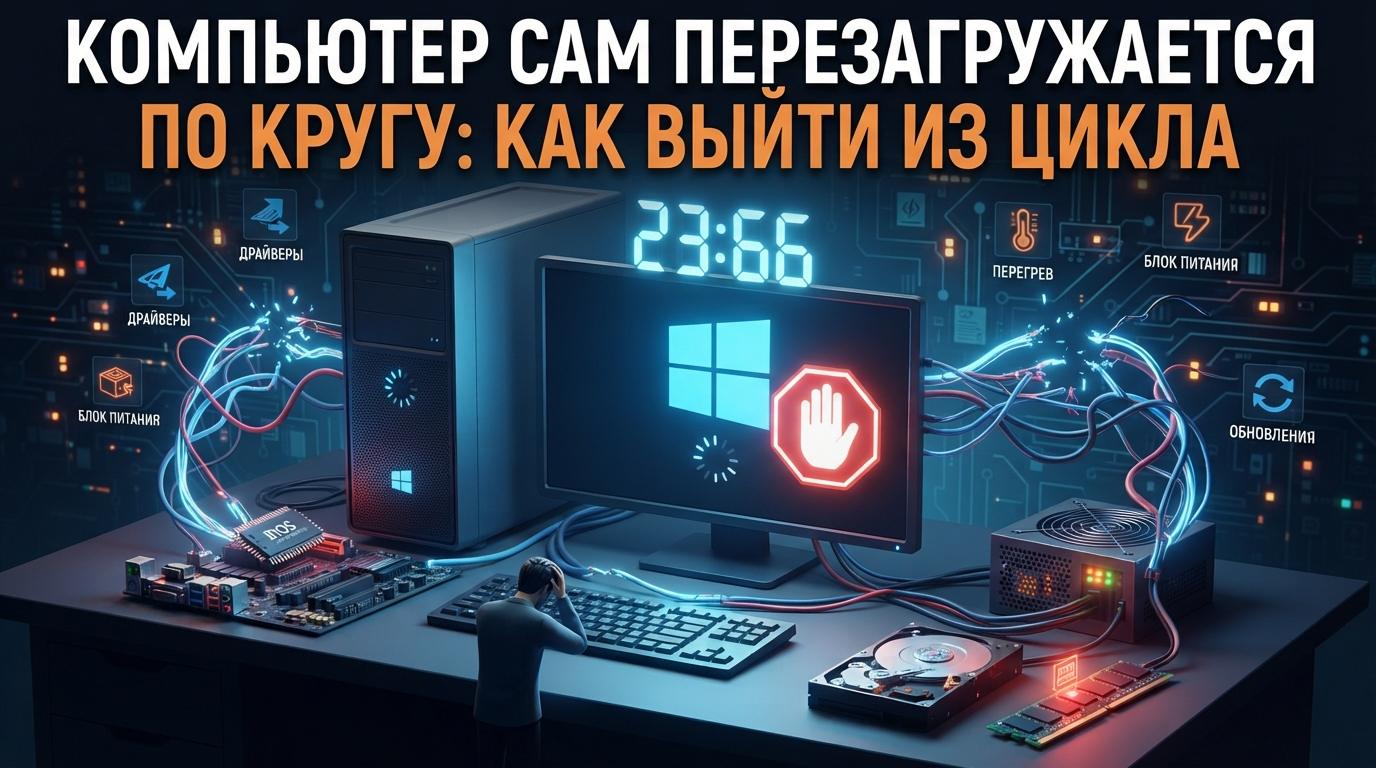
Здесь другая ситуация, чем в статье про единичные самопроизвольные выключения во время работы: компьютер не может нормально загрузиться вообще, доходит до определённого момента (логотип Windows, экран входа) и снова уходит на перезагрузку по кругу, без возможности начать работу. Разберём, как выйти из этого цикла и найти причину.
Шаг 1: дать системе доиграть автоматическое восстановление
После 2–3 неудачных попыток загрузки Windows обычно сама запускает автоматическое восстановление (Automatic Repair) не прерывайте этот процесс принудительным выключением, дайте ему поработать хотя бы несколько минут. Иногда система восстанавливается сама на этом этапе.
Шаг 2: если автоматическое восстановление не помогло попасть в среду восстановления вручную
Если цикл продолжается, а автоматическое восстановление не срабатывает или само не запускается:
- Три раза подряд прервите загрузку принудительным выключением (удерживайте кнопку питания при появлении логотипа Windows) на третий раз Windows должна автоматически предложить среду восстановления.
- Выберите «Диагностика» → откроется меню с дальнейшими вариантами.
Шаг 3: попробовать восстановление системы до контрольной точки
Если ранее создавались точки восстановления:
- В среде восстановления: «Диагностика» → «Дополнительные параметры» → «Восстановление системы».
- Выберите точку восстановления, созданную до появления проблемы.
- Следуйте подсказкам мастера.
Это откатывает системные файлы и настройки на более ранний момент, не затрагивая личные файлы.
Шаг 4: удалить последнее обновление, если проблема началась именно после него
Если цикл перезагрузок начался сразу после установки обновления Windows:
- «Диагностика» → «Дополнительные параметры» → «Удалить обновления».
- Выберите удаление последнего обновления качества или последнего обновления функций, в зависимости от того, что устанавливалось перед проблемой.
Особый случай: проверить журнал событий после выхода из цикла
Если удалось выйти из цикла одним из способов выше, важно понять первопричину, чтобы она не повторилась. После успешной загрузки проверьте журнал событий (Система) на записи непосредственно перед первым сбоем часто там виден код Stop-ошибки или проблемный драйвер/службу, вызвавшую исходный сбой, запустивший весь цикл.
Особый случай: причина в новом оборудовании или драйвере
Если цикл начался после подключения нового оборудования (особенно оперативной памяти, накопителя) или установки нового драйвера попробуйте зайти в безопасный режим через среду восстановления («Диагностика» → «Дополнительные параметры» → «Параметры загрузки» → безопасный режим) и удалить проблемный драйвер, либо физически отключить недавно добавленное оборудование перед следующей попыткой обычной загрузки.
Часто задаваемые вопросы
Теряются ли файлы при восстановлении системы до контрольной точки?
Нет, восстановление системы затрагивает только системные файлы, драйверы и настройки личные документы, изображения и другие файлы пользователя не удаляются этой операцией.
Что делать, если точек восстановления не создавалось вообще?
В этом случае остаются варианты: удаление последних обновлений (шаг 4), безопасный режим для диагностики драйверов, или, как крайний случай, сброс Windows с сохранением файлов (см. отдельную статью про сброс).
Сколько попыток обычной загрузки нужно, чтобы Windows сама предложила восстановление?
Обычно 2–3 неудачные подряд попытки точное число может немного отличаться в зависимости от сборки Windows, но в целом система реагирует достаточно быстро на повторяющийся сбой загрузки.
Может ли неисправная оперативная память быть причиной цикла перезагрузок?
Да, это одна из частых аппаратных причин если программные способы выше не помогли, стоит проверить память через mdsched.exe (встроенная диагностика памяти Windows, запускается из среды восстановления или обычной системы) или через MemTest86.
Заключение
Цикл перезагрузок при загрузке это симптом сбоя, произошедшего до полной загрузки системы, а не во время обычной работы. Начните с того, чтобы дать автоматическому восстановлению Windows время сработать самостоятельно. Если не помогло восстановление системы до контрольной точки или удаление последнего обновления решают большинство случаев. После выхода из цикла обязательно проверьте журнал событий, чтобы понять первопричину и не допустить повторения.