Введение
Не для всех команд нужны права администратора проверить сетевые настройки, посмотреть IP-адрес, выполнить ping или простую диагностическую команду можно и в обычной, непривилегированной командной строке. Если нужен именно запуск с повышенными правами смотрите отдельную статью про способы запуска от администратора. Здесь про обычный, базовый запуск.
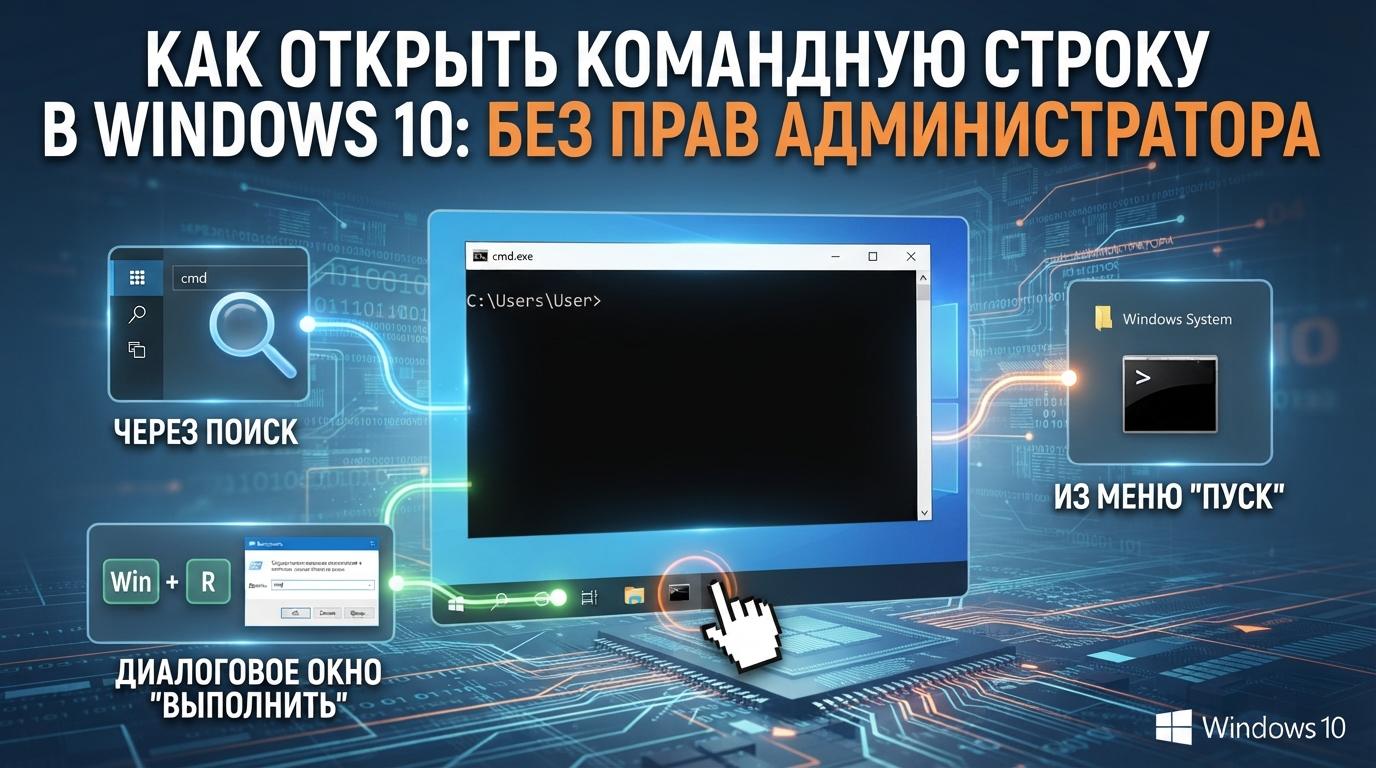
Способ 1: через поиск на панели задач
- Нажмите Win + S.
- Введите
cmdили «Командная строка». - Кликните по найденному результату обычным левым кликом (не через контекстное меню) запустится обычная, не повышенная командная строка.
Способ 2: через окно «Выполнить»
- Win + R.
- Введите
cmd. - Нажмите Enter (не Ctrl+Shift+Enter это сочетание запускает с повышенными правами).
Способ 3: через меню «Пуск»
- Откройте «Пуск».
- В списке всех приложений найдите папку «Стандартные Windows».
- Разверните её, кликните по «Командная строка».
Способ 4: напрямую через файл в системной папке
- Откройте проводник, перейдите к
C:\Windows\System32. - Найдите файл
cmd.exe. - Дважды кликните для запуска.
Способ 5: через адресную строку проводника
- Откройте любую папку в проводнике.
- В адресной строке введите
cmdи нажмите Enter. - Командная строка откроется, сразу находясь в текущей папке проводника (текущая рабочая директория совпадает с открытой в тот момент папкой) удобно, если нужно выполнять команды именно в конкретной папке, не переходя туда вручную через
cd.
Особый случай: команда требует повышенных прав, а вы открыли обычную командную строку
Если после выполнения команды появляется сообщение об отказе в доступе это означает, что конкретная команда требует прав администратора. Закройте текущее окно и откройте новое через любой из способов запуска от администратора (см. ссылку в начале статьи), а не пытайтесь повысить права уже открытого обычного окна штатного способа сделать это без перезапуска не существует.
Часто задаваемые вопросы
В чём разница между cmd.exe и PowerShell?
Command Prompt (cmd.exe) более старый интерпретатор команд, унаследованный от MS-DOS, с ограниченным набором встроенных команд. PowerShell более современный и мощный инструмент с расширенными возможностями скриптования, командлетами и работой с объектами, а не только текстом. Обе оболочки сосуществуют в Windows, PowerShell не заменяет cmd полностью.
Можно ли закрепить командную строку на панели задач для быстрого доступа?
Да, после запуска любым способом кликните правой кнопкой по значку командной строки на панели задач → «Закрепить на панели задач».
Почему в Windows 11 вместо командной строки часто открывается Терминал Windows?
Windows 11 по умолчанию использует приложение «Терминал Windows» как оболочку для запуска командной строки, PowerShell и других консольных приложений в едином интерфейсе с вкладками сама командная строка (cmd.exe) при этом технически работает так же, просто отображается внутри более современного окна Терминала.
Как узнать, запущена ли командная строка с повышенными правами прямо сейчас?
В заголовке окна повышенной командной строки обычно отображается слово «Администратор:» перед названием если его нет, окно запущено с обычными правами.
Заключение
Для большинства повседневных задач (просмотр сетевых настроек, простая диагностика, запуск несистемных команд) достаточно обычной командной строки, запускаемой любым из перечисленных способов. Повышенные права нужны только для команд, изменяющих системные настройки в этом случае используйте отдельные способы запуска от имени администратора.