


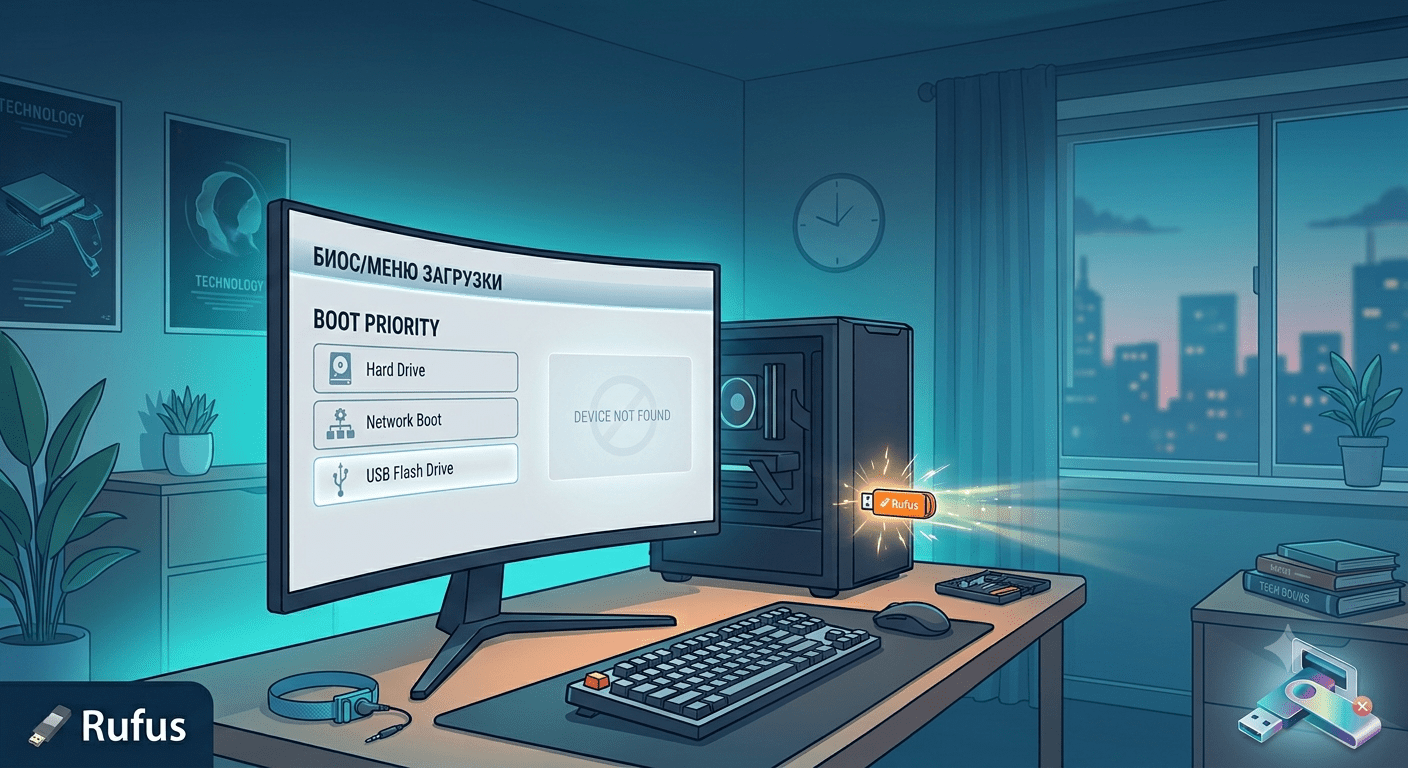
Вы создали загрузочную флешку, подключили её к компьютеру, зашли в BIOS или Boot Menu, а она там не отображается. Знакомая ситуация? Это типичная ситуация я бы даже сказал что она одна из самых часто встречающихся при установке Windows или загрузке с USB-накопителя. В этой инструкции мы подробно разберем, почему биос не видит флешку, и как это исправить.
Несовместимость режимов загрузки
Самая распространенная причина, по которой биос не видит загрузочную флешку это несоответствие между режимом загрузки, который поддерживает флешка, и режимом, который включен в BIOS (UEFI).
Современные компьютеры поддерживают два режима загрузки:
- UEFI (новый режим, используется по умолчанию на большинстве современных ПК)
- Legacy (CSM) (старый режим, нужен для совместимости с более старыми операционными системами)


Если флешка записана для Legacy-загрузки (например, установочная флешка Windows 7 или некоторые LiveCD), а в BIOS включен только режим UEFI, то флешка не видна в биосе она просто не отображается в списке доступных устройств загрузки.
Как это исправить
Есть два основных пути решения:
- Включить поддержку нужного режима загрузки в BIOS.
- Перезаписать флешку, чтобы она поддерживала нужный режим.
Способ 1. Включение нужного режима в BIOS (UEFI/Legacy)
Если биос не видит загрузочную флешку, попробуйте изменить настройки загрузки в BIOS.
Шаг 1. Войдите в BIOS
При включении компьютера нажимайте клавишу входа в BIOS:
- Acer, ASUS, Dell, Gigabyte F2 или Delete
- HP F10 или Esc
- Lenovo F2 или F1 (на некоторых моделях кнопка NOVO)

Шаг 2. Найдите настройки режима загрузки
Обычно это раздел Boot (Загрузка). Ищите параметры с названиями:
- Legacy Support включите (Enabled)
- Legacy Boot включите
- CSM (Compatibility Support Module) включите (Enabled)
- Boot Mode переключите с UEFI на Legacy или на Both (UEFI + Legacy)
Иногда этот параметр выглядит как выбор операционной системы:
- Windows 8/10 UEFI загрузка
- Windows 7 / Other OS — Legacy загрузка


Шаг 3. Отключите Secure Boot (если нужно)
Для загрузки в Legacy-режиме может потребоваться отключить Secure Boot (Безопасная загрузка). Обычно этот параметр находится в разделе Security (Безопасность) или Boot.
Шаг 4. Сохраните изменения
Нажмите F10 (или выберите «Save & Exit») и подтвердите сохранение. Компьютер перезагрузится. После этого проверьте, появилась ли флешка в Boot Menu.
Способ 2. Перезапись флешки с правильным режимом загрузки
Если изменение настроек BIOS не помогло, или вы не хотите менять режим загрузки, можно перезаписать флешку так, чтобы она поддерживала нужный режим.
Использование программы Rufus
Rufus это бесплатная программа, которая позволяет легко выбрать тип загрузки при создании загрузочной флешки.
- Скачайте Rufus с официального сайта.
- Вставьте флешку и запустите программу.
- В поле «Схема раздела» выберите:
- MBR для компьютеров с BIOS или UEFI-CSM для Legacy-загрузки.
- GPT для компьютеров с UEFI для UEFI-загрузки.
- Нажмите «СТАРТ» и дождитесь завершения записи.
После этого флешка будет поддерживать выбранный режим загрузки.

Дополнительные причины, почему биос не видит флешку
Если переключение режимов и перезапись не помогли, проверьте следующие моменты.
1. Флешка не является загрузочной
Многие пользователи просто копируют ISO-файл на флешку или распаковывают его содержимое вручную. Это не делает флешку загрузочной. Для создания загрузочной флешки используйте специальные программы: Rufus, Media Creation Tool, Ventoy и другие.
2. Флешка не подключена до входа в BIOS
В некоторых версиях BIOS флешка отображается только если она была подключена до входа в настройки. Подключите флешку, перезагрузитесь и войдите в BIOS заново.
3. Неправильный USB-порт
На некоторых компьютерах загрузка с USB работает только с портами USB 2.0 (обычно они черного цвета), а не с USB 3.0 (синего цвета). Попробуйте подключить флешку в другой порт.
4. Файловая система флешки
Для UEFI-загрузки флешка должна быть отформатирована в FAT32. Если вы отформатировали её в NTFS, она может не отображаться в UEFI-режиме. Для Legacy-загрузки NTFS подходит.
5. Поврежденная флешка или образ
Проверьте флешку на другом компьютере. Если она не определяется нигде возможно, она неисправна. Также убедитесь, что ISO-образ, который вы записываете, не поврежден (проверьте контрольную сумму, если она указана).
6. Быстрая загрузка (Fast Boot)
Иногда функция Fast Boot (Быстрая загрузка) может мешать обнаружению USB-устройств. Отключите её в BIOS (обычно в разделе Boot) и попробуйте снова.
Особенности для разных производителей
BIOS не видит флешку на ноутбуке Acer
На ноутбуках Acer часто нужно не только включить Legacy-режим, но и установить пароль супервизора (Supervisor Password), чтобы получить доступ к настройкам Secure Boot.
BIOS не видит флешку на ноутбуке HP
На HP сначала нажмите Esc при загрузке, затем F10 для входа в BIOS. В разделе Boot найдите UEFI Boot Order и убедитесь, что USB-устройство стоит на первом месте.
BIOS не видит флешку на Lenovo
На некоторых моделях Lenovo есть кнопка NOVO (маленькое отверстие или кнопка рядом с разъемом питания). Нажмите её при выключенном ноутбуке и выберите BIOS Setup из появившегося меню.
Что делать, если ничего не помогло
Если флешка не видна в биосе после всех попыток:
- Попробуйте другую флешку возможно, проблема в самом накопителе.
- Попробуйте другой USB-порт особенно если есть порты USB 2.0.
- Сбросьте настройки BIOS до заводских (обычно пункт Load Default Settings или Load Optimized Defaults).
- Обновите BIOS до последней версии с официального сайта производителя материнской платы.
- Используйте другой способ создания флешки (например, Media Creation Tool от Microsoft или Ventoy).
Часто задаваемые вопросы
Вопрос: Почему биос не видит флешку, если она работает на другом компьютере?
Ответ: Скорее всего, проблема в настройках BIOS вашего компьютера (режим загрузки, Secure Boot, порты). Проверьте, включен ли Legacy/CSM режим.
Вопрос: Флешка видна в Windows, но не отображается в Boot Menu. Что делать?
Ответ: Убедитесь, что флешка записана как загрузочная, а не просто скопирована. Используйте Rufus или Media Creation Tool.
Вопрос: BIOS не видит загрузочную флешку Windows 10. Как исправить?
Ответ: Windows 10 поддерживает оба режима загрузки. Попробуйте записать флешку через Media Creation Tool (официальный способ) такая флешка будет работать и в UEFI, и в Legacy.
Вопрос: Нужно ли отключать Secure Boot для загрузки с флешки?
Ответ: Для большинства загрузочных флешек да, если вы используете Legacy-режим. Для UEFI-загрузки Secure Boot обычно не мешает.
Заключение
Ошибка «биос не видит флешку» одна из самых частых при установке Windows или загрузке с USB. В большинстве случаев она решается включением поддержки нужного режима загрузки (UEFI или Legacy) в BIOS или правильной записью флешки через программу Rufus. Если проблема остается, проверьте USB-порт, файловую систему флешки и попробуйте другой накопитель.












