


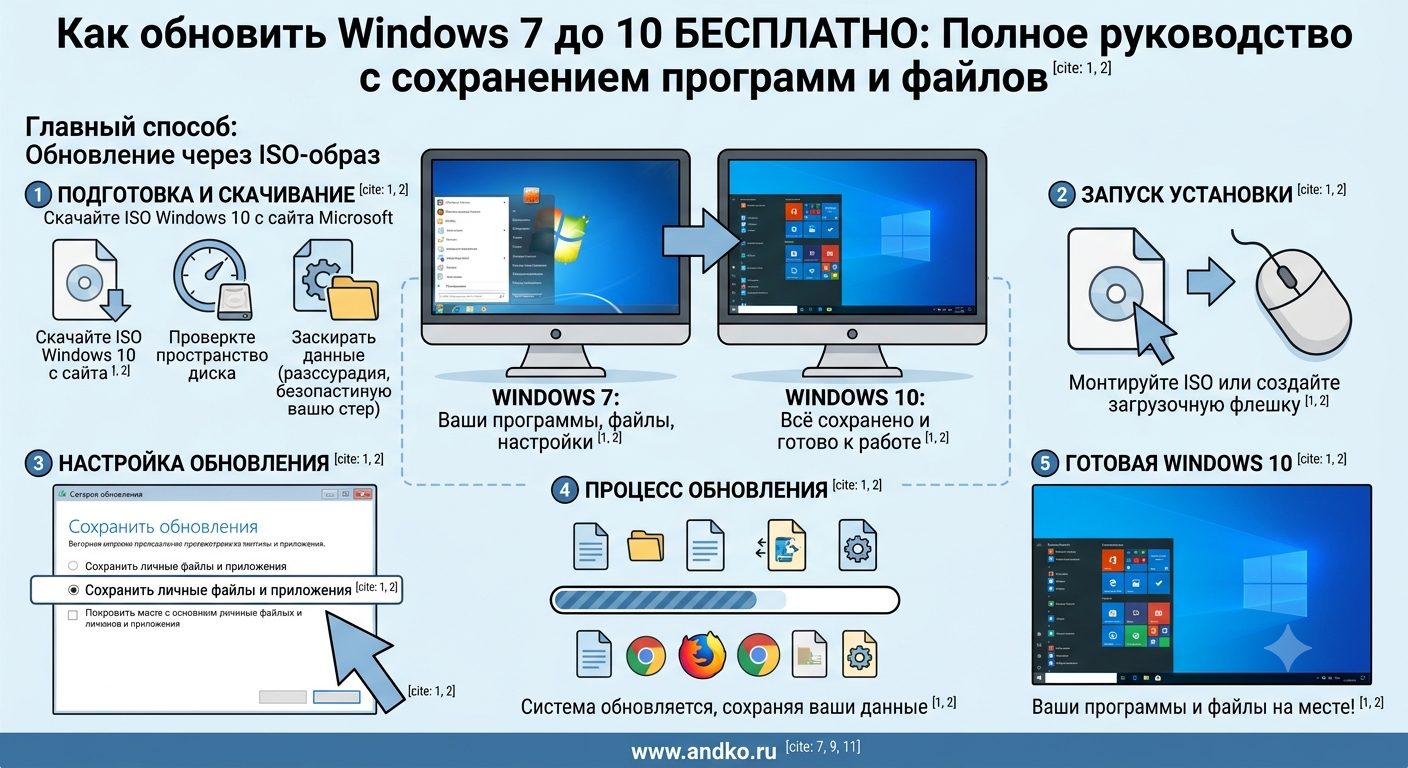
Единственный надёжный способ в 2026 году (через ISO-образ).
Если вы до сих пор пользуетесь Windows 7, вы наверняка знаете, что официальная поддержка этой системы закончилась ещё в 2020 году. Она больше не получает обновления безопасности, новые программы и игры не работают. Лучшее решение перейти на Windows 10. Раньше существовало два популярных способа бесплатного обновления: через Media Creation Tool (пункт «Обновить этот компьютер») и через Помощник по обновлению (Upgrade Assistant). Но сейчас, в 2025–2026 годах, эти два способа больше не работают. Они либо выдают ошибки, либо зависают, либо не запускаются вовсе.
Единственный способ, который до сих пор работает и позволяет обновить виндовс 7 до 10 бесплатно с сохранением всех ваших программ и файлов это установка через ISO-образ. В этой инструкции я подробно, шаг за шагом, расскажу, как это сделать. Никаких сложных действий справится даже новичок.
Что нужно знать перед обновлением
Ваше право на бесплатное обновление
Microsoft официально предлагала бесплатное обновление до Windows 10 для владельцев лицензионных Windows 7 и 8.1 только до 29 июля 2016 года. Однако технически возможность обновиться бесплатно сохранилась до сих пор. Если на вашем компьютере установлена активированная (лицензионная) Windows 7, вы можете бесплатно перейти на Windows 10, и система активируется автоматически после установки.
Что будет с вашими файлами и программами
При обновлении через ISO-образ вы сможете сохранить личные файлы, документы, фотографии и даже установленные программы (в большинстве случаев). Но на всякий случай я настоятельно рекомендую сделать резервную копию важных данных на внешний диск или в облако.
Системные требования Windows 10
Прежде чем обновляться, убедитесь, что ваш компьютер потянет Windows 10. Минимальные требования:
- Процессор с частотой 1 ГГц или выше.
- 1 ГБ оперативной памяти для 32-битной системы или 2 ГБ для 64-битной.
- 16 ГБ свободного места на диске (для 32-бит) или 20 ГБ (для 64-бит).
- Видеоадаптер с поддержкой DirectX 9 или выше.
Большинство компьютеров, на которых работала Windows 7, соответствуют этим требованиям.
Подготовка к обновлению
- Проверьте, активирована ли ваша Windows 7. Зайдите в «Пуск» → «Панель управления» → «Система» (или нажмите Win+Pause). Внизу должно быть написано «Активация Windows выполнена». Без активации бесплатное обновление не даст активированную Windows 10.
- Освободите место на диске C:. Нужно минимум 20–25 ГБ свободного места. Удалите ненужные программы, очистите корзину, временные файлы (можно использовать встроенную «Очистку диска»).
- Отключите антивирус на время обновления (особенно Касперский, Dr.Web, Avast они могут блокировать установку).
- Подключите ноутбук к зарядному устройству, если используете ноутбук.
- Сделайте точку восстановления системы или полный образ диска на случай неудачи.
Почему старые способы (Media Creation Tool и Upgrade Assistant) больше не работают
- Media Creation Tool при попытке обновления «на месте» часто выдаёт ошибку «Не удалось запустить установку» или зависает на этапе проверки совместимости.
- Помощник по обновлению (Upgrade Assistant) либо не запускается на Windows 7, либо скачивает очень старую версию (1709), а потом не может обновиться до актуальной.
- Microsoft прекратила поддержку «прямого» обновления с Windows 7 через эти инструменты.
Поэтому мы пойдём другим путём через ISO-образ. Этот метод работает без сбоев.
Шаг 1. Скачайте ISO-образ Windows 10
Нам нужен официальный ISO-образ Windows 10. Скачать его можно через ту же утилиту Media Creation Tool, но в режиме «Создать установочный носитель». Делаем так:

- Зайдите на официальный сайт Microsoft:
https://www.microsoft.com/ru-ru/software-download/windows10(откроется в вашем браузере). - Нажмите кнопку «Скачать инструмент сейчас» (Download tool now). Скачается файл
MediaCreationTool.exe. - Запустите этот файл от имени администратора (правой кнопкой мыши → «Запуск от имени администратора»).
- Примите лицензионные условия.
- Выберите «Создать установочный носитель для другого компьютера» (Create installation media for another PC). Нажмите «Далее».
- Снимите галочку «Использовать рекомендуемые параметры», если хотите сами выбрать язык и разрядность. Установите:
- Язык: русский (или ваш родной).
- Редакция: Windows 10 (обычно там несколько вариантов, выберите «Windows 10»).
- Архитектура: 64-разрядная (x64) или 32-разрядная (x86) в зависимости от вашей системы. Чтобы узнать разрядность Windows 7, зайдите в «Пуск» → правой кнопкой на «Компьютер» → «Свойства» там будет написано «Тип системы».
- Нажмите «Далее». Затем выберите «ISO-файл» и укажите папку для сохранения (например, рабочий стол). Нажмите «Сохранить».
- Подождите, пока скачается ISO-образ (файл размером около 4–5 ГБ). Это может занять от 30 минут до нескольких часов.
Шаг 2. Подготовьте ISO-образ для запуска на Windows 7
В Windows 7 нет встроенной функции монтирования ISO (как в Windows 8, 10 и 11). Поэтому нам нужно либо смонтировать образ с помощью сторонней программы, либо просто распаковать его.

Самый простой вариант распаковать ISO-архиватором 7-Zip или WinRAR.
- Установите бесплатный архиватор 7-Zip (если ещё не установлен) с официального сайта.
- Нажмите правой кнопкой мыши на скачанный ISO-файл → выберите 7-Zip → «Распаковать в папку с именем архива».
- Подождите, пока все файлы распакуются в отдельную папку.
Альтернативный вариант смонтировать ISO с помощью Daemon Tools Lite, но распаковка проще и надёжнее.
Шаг 3. Запустите установку Windows 10 из распакованной папки
- Откройте папку, куда распаковался ISO-образ.
- Найдите файл
setup.exe(значок синего цвета с надписью «Установка»). - Нажмите на
setup.exeправой кнопкой мыши и выберите «Запуск от имени администратора». - Если появится окно контроля учётных записей, нажмите «Да».

Шаг 4. Настройка параметров установки
- В первом окне нажмите «Далее» (принимать лицензионные условия не нужно, они будут позже).
- Нажмите кнопку «Установить».
- Программа установки предложит выбрать, какие данные сохранить. Очень важно выбрать:
- «Сохранить личные файлы и приложения» (Keep personal files and apps). Именно этот пункт позволит вам обновиться, а не выполнить чистую установку. Ваши документы, фотографии и установленные программы останутся на месте.
- Нажмите «Далее».

Шаг 5. Дождитесь завершения установки
Начнётся процесс копирования файлов, установка обновлений и настройка системы. Компьютер несколько раз перезагрузится (возможно, 3–4 раза). Это нормально.
- Не выключайте питание!
- Не нажимайте кнопки сброса.
- Не закрывайте крышку ноутбука.
Весь процесс может занять от 1 до 3 часов в зависимости от производительности компьютера. На старых машинах может быть дольше. Иногда экран гаснет или зависает на одном проценте подождите не менее двух часов, прежде чем что-то предпринимать.
Шаг 6. Начальная настройка Windows 10
После последней перезагрузки вас встретит мастер настройки:
- Выберите регион (Россия, Украина, Беларусь и т.д.) и раскладку клавиатуры.
- На экране «Настройка параметров» я рекомендую нажать «Параметры» и отключить все переключатели (отправку данных Microsoft, персонализированную рекламу и т.п.). Затем нажмите «Принять».
- Если попросят войти в учётную запись Microsoft, нажмите «Пропустить» (внизу слева) можно создать локальную учётную запись. Или войдите, если хотите синхронизировать настройки.
- Придумайте пароль (или оставьте пустым, если не нужен).
- Дождитесь завершения настройки приложений.
Шаг 7. Проверьте активацию
После загрузки рабочего стола нажмите Win+Pause (или «Пуск» → «Параметры» → «Система» → «О системе»). Внизу должно быть написано «Windows активирована».
Если активации нет не пугайтесь. Иногда серверы Microsoft перегружены, и активация происходит в течение нескольких часов. Просто подключите компьютер к интернету и подождите. Если через сутки ничего не изменилось, попробуйте вручную нажать кнопку «Активация» в параметрах.
Шаг 8. Установите последние обновления
Откройте «Параметры» (значок шестерёнки в меню Пуск) → «Обновление и безопасность» → «Центр обновления Windows» → нажмите «Проверить наличие обновлений». Установите всё, что найдётся. Это может потребовать ещё несколько перезагрузок.
Что делать, если что-то пошло не так
Ошибка «Недостаточно места на диске»
Освободите больше места на диске C: (минимум 20–25 ГБ). Удалите старые игры, фильмы, папку C:\Windows\Temp, C:\Windows\SoftwareDistribution\Download.
Установка зависла на каком-то проценте
Подождите 2–3 часа. Если прогресс не двигается, перезагрузите компьютер (кнопкой сброса или удерживая кнопку питания). Затем снова запустите setup.exe и попробуйте снова.
Появляется ошибка «Обновление не поддерживается»
Проверьте, что вы выбрали в настройках setup.exe именно «Сохранить личные файлы и приложения». Если этот пункт неактивен (серый), значит, ваш компьютер не поддерживает обновление с сохранением данных. Тогда можно попробовать выбрать «Сохранить только личные файлы» (программы потом придётся переустановить). Или выполнить чистую установку, но тогда нужно будет заново ставить всё ПО.
После обновления не работает звук или Wi-Fi
Скорее всего, не установились драйверы. Зайдите в «Диспетчер устройств» (правой кнопкой по Пуск → «Диспетчер устройств»). Если где-то стоит жёлтый восклицательный знак, скачайте драйверы с сайта производителя вашего ноутбука или материнской платы (ищите драйверы для Windows 10).
Как вернуться обратно на Windows 7
В течение 10 дней после обновления вы можете откатиться. Зайдите в «Параметры» → «Обновление и безопасность» → «Восстановление» → «Вернуться к Windows 7». Через 10 дней папка Windows.old удалится, и откат станет невозможным.
Часто задаваемые вопросы
Вопрос: У меня нелицензионная Windows 7. Можно ли обновиться?
Ответ: Установка пройдёт, но Windows 10 не активируется. Вы получите неактивированную систему с водяным знаком. Легально бесплатное обновление работает только для лицензионных копий.
Вопрос: Сколько времени занимает обновление через ISO?
Ответ: Примерно 1–3 часа, но на очень старых компьютерах может быть дольше.
Вопрос: Обновление просит ключ продукта. Что делать?
Ответ: Нажмите «У меня нет ключа продукта» (или «Пропустить»). Windows 10 возьмёт ключ из вашей лицензионной Windows 7 после установки. Если система не активировалась, подождите или попробуйте активировать вручную.
Вопрос: Могу ли я потом сделать чистую установку Windows 10?
Ответ: Да. После того как вы обновились и активация прошла, ваш компьютер «запоминается» на серверах Microsoft. В любой момент вы можете заново установить Windows 10 с флешки (чисто, с форматированием), пропустить ввод ключа и система активируется автоматически.
Заключение
Теперь вы знаете, как обновить виндовс 7 до 10 бесплатно, используя единственный работающий на сегодняшний день способ через ISO-образ. Он чуть сложнее, чем старые методы, но всё равно доступен даже новичкам. Главное следовать инструкции и не торопиться. У вас всё получится!












