WuMgr, WUMT и PSWindowsUpdate
Штатный Центр обновлений Windows (Windows Update) часто ведёт себя непредсказуемо: устанавливает обновления в неподходящий момент, принудительно перезагружает сервер, загружает драйверы, которые конфликтуют с корпоративным ПО, или, наоборот, не находит критический патч безопасности. В корпоративной среде администратору нужен более тонкий контроль: возможность скрыть нежелательное обновление, отложить перезагрузку, выборочно установить только нужные пакеты и автоматизировать процесс. Стандартные настройки «Активные часы» и «Приостановить обновления» решают проблему лишь частично. Управление обновлениями Windows с помощью специализированных программ даёт полный контроль над процессом, позволяет избежать внезапных перезагрузок и устанавливать только то, что действительно требуется.
Решение
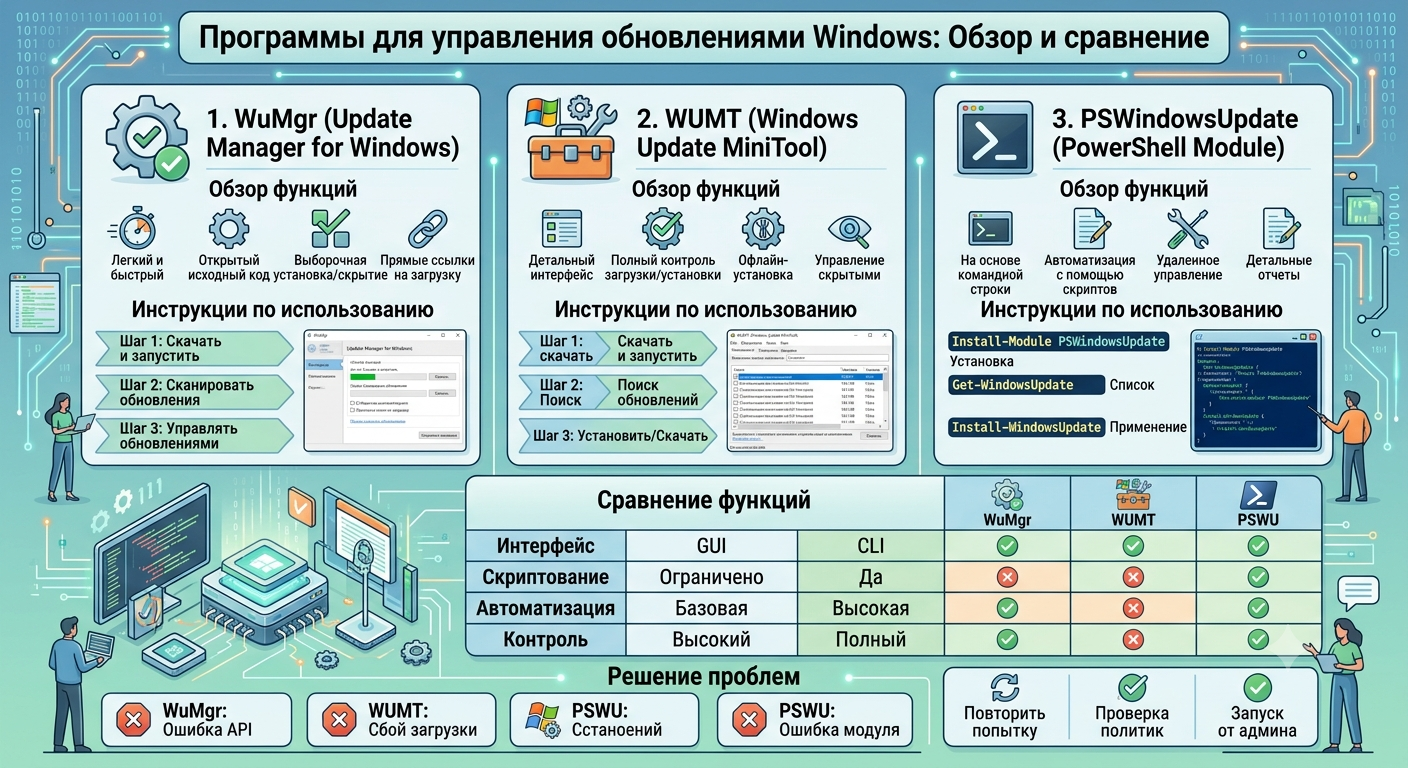
Существует несколько бесплатных инструментов, которые расширяют возможности стандартного Windows Update или полностью заменяют его интерфейс. Мы рассмотрим три наиболее популярных:
- WuMgr (Windows Update Manager) — графическая программа с открытым исходным кодом, позволяющая просматривать, скрывать, устанавливать и удалять обновления.
- WUMT (Windows Update MiniTool) — компактная портативная утилита для управления обновлениями с простым интерфейсом.
- PSWindowsUpdate — модуль PowerShell для автоматизации проверки, загрузки и установки обновлений, особенно полезный для удалённого администрирования серверов.
Все три инструмента бесплатны, не требуют установки (за исключением PSWindowsUpdate, который ставится как модуль PowerShell) и опираются на штатный API Windows Update. Документация WuMgr доступна в репозитории на GitHub, WUMT на официальном сайте, а PSWindowsUpdate в PowerShell Gallery.
Пошаговая инструкция
Шаг 1. WuMgr (Windows Update Manager) полный контроль над обновлениями
WuMgr — наиболее функциональный инструмент из трёх. Он отображает все доступные обновления в удобном табличном виде с категориями, статусами и датами.
- Скачайте WuMgr с официального репозитория GitHub (файл
wumgr.exe). Программа портативна и не требует установки. - Запустите
wumgr.exeот имени администратора (иначе большая часть функций будет недоступна). - При первом запуске программа предложит выбрать режим работы. Оставьте «Windows Update API» (рекомендуется).
- Основное окно состоит из нескольких вкладок. Главная из них «Updates». Здесь отображается список обновлений после нажатия кнопки «Check for updates».
- Для каждого обновления доступны действия:
- Download — загрузить;
- Install — установить;
- Hide — скрыть (запретить установку);
- Uninstall — удалить уже установленное обновление (для поддерживаемых типов);
- Copy to clipboard — скопировать информацию.
- На вкладке «History» отображается история установки обновлений, аналогично штатному «Журналу обновлений».
- В меню «Settings» можно изменить параметры: выбрать канал обновлений, настроить автообновление, изменить целевую версию Windows (для Feature Updates).
WuMgr удобен тем, что позволяет выборочно устанавливать обновления и скрывать ненужные, например, если известно, что конкретный пакет конфликтует с установленным ПО. Скрытое обновление не будет предлагаться системой до тех пор, пока вы не вернёте его в список видимых.
Шаг 2. WUMT (Windows Update MiniTool) простота и скорость
WUMT более старая и минималистичная утилита, но до сих пор работающая и популярная среди администраторов.
- Скачайте WUMT с доверенного источника (например, с MajorGeeks или официального форума разработчика). Утилита портативна.
- Запустите
WUMT.exeот имени администратора. - При запуске программа сразу начнёт проверку обновлений, либо нажмите кнопку «Check for Updates».
- Список обновлений представлен в виде таблицы. Для каждого можно выполнить действия:
- Download — загрузить;
- Install — установить;
- Hide — скрыть;
- Show — показать ранее скрытые.
- Кнопка «Update History» показывает историю установленных пакетов.
- В левом меню можно переключать режим автоматического обновления:
- Automatic — автоматическая установка (как в стандартном Windows Update);
- Manual — только ручной выбор;
- Notification mode — уведомление о наличии обновлений без автоматической загрузки.
WUMT особенно удобен для быстрого просмотра списка обновлений и скрытия нежелательных пакетов. Интерфейс программы напоминает классическую панель управления Windows 7, что облегчает работу тем, кто привык к старому стилю.
Шаг 3. PSWindowsUpdate — автоматизация через PowerShell
PSWindowsUpdate — модуль PowerShell, который устанавливается из PowerShell Gallery и позволяет управлять обновлениями из командной строки. Идеален для серверов без графического интерфейса (Server Core) и для удалённого администрирования.
- Откройте PowerShell от имени администратора.
- Установите модуль:
powershell
Install-Module PSWindowsUpdate -Force -SkipPublisherCheck- После установки модуль доступен для использования. Основные команды:
- Проверить наличие обновлений:
powershell
Get-WindowsUpdate- Скачать все доступные обновления:
powershell
Get-WindowsUpdate -Download -AcceptAll- Установить все доступные обновления:
powershell
Get-WindowsUpdate -Install -AcceptAll- Установить конкретные обновления (по KB-номеру):
powershell
Get-WindowsUpdate -KBArticleID "KB5034200" -Install- Скрыть нежелательное обновление:
powershell
Hide-WindowsUpdate -KBArticleID "KB5034200"- Просмотреть историю установки:
powershell
Get-WUHistory- Удалить обновление:
powershell
Remove-WindowsUpdate -KBArticleID "KB5034200"- Запустить проверку и установку всех обновлений с автоматической перезагрузкой (для серверов):
powershell
Get-WindowsUpdate -Install -AcceptAll -AutoRebootМодуль также поддерживает удалённое выполнение через WinRM. Для этого на целевом компьютере должен быть установлен тот же модуль, а затем можно выполнять команды с параметром -ComputerName:
powershell
Get-WindowsUpdate -ComputerName SRV-01, SRV-02 -Install -AcceptAllПодробная документация по всем командам доступна в PowerShell Gallery и через Get-Help Get-WindowsUpdate -Full.
Шаг 4. Сравнение и выбор подходящего инструмента
| Критерий | WuMgr | WUMT | PSWindowsUpdate |
|---|---|---|---|
| Интерфейс | Графический, современный | Графический, компактный | Консольный |
| Портативность | Да (один exe-файл) | Да (один exe-файл) | Требуется установка модуля |
| Удалённое управление | Нет | Нет | Да (через WinRM) |
| Скрытие обновлений | Да | Да | Да |
| Автоматизация (скрипты) | Нет | Нет | Да (PowerShell) |
| Удаление установленных обновлений | Да | Нет | Да |
| Работа на Server Core | Нет (нужен GUI) | Нет (нужен GUI) | Да |
| Открытый исходный код | Да | Нет | Да |
Для локального использования на рабочей станции администратора подойдут WuMgr или WUMT. Если нужно управлять десятками серверов, незаменим PSWindowsUpdate. При этом инструменты не конфликтуют: можно использовать WuMgr для ручного отбора обновлений на клиентских ПК и PSWindowsUpdate для централизованного обновления серверов.
Устранение распространённых проблем
| Симптом | Вероятная причина | Решение |
|---|---|---|
| WuMgr или WUMT сообщают «Не удалось проверить обновления» | Служба Windows Update остановлена или повреждена | Запустите службу: net start wuauserv. Выполните сброс кеша обновлений: net stop wuauserv, затем удалите содержимое C:\Windows\SoftwareDistribution, после чего net start wuauserv. |
| PSWindowsUpdate выдаёт «Модуль не найден» | Не установлен модуль или не настроен репозиторий | Установите модуль командой: Install-Module PSWindowsUpdate -Force -SkipPublisherCheck. |
| После скрытия обновления через WUMT оно снова появляется | Служба Windows Update перезаписала настройки | Временное решение: используйте WuMgr или официальную утилиту wushowhide.diagcab от Microsoft для надёжного скрытия обновлений. |
| PSWindowsUpdate не работает по сети (ошибка подключения) | Не настроен WinRM или брандмауэр блокирует порты | Включите WinRM: Enable-PSRemoting -Force. Убедитесь, что на обоих компьютерах разрешены входящие подключения PowerShell Remoting. |
Команда Get-WindowsUpdate возвращает пустой список | Повреждён кеш обновлений или агент обновлений не может связаться с серверами Microsoft | Выполните сброс агента обновлений: Reset-WUComponents (входит в PSWindowsUpdate) или ручной сброс через net stop wuauserv, очистку SoftwareDistribution и перезапуск службы. |
Итог
Программы для управления обновлениями Windows закрывают все пробелы стандартного Центра обновлений. WuMgr предоставляет удобный графический интерфейс с полным контролем над каждым пакетом. WUMT предлагает минималистичный подход для быстрой проверки и скрытия обновлений. PSWindowsUpdate превращает управление обновлениями в полностью автоматизированный процесс, особенно ценный для администраторов серверной инфраструктуры. Освоив эти три инструмента, вы сможете гибко настраивать обновление как отдельной рабочей станции, так и всего парка машин, избегая внезапных перезагрузок и конфликтов драйверов.