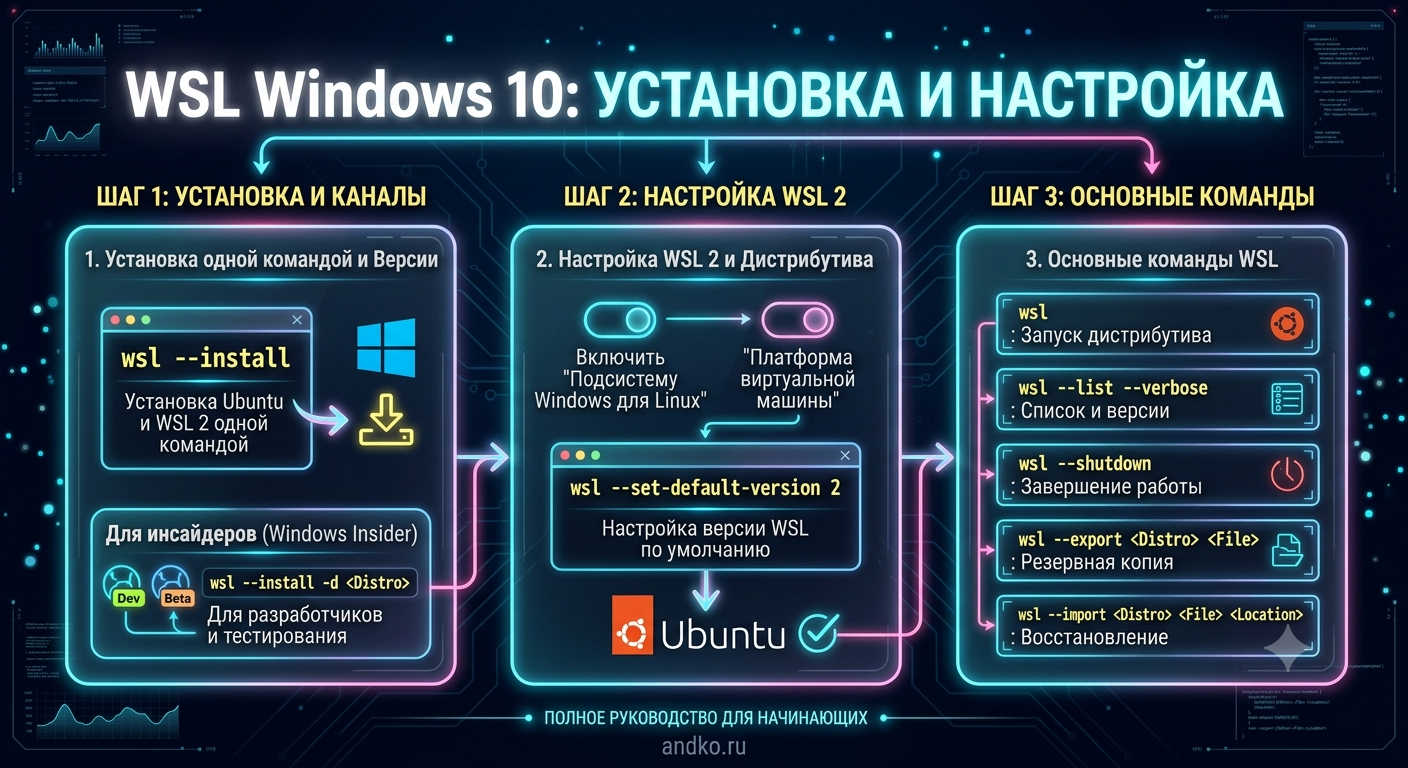
Вы разработчик, системный администратор или просто хотите попробовать Linux, но не готовы отказываться от Windows? WSL Windows 10 это именно то, что вам нужно. Подсистема Windows для Linux (Windows Subsystem for Linux) позволяет запускать полноценную среду GNU/Linux прямо в Windows без установки виртуальной машины и без двойной загрузки. В этой статье мы подробно разберем, как установить WSL на Windows 10, настроить wsl ubuntu windows 10 и использовать все преимущества этой технологии.
Что такое WSL и зачем он нужен
WSL (Windows Subsystem for Linux) это совместимый слой, позволяющий запускать Linux-приложения непосредственно в Windows 10 и Windows 11. С его помощью вы можете:
- Использовать Bash, Git, Python, Node.js и другие инструменты прямо из Windows
- Запускать скрипты и приложения, написанные для Linux
- Работать с Docker, nginx, PostgreSQL и другими серверами
- Учиться работать с Linux-командами без установки отдельной системы
WSL не требует дополнительных ресурсов, как виртуальная машина, и полностью интегрирован с файловой системой Windows.
WSL 1 и WSL 2: в чём разница
Прежде чем мы перейдем к установке, важно понять, какие версии WSL существуют.
| Характеристика | WSL 1 | WSL 2 |
|---|---|---|
| Архитектура | Эмуляция системных вызовов | Полноценное ядро Linux (через VM) |
| Поддержка Docker | Ограничена | Полная |
| Производительность на файловых операциях | Быстрее | Медленнее (работа с /mnt) |
| Совместимость с Linux-приложениями | Неполная | Почти полная |
| Поддержка systemd | Нет | Да |
Рекомендация: для большинства задач лучше использовать WSL 2, так как он обеспечивает максимальную совместимость и поддерживает Docker, systemd и другие современные инструменты.
Шаг 1. Проверьте версию Windows
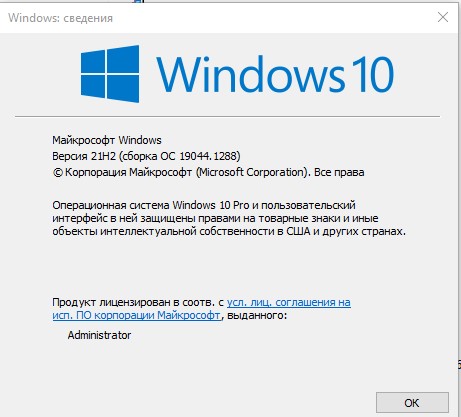
Прежде чем устанавливать WSL, убедитесь, что ваша система соответствует требованиям. Для использования команды wsl --install необходима Windows 10 версии 2004 и выше (сборка 19041 и выше) или Windows 11.
Как проверить версию Windows:
- Нажмите Win + R
- Введите
winverи нажмите Enter - В открывшемся окне посмотрите версию и номер сборки
Если ваша версия ниже 2004, сначала обновите Windows через Центр обновлений.
Шаг 2. Установка WSL через одну команду (рекомендуемый способ)
В современных версиях Windows 10 и Windows 11 установка WSL стала максимально простой. Всё, что нужно выполнить одну команду в PowerShell.
Пошаговая инструкция:
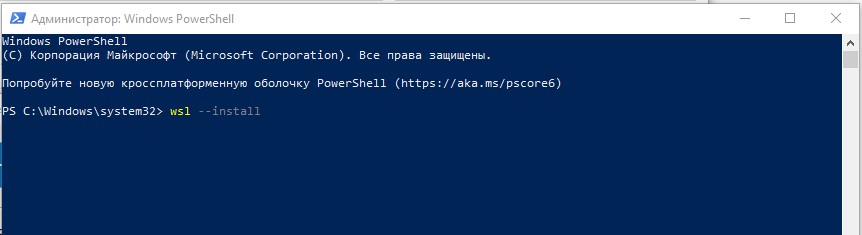
- Откройте PowerShell от имени администратора:
- Нажмите Пуск, введите
PowerShell - Нажмите правой кнопкой мыши по результату и выберите «Запуск от имени администратора»
- Нажмите Пуск, введите
- Введите команду: wsl —install
- Нажмите Enter. Команда автоматически:
- После завершения установки перезагрузите компьютер.
- После перезагрузки автоматически откроется окно Ubuntu. Вам будет предложено создать пользователя и задать пароль это учётная запись для работы в Linux.
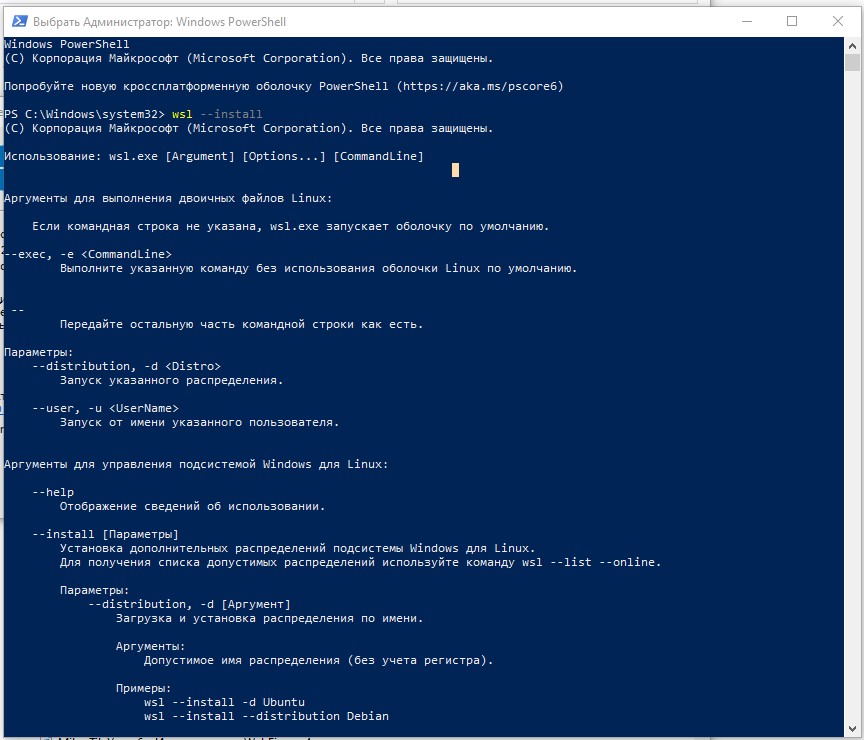
Важно: команда
wsl --installработает только если WSL ещё не установлен. Если вы видите текст справки, значит WSL уже есть тогда используйте командуwsl --list --onlineдля просмотра доступных дистрибутивов.
Шаг 3. Установка конкретного дистрибутива Linux
По умолчанию устанавливается wsl ubuntu windows 10, но вы можете выбрать любой другой дистрибутив.
Список доступных дистрибутивов:
powershell
wsl --list --onlineВы увидите что-то вроде:
NAME            FRIENDLY NAME
Ubuntu          Ubuntu
Debian          Debian GNU/Linux
kali-linux      Kali Linux Rolling
openSUSE-42     openSUSE Leap 42
SLES-12         SUSE Linux Enterprise Server v12
Установка конкретного дистрибутива:
powershell
wsl --install -d <название_дистрибутива>Например, для установки Debian:
powershell
wsl --install -d DebianЕсли установка зависает на 0%, используйте:
powershell
wsl --install --web-download -d <название_дистрибутива>Это загрузит дистрибутив из интернета, а не из Microsoft Store.
Шаг 4. Ручная установка WSL для старых версий Windows
Если ваша версия Windows 10 ниже 2004, команда wsl --install может не работать. В этом случае выполните ручную установку.
Шаг 4.1. Включите подсистему Windows для Linux
powershell
dism.exe /online /enable-feature /featurename:Microsoft-Windows-Subsystem-Linux /all /norestartШаг 4.2. Включите функцию виртуальной машины (для WSL 2)
powershell
dism.exe /online /enable-feature /featurename:VirtualMachinePlatform /all /norestartШаг 4.3. Перезагрузите компьютер.
Шаг 4.4. Скачайте и установите пакет обновления ядра Linux
- Перейдите на страницу загрузки: https://wslstorestorage.blob.core.windows.net/wslblob/wsl_update_x64.msi
- Запустите скачанный файл и установите его
Шаг 4.5. Установите WSL 2 как версию по умолчанию
powershell
wsl --set-default-version 2Шаг 4.6. Установите дистрибутив Linux из Microsoft Store
- Откройте Microsoft Store
- Найдите нужный дистрибутив (например, Ubuntu, Debian, Kali Linux)
- Нажмите «Установить»
После установки запустите дистрибутив из меню «Пуск» и создайте пользователя.
Шаг 5. Проверка установленной версии WSL
Чтобы узнать, какая версия WSL используется для каждого дистрибутива:
powershell
wsl --list --verboseили
powershell
wsl -l -vВывод будет выглядеть примерно так:
  NAME      STATE           VERSION
* Ubuntu    Running         2
Звёздочка (*) означает дистрибутив по умолчанию.
Шаг 6. Смена версии WSL для дистрибутива
Если вы хотите переключить дистрибутив с WSL 1 на WSL 2 (или наоборот):
powershell
wsl --set-version <имя_дистрибутива> <версия>Например:
powershell
wsl --set-version Ubuntu 2Эта операция может занять несколько минут.
Шаг 7. Основные команды для работы с WSL
| Команда | Описание |
|---|---|
wsl | Запуск дистрибутива Linux по умолчанию |
wsl -d <имя> | Запуск конкретного дистрибутива |
wsl --list --verbose | Список установленных дистрибутивов с версиями |
wsl --list --online | Список доступных для установки дистрибутивов |
wsl --set-default <имя> | Установка дистрибутива по умолчанию |
wsl --unregister <имя> | Удаление дистрибутива |
wsl --update | Обновление WSL до последней версии |
wsl --status | Проверка состояния WSL |
wsl --help | Справка по всем командам |
Шаг 8. Где находятся файлы Linux
Файлы Linux доступны из проводника Windows по пути:
\\wsl$\Ubuntu\Вы также можете открыть эту папку, выполнив в проводнике:
\\wsl$\<имя_дистрибутива>Из Linux вы можете обращаться к файлам Windows через /mnt/c/, /mnt/d/ и т.д.
Шаг 9. Удаление WSL-дистрибутива
Если дистрибутив больше не нужен:
powershell
wsl --unregister <имя_дистрибутива>Например, для удаления Ubuntu:
powershell
wsl --unregister UbuntuЧасто задаваемые вопросы
Вопрос: Можно ли установить WSL на Windows 10 Home?
Ответ: Да, WSL доступен во всех редакциях Windows 10, включая Home, начиная с версии 2004.
Вопрос: Как обновить WSL до последней версии?
Ответ: Выполните команду wsl --update в PowerShell от имени администратора.
Вопрос: Можно ли запускать графические приложения Linux?
Ответ: Да, на Windows 11 с WSL 2 доступна функция WSLg, позволяющая запускать GUI-приложения Linux.
Вопрос: Влияет ли WSL на производительность системы?
Ответ: WSL 2 использует легковесную виртуализацию и минимально влияет на производительность.
Официальная документация и полезные ссылки
- Официальная документация WSL от Microsoft
- Установка WSL официальное руководство
- Ручная установка WSL для старых версий
- Основные команды WSL
- Сравнение WSL 1 и WSL 2
Заключение
Теперь вы знаете, как установить WSL на Windows 10 от простой установки одной командой до ручной настройки на старых версиях. WSL Windows 10 это мощный мост между двумя операционными системами, который открывает безграничные возможности для разработки, администрирования и изучения Linux. Wsl ubuntu windows 10 самый популярный выбор, но вы всегда можете установить любой другой дистрибутив. Начните использовать WSL уже сегодня и получите лучшее из двух миров!