



Случайно удалённый файл одна из самых частых и самых стрессовых ситуаций для пользователя компьютера: важный документ, семейные фотографии или рабочий проект внезапно пропадают. Хорошая новость в том, что при удалении файл физически не стирается с диска мгновенно операционная система лишь помечает занятое им место как свободное. Это значит, что до тех пор, пока это место не перезаписано новыми данными, файл почти всегда можно восстановить.
Недавно я уже писал статью о Восстановление данных с флешки , а в этой статье разберём все способы восстановления удалённых файлов в Windows от встроенных средств системы до бесплатных сторонних программ, и дадим советы, которые повышают шансы на успешное восстановление.
Главное правило: как только вы обнаружили пропажу файла, минимизируйте использование диска, с которого он был удалён. Установка новых программ, сохранение файлов или даже длительная работа за компьютером может привести к тому, что место, занятое удалённым файлом, будет перезаписано и тогда восстановить его будет уже невозможно.
Способ 1. Проверьте корзину
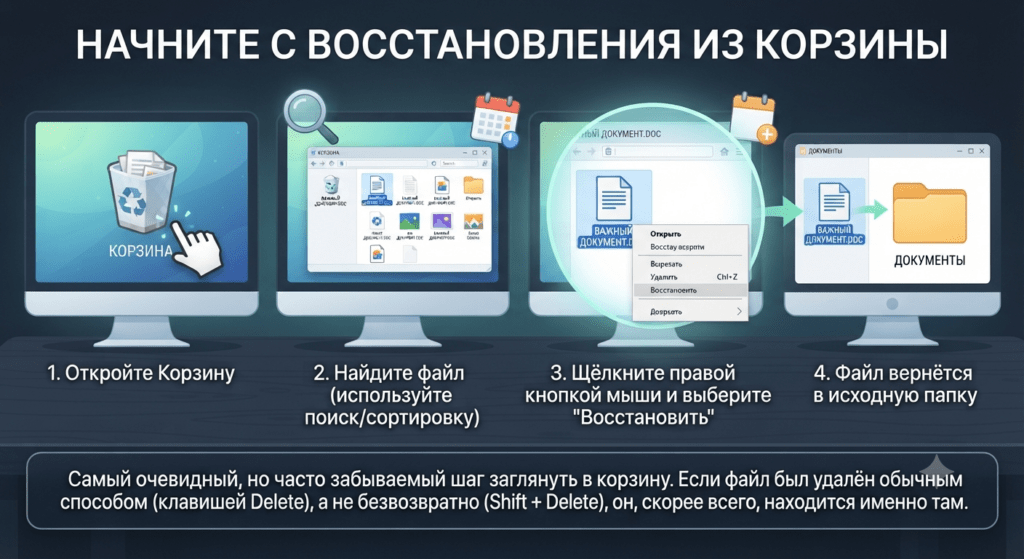
Самый очевидный, но часто забываемый шаг заглянуть в корзину. Если файл был удалён обычным способом (клавишей Delete), а не безвозвратно (Shift + Delete), он, скорее всего, находится именно там.
- Откройте Корзину на рабочем столе.
- Найдите нужный файл при необходимости воспользуйтесь строкой поиска или сортировкой по дате удаления.
- Щёлкните по файлу правой кнопкой мыши и выберите Восстановить файл вернётся в исходную папку.
Если корзина пуста или файл в ней отсутствует, переходите к следующим способам.
Способ 2. Восстановление через журнал файлов (File History) и предыдущие версии
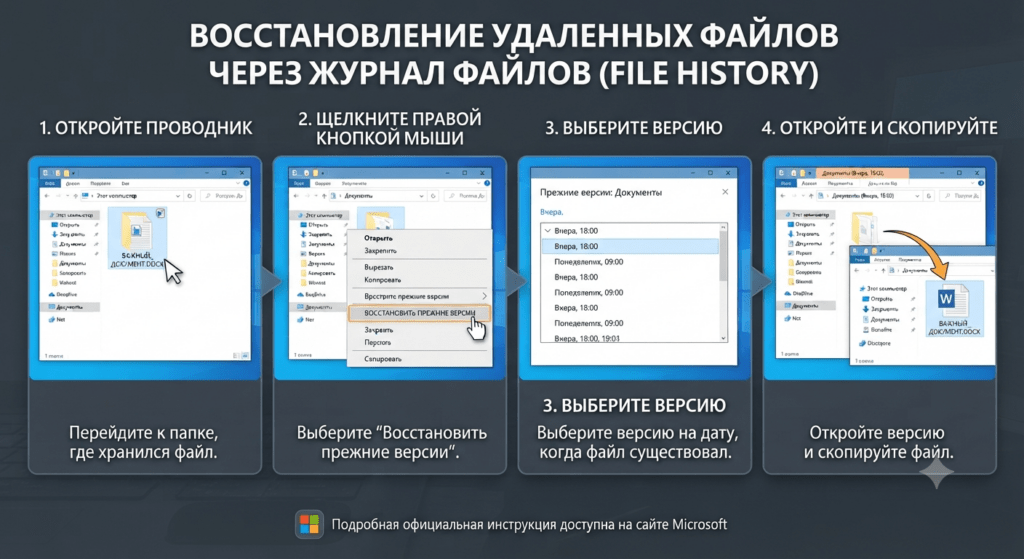
Если на компьютере была включена функция Журнал файлов (File History) встроенное средство резервного копирования Windows, восстановить удалённые файлы можно из созданных ею копий.
- Откройте Проводник и перейдите к папке, в которой раньше хранился файл.
- Щёлкните правой кнопкой мыши по папке и выберите Восстановить прежние версии.
- Выберите версию папки на дату, когда файл ещё точно существовал (например, «вчера»).
- Откройте эту версию и скопируйте нужный файл в текущее расположение.
Подробная официальная инструкция доступна на сайте Microsoft: support.microsoft.com Резервное копирование и восстановление с помощью истории файлов.
Важно: этот способ работает только в том случае, если журнал файлов был включён заранее он не создаёт резервные копии задним числом.
Способ 3. Восстановление системы из точки восстановления
Если удалённые файлы были частью системных настроек, программ или относились к моменту, когда на компьютере создавалась точка восстановления системы, можно попробовать откатить систему к этому состоянию.
- В поиске Windows введите «Восстановление» и откройте пункт Восстановление системы.
- Нажмите Далее и выберите точку восстановления с датой до удаления файлов.
- Подтвердите восстановление и дождитесь перезагрузки компьютера.
Учтите, что точки восстановления в первую очередь предназначены для отката системных изменений (драйверов, программ, настроек), а не для восстановления пользовательских документов этот способ стоит рассматривать как дополнительный, а не основной. Если вы ранее настраивали периодичность создания таких точек или хотите знать больше об этом механизме, у нас есть отдельные статьи: «Как изменить частоту создания точек восстановления» и «Как удалить точки восстановления в Windows 11 и 10».

Способ 4. Встроенный инструмент Windows File Recovery
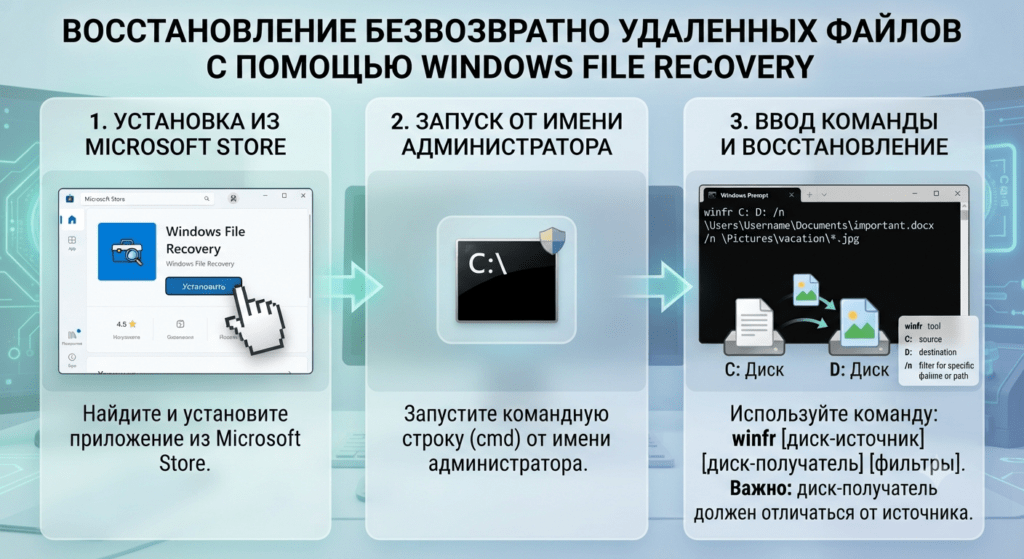
Если файл был удалён безвозвратно (не через корзину) и резервных копий нет, Microsoft предлагает собственный официальный инструмент Windows File Recovery. Это приложение с интерфейсом командной строки, которое может восстанавливать файлы, удалённые с внутренних дисков, внешних накопителей и USB-устройств.
- Установите Windows File Recovery из Microsoft Store (введите название в поиске Windows и выберите приложение).
- Запустите его от имени администратора.
- Используйте команду вида:
winfr C: D: /switchesгдеC:— диск, с которого нужно восстановить файл,D:— диск, на который будут сохранены найденные файлы (обязательно другой диск, не тот, откуда идёт восстановление), а вместо/switchesуказываются режим поиска и фильтры (типы файлов, имя, путь).
Официальное руководство с полным списком команд и режимов поиска (обычный, расширенный, сегментный) опубликовано на сайте Microsoft: support.microsoft.com Восстановление файлов Windows.
Как правильно запускать командную строку и приложения от имени администратора рассказано в статье «Как запустить командную строку от имени администратора».
Восстановление удалённых файлов бесплатно — сторонние программы
Если встроенные средства Windows не помогли например, файл был удалён давно, диск отформатирован, или нужен более гибкий инструмент с графическим интерфейсом, на помощь приходят бесплатные специализированные программы.
Recuva
Recuva одна из самых известных бесплатных программ для восстановления удалённых файлов, разработанная компанией Piriform (создателями CCleaner). Программа имеет русскоязычный интерфейс, режим мастера для новичков и поддерживает восстановление с жёстких дисков, флеш-накопителей, карт памяти и других носителей.
Как пользоваться:
- Скачайте и установите Recuva с официального сайта: ccleaner.com/recuva.
- Запустите мастер восстановления и укажите тип файлов (документы, изображения, музыка и т.д.) или выберите «Все файлы».
- Укажите расположение, где хранился файл (конкретную папку, диск или съёмный носитель).
- Включите углублённый анализ (Deep Scan), если обычное сканирование не нашло нужный файл это займёт больше времени, но повышает шансы на успех.
- Из списка найденных файлов выберите нужные и нажмите Восстановить, указав папку сохранения обязательно на другом диске, а не на том, откуда восстанавливаете.
PhotoRec и TestDisk
PhotoRec и TestDisk бесплатные утилиты с открытым исходным кодом, разработанные Кристофом Гренье. PhotoRec специализируется на восстановлении файлов по их «сигнатурам» (даже если файловая система повреждена), а TestDisk на восстановлении повреждённых разделов и загрузочных секторов. Оба инструмента работают в Windows, Linux и macOS.
Скачать программы можно с официального сайта разработчика: cgsecurity.org PhotoRec и TestDisk.
Эти утилиты работают через текстовое меню (без привычного графического интерфейса), поэтому больше подходят пользователям, которые уже знакомы с базовыми принципами работы с диском, либо готовы внимательно следовать инструкции разработчика.
На что обратить внимание при выборе программы
- Официальный источник загрузки. Скачивайте программы только с официальных сайтов разработчиков на сторонних порталах установщики нередко «упакованы» с нежелательным ПО.
- Установка на другой диск. Никогда не устанавливайте программу восстановления на тот же диск, где хранились удалённые файлы это увеличивает риск перезаписи нужных данных.
- Deep Scan / расширенное сканирование. Такой режим сканирования занимает больше времени, но заглядывает глубже на уровень физических секторов диска, а не только файловой системы, что часто помогает найти файлы, которые быстрый поиск пропускает.
Восстановление файлов из облака
Если файл хранился в облачном сервисе например, OneDrive восстановить его зачастую даже проще, чем с локального диска: у OneDrive есть собственная корзина с более длительным сроком хранения удалённых файлов. Зайдите на сайт onedrive.com, откройте раздел Корзина в левом меню, найдите файл и нажмите Восстановить.
Что делать, если ничего не помогло
Если файл не восстанавливается ни одним из перечисленных способов, вероятная причина данные уже были перезаписаны новой информацией на диске. В этом случае:
- Прекратите использовать диск и обратитесь к специалистам по восстановлению данных, если файл действительно критически важен (например, при физическом повреждении накопителя специализированные лаборатории иногда могут восстановить данные даже с неисправного диска).
- Проверьте флеш-накопитель отдельно, если файл был удалён именно с него у нас есть подробная статья «Восстановление данных с флешки», а также обзор специализированных инструментов в статье «Программы для восстановления флешек: полное руководство для начинающих».
- Если система вообще не загружается, а файлы нужно достать с диска неработающего компьютера, поможет загрузка с внешнего носителя подробнее в статье «Восстановление данных с помощью LiveCD».
Ностальгия: помните Restorer2000?
Пока писал эту статью вспомнил как восстанавливал файлы 15 или даже 20 лет назад. Если вы пользуетесь компьютерами больше 15 лет, то наверняка помните Restorer2000 одну из культовых программ восстановления данных начала 2000-х, которая наравне с GetDataBack и EasyRecovery была практически обязательным инструментом в арсенале любого системного администратора и продвинутого пользователя того времени.
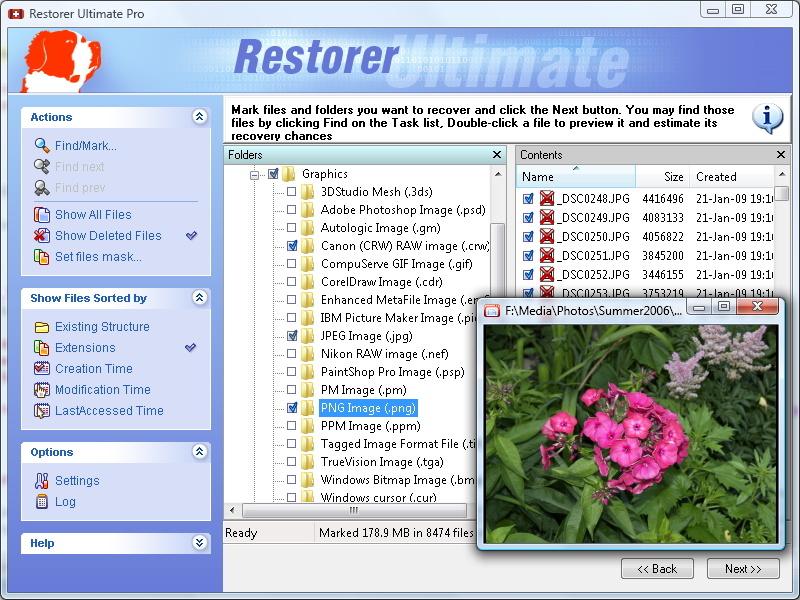
Программу выпустила компания Bitmart Inc., и в те годы Restorer2000 действительно впечатлял: он умел восстанавливать файлы и папки на разделах FAT/FAT16/FAT32/NTFS/NTFS5, вытаскивать данные с повреждённых или отформатированных дисков, «доставать» файлы с длинными и нелатинскими именами, а также справлялся с последствиями вирусных атак и сбоев питания. Существовало три версии базовая Restorer2000, продвинутая Pro и сетевая Pro Network для удалённого восстановления данных по сети.
Своим фирменным двухэтапным подходом быстрый поиск по логическому диску (File Search) и более глубокое посекторное сканирование (Disk Scan) программа во многом опередила время и вдохновила подход, который сегодня используют почти все современные инструменты восстановления данных, включая Recuva и PhotoRec, о которых говорилось выше в статье.
Что стало с программой сейчас
Официально Restorer2000 больше не выпускается и не поддерживается последняя версия (3.3) вышла ещё в 2008 году. На официальном сайте разработчика bitmart.net сегодня предлагается её прямой преемник — Restorer Ultimate. Но при попытке перейти к покупке нас встречает еще одно предупредждение.
Компания Bitmart Inc. была приобретена компанией R-Tools Technology Inc. то есть фактически «Restorer2000, каким он мог бы быть сегодня» влился в другое программное обеспечение а именно в R-STUDIO Официальный сайт: https://www.r-studio.com.
На заметку: если вам где-то попадётся сама программа Restorer2000 для скачивания учтите, что это будет архивная копия со стороннего сайта, а не с официального источника (сама разработка снята с продажи). Для актуальных задач восстановления данных лучше использовать либо современный Restorer Ultimate, либо бесплатные инструменты Recuva и PhotoRec, описанные выше в этой статье.
Но что-то мы отвлеклись немного, вернемся к теме статьи …(смахивая слезу с олдскулов).
Как в будущем не терять файлы
Лучшая защита от потери данных это регулярное резервное копирование. Настройте автоматическое сохранение важных файлов в облако (например, OneDrive) или на внешний диск, а также рассмотрите включение встроенной функции Журнал файлов в Windows тогда даже случайное удаление не станет проблемой.
Частые вопросы
Можно ли восстановить файлы после форматирования диска? Да, в большинстве случаев быстрое форматирование не уничтожает данные физически, а лишь очищает таблицу файловой системы специализированные программы (например, PhotoRec) могут найти и восстановить файлы даже после форматирования, если поверх них не записаны новые данные.
Можно ли восстановить файлы, удалённые через Shift + Delete? Да. Такое удаление лишь пропускает корзину, но сами данные на диске остаются на месте до перезаписи используйте способы 3–4 из этой статьи.
Все ли бесплатные программы для восстановления файлов безопасны? Нет, не все скачивайте программы исключительно с официальных сайтов разработчиков (как указано в статье), чтобы не установить вместе с ними нежелательное или вредоносное ПО.
Сколько времени есть на восстановление файла? Точного срока нет всё зависит от того, насколько активно используется диск после удаления. Чем раньше вы начнёте восстановление и чем меньше будете использовать диск, тем выше шансы на успех.
Заключение
Восстановление удалённых файлов в большинстве случаев вполне реально, если действовать быстро и по порядку: сначала проверьте корзину, затем журнал файлов и точки восстановления, а если это не помогло используйте встроенный инструмент Windows File Recovery или бесплатные сторонние программы вроде Recuva и PhotoRec. Главное правило на всех этапах минимизировать использование диска, с которого пропал файл, чтобы не перезаписать данные раньше, чем вы успеете их восстановить.












