


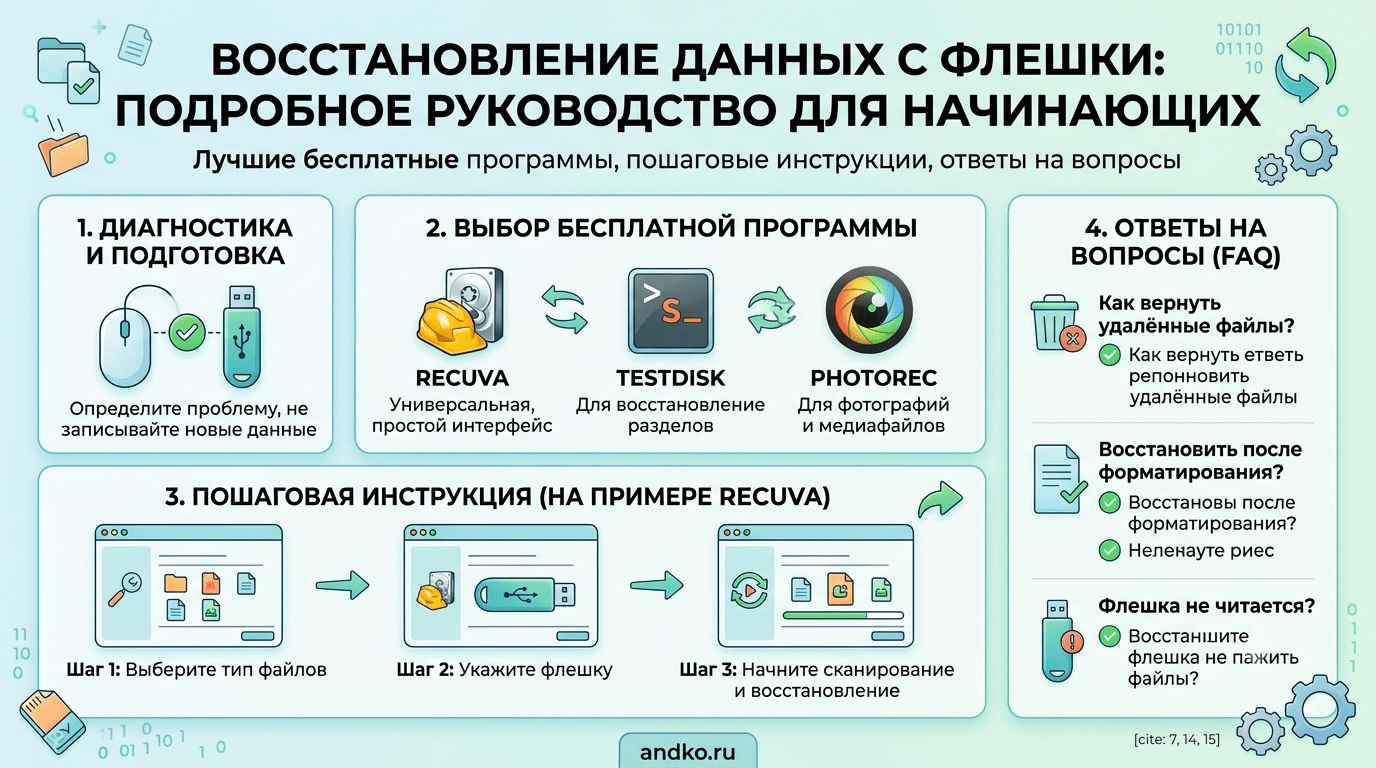
Потеря важных файлов с флешки или карты памяти ситуация, с которой сталкивался почти каждый. Вы случайно удалили документ, отформатировали не тот накопитель или просто вставили флешку в компьютер, а она требует форматирования. Хорошая новость: в большинстве случаев данные можно восстановить. Главное знать, как и с помощью каких программ. В этой статье мы подробно разберем, можно ли восстановить данные с флешки, какие программы для восстановления файлов с флешки существуют, и как правильно действовать, чтобы вернуть утерянную информацию. Мы рассмотрим как бесплатные программы для восстановления файлов с флешки, так и платные решения, а также дадим пошаговые инструкции.
Можно ли восстановить данные с флешки
Короткий ответ да, в большинстве случаев. Когда вы удаляете файл с флешки или форматируете её, данные физически остаются на месте. Операционная система просто помечает область как «свободную» и разрешает записывать на неё новые файлы. Пока на это место ничего не записано, данные можно восстановить.
Важное условие: чем быстрее вы начнёте восстановление после потери данных, тем выше шанс на успех. Если вы записывали новые файлы на флешку после удаления, часть старых данных могла быть перезаписана, и восстановить их будет сложнее или невозможно.
В каких случаях восстановление данных возможно:
- Файлы были удалены вручную (через Delete или Shift+Delete)
- Флешка была отформатирована (быстрое или полное форматирование)
- Повреждена файловая система (флешка определяется как RAW)
- Вирусная атака или сбой работы накопителя
В каких случаях восстановление невозможно:
- Физическое повреждение флешки (сломан контроллер, повреждена микросхема памяти)
- Данные были полностью перезаписаны новыми файлами
- Выполнено низкоуровневое форматирование с перезаписью всех секторов
Что делать сразу после потери данных
Если вы обнаружили, что важные файлы пропали, действуйте по следующему алгоритму:
- Прекратите использование флешки. Не записывайте на неё новые файлы, не создавайте папки, не копируйте данные. Каждая запись может перезаписать те самые сектора, где хранились удалённые файлы.
- Не форматируйте флешку (если система предлагает это сделать). Форматирование может усложнить восстановление.
- Скачайте программу для восстановления на жёсткий диск компьютера, а не на флешку.
- Сохраняйте восстановленные файлы на другой накопитель (жёсткий диск, другую флешку, внешний диск).
Это основные правила, которые повысят шансы на успешное восстановление.
Лучшие программы для восстановления файлов с флешки
Существует множество утилит, которые помогают вернуть данные с флешек и карт памяти. Мы рассмотрим как бесплатные, так и условно-бесплатные варианты, чтобы вы могли выбрать подходящий инструмент.
1. Recuva (бесплатная версия)
Recuva одна из самых популярных и простых в использовании программ для восстановления файлов с флешки. Она доступна в бесплатной и платной версиях (Recuva Professional). Бесплатной версии достаточно для базового восстановления.

Особенности:
- Поддерживает восстановление с флешек, карт памяти, жёстких дисков
- Работает с файловыми системами FAT, NTFS, exFAT
- Простой интерфейс с мастером, который помогает выбрать тип файлов
- Поддерживает углублённое сканирование для поиска сильно повреждённых данных
Как использовать:
- Скачайте Recuva с официального сайта.
- Запустите программу и выберите тип файлов, которые нужно восстановить (документы, фото, музыка и т.д.).
- Укажите диск (вашу флешку) и нажмите «Далее».
- Начните сканирование. Если файлы не найдены, отметьте опцию «Включить углублённый анализ».
- После завершения сканирования отметьте нужные файлы и нажмите «Восстановить».
Официальный сайт: https://www.ccleaner.com/recuva
2. PhotoRec (бесплатная)
PhotoRec это мощная бесплатная программа для восстановления данных с открытым исходным кодом. Несмотря на название, она восстанавливает не только фотографии, но и документы, видео, архивы и другие типы файлов.

Особенности:
- Работает на Windows, macOS и Linux
- Поддерживает более 400 типов файлов
- Эффективна после форматирования и при повреждении файловой системы
- Работает в командной строке, но есть графическая оболочка (QPhotoRec)
Как использовать:
- Скачайте PhotoRec с официального сайта.
- Распакуйте архив и запустите
photorec.exe. - Выберите флешку в списке дисков.
- Выберите тип файловой системы (обычно это FAT/NTFS).
- Укажите место для сохранения восстановленных файлов (на жёсткий диск, а не на флешку).
- Нажмите «Search» и дождитесь завершения.
Официальный сайт: https://www.cgsecurity.org/wiki/PhotoRec
3. R.saver (бесплатная)
R.saver бесплатная программа для восстановления данных от российских разработчиков. Она работает с разделами NTFS, FAT и ExFAT, что делает её идеальным выбором для восстановления с флешек.

Особенности:
- Простой и понятный интерфейс на русском языке
- Поддерживает восстановление после удаления и форматирования
- Работает с флешками, картами памяти, жёсткими дисками
- Не требует установки (портативная версия)
Как использовать:
- Скачайте R.saver с официального сайта.
- Запустите программу и выберите флешку в списке устройств.
- Нажмите «Сканировать» и дождитесь завершения процесса.
- После сканирования вы увидите найденные файлы. Отметьте нужные и нажмите «Сохранить».
Официальный сайт: https://rlab.ru/tools/rsaver.html
4. Windows File Recovery (бесплатная, командная строка)
Microsoft предлагает собственную утилиту для восстановления данных Windows File Recovery. Она доступна в Microsoft Store и работает с различными файловыми системами.
Особенности:
- Поддерживает восстановление с флешек, карт памяти и жёстких дисков
- Использует разные режимы сканирования (стандартный, расширенный, подписи файлов)
- Работает только через командную строку
Как использовать:
- Скачайте Windows File Recovery из Microsoft Store.
- Откройте командную строку (cmd) от имени администратора.
- Введите команду: winfr X: Y:\папка_сохранениягде X буква вашей флешки, Y диск для сохранения восстановленных файлов.
- Для расширенного сканирования добавьте флаги: winfr X: Y:\папка_сохранения /extensive
5. WinfrGUI (бесплатная)
WinfrGUI это графическая оболочка для Windows File Recovery. Она упрощает работу с утилитой Microsoft, предоставляя привычный интерфейс.
Особенности:
- Полностью бесплатна
- Работает на движке Windows File Recovery
- Позволяет выбирать режимы сканирования и типы файлов
Как использовать:
- Скачайте WinfrGUI из Microsoft Store.
- Запустите программу, выберите флешку и укажите папку для сохранения.
- Выберите тип файлов (документы, фото, видео) или оставьте все.
- Нажмите «Сканировать» и дождитесь результата.
6. Disk Drill (условно-бесплатная)
Disk Drill мощная программа для восстановления данных, которая доступна для Windows и macOS. В бесплатной версии есть ограничение на объём восстанавливаемых данных (обычно до 500 МБ).

Особенности:
- Поддерживает более 200 типов файлов
- Работает с флешками, картами памяти, жёсткими дисками
- Предлагает быстрый и глубокий режимы сканирования
- Умеет создавать резервные копии дисков
Официальный сайт: https://www.cleverfiles.com
7. EaseUS Data Recovery Wizard (условно-бесплатная)
EaseUS Data Recovery Wizard одна из самых известных программ для восстановления данных. Бесплатная версия позволяет восстановить до 2 ГБ данных.
Особенности:
- Простой интерфейс с мастером восстановления
- Поддерживает восстановление с флешек, карт памяти и других накопителей
- Работает в Windows и macOS
Официальный сайт: https://www.easeus.com
8. R-Studio (платная)
R-Studio профессиональная программа для восстановления данных, которая используется в сервисных центрах. Она подходит для сложных случаев, когда другие программы не справляются.

Особенности:
- Работает с любыми файловыми системами (NTFS, FAT, exFAT, Ext и др.)
- Поддерживает создание образов дисков для восстановления
- Восстанавливает файлы с повреждённых разделов и удалённых томов
Официальный сайт: https://www.r-studio.com
Сравнение программ для восстановления файлов с флешки
| Программа | Цена | Платформа | Сложность | Особенности |
|---|---|---|---|---|
| Recuva | Бесплатно / Pro | Windows | Низкая | Простой интерфейс, углублённый анализ |
| PhotoRec | Бесплатно | Windows, Mac, Linux | Средняя | Более 400 типов файлов, командная строка |
| R.saver | Бесплатно | Windows | Низкая | Интерфейс на русском, работа с FAT/NTFS |
| Windows File Recovery | Бесплатно | Windows | Высокая | Командная строка, разные режимы |
| WinfrGUI | Бесплатно | Windows | Низкая | Графическая оболочка для WFR |
| Disk Drill | Условно-бесплатно (500 МБ) | Windows, Mac | Низкая | Быстрое и глубокое сканирование |
| EaseUS | Условно-бесплатно (2 ГБ) | Windows, Mac | Низкая | Мастер восстановления |
| R-Studio | Платная | Windows, Mac, Linux | Высокая | Профессиональный инструмент |
Независимо от выбранной программы, процесс восстановления выглядит примерно одинаково. Вот общий алгоритм действий.
Шаг 1. Подготовка
- Вставьте флешку в компьютер.
- Скачайте программу для восстановления на жёсткий диск (не на флешку!).
- Установите программу (если требуется) на системный диск.
Шаг 2. Запуск сканирования
- Запустите программу.
- Выберите вашу флешку в списке устройств.
- Если программа предлагает выбрать тип файлов, укажите нужный (документы, фото, видео) или оставьте «Все файлы».
- Запустите сканирование. Обычно можно выбрать «Быстрое» или «Глубокое». Если быстрый режим не помог, запустите глубокое (оно занимает больше времени, но находит больше файлов).
Шаг 3. Просмотр результатов
- После сканирования программа покажет список найденных файлов.
- Обратите внимание на цветовую индикацию (если она есть): зелёный файл можно восстановить, жёлтый частично повреждён, красный сильно повреждён.
- Вы можете предварительно просмотреть файлы (функция Preview), чтобы убедиться, что они целые.
Шаг 4. Восстановление
- Отметьте галочками нужные файлы.
- Нажмите «Восстановить» (или «Recover»).
- Укажите место для сохранения восстановленных файлов. Это должен быть другой диск или раздел, не та же флешка! Например, диск D: или внешний жёсткий диск.
- Дождитесь завершения процесса.
Особые случаи: восстановление после форматирования или повреждения файловой системы
Если флешка была отформатирована или система пишет «Требуется форматирование», алгоритм восстановления немного отличается.
Что делать, если флешка стала RAW
Если файловая система флешки определена как RAW (вместо FAT32 или NTFS), это означает, что структура данных повреждена. Не форматируйте её! Используйте программы с режимом «глубокого сканирования» или «восстановление потерянных разделов». PhotoRec, R.saver и R-Studio хорошо справляются с такими случаями.
Что делать, если флешка не определяется
Если флешка вообще не видна в проводнике, но определяется в «Управлении дисками» (Disk Management), возможно, ей нужно присвоить букву. Если и это не помогает, попробуйте использовать программы для восстановления с низкоуровневым доступом (например, PhotoRec или R-Studio). Если флешка не видна ни в проводнике, ни в управлении дисками, вероятно, проблема аппаратная в этом случае восстановление возможно только в сервисном центре.
Восстановление после вирусной атаки
Некоторые вирусы скрывают файлы на флешке, делая их невидимыми. В этом случае данные можно вернуть без программ восстановления достаточно включить отображение скрытых файлов в проводнике или использовать утилиту командной строки attrib -h -r -s /s /d X:\*.*, где X — буква вашей флешки.
Часто задаваемые вопросы
Вопрос: Можно ли восстановить данные с флешки после форматирования?
Ответ: Да, можно. При быстром форматировании данные остаются на месте, и их можно восстановить с помощью программ, таких как Recuva, PhotoRec или R.saver. При полном форматировании шансы снижаются, но некоторые утилиты всё ещё могут найти данные.
Вопрос: Можно ли восстановить файлы, удалённые с флешки, если прошло много времени?
Ответ: Шансы есть, если на флешку не записывались новые файлы. Если вы активно пользовались флешкой, старые данные могли быть перезаписаны.
Вопрос: Какая программа для восстановления файлов с флешки бесплатно лучше всего?
Ответ: Для новичков Recuva (простой интерфейс). Для продвинутых пользователей PhotoRec (мощное сканирование). Также хорошо работает R.saver с русским интерфейсом.
Вопрос: Нужно ли платить за программы восстановления?
Ответ: Не обязательно. Существует множество бесплатных утилит, которые отлично справляются с большинством задач. Платные версии нужны для сложных случаев или для снятия ограничений по объёму (как у EaseUS или Disk Drill).
Вопрос: Что делать, если программа нашла файлы, но они повреждены?
Ответ: Попробуйте другую программу. У некоторых утилит есть режим «восстановления по сигнатурам» (PhotoRec, R-Studio), который может восстановить даже повреждённые файлы.
Заключение
Теперь вы знаете, можно ли восстановить данные с флешки и как это сделать. Главное правило не записывайте ничего на флешку после потери данных и используйте проверенные программы для восстановления файлов с флешки. Для базовых случаев подойдут бесплатные Recuva или R.saver. Для сложных ситуаций PhotoRec или R-Studio. И помните: чем быстрее вы начнёте восстановление, тем выше шанс вернуть все важные файлы.












