Введение
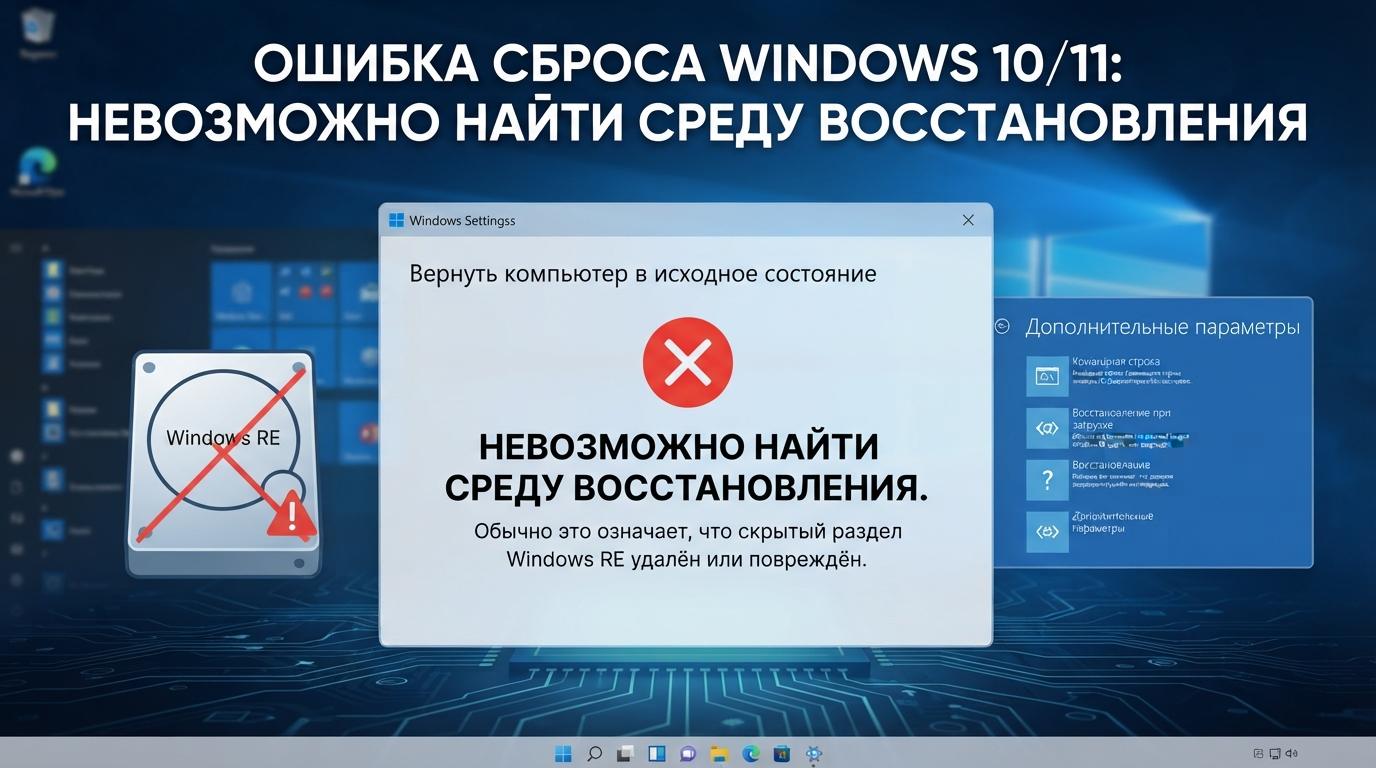
При попытке сбросить Windows 10 или 11 до заводского состояния («Вернуть компьютер в исходное состояние») можно столкнуться с сообщением: «Невозможно найти среду восстановления». Обычно это означает, что скрытый раздел со средой восстановления Windows (Windows RE) удалён, повреждён, либо сама функция отключена и без неё также исчезает часть пунктов в особых вариантах загрузки, отвечающих за устранение неполадок.
В этой статье разберём, как включить или восстановить среду восстановления Windows несколькими способами, а также что делать, если ни один из них не сработал.
Способ 1: включить среду восстановления
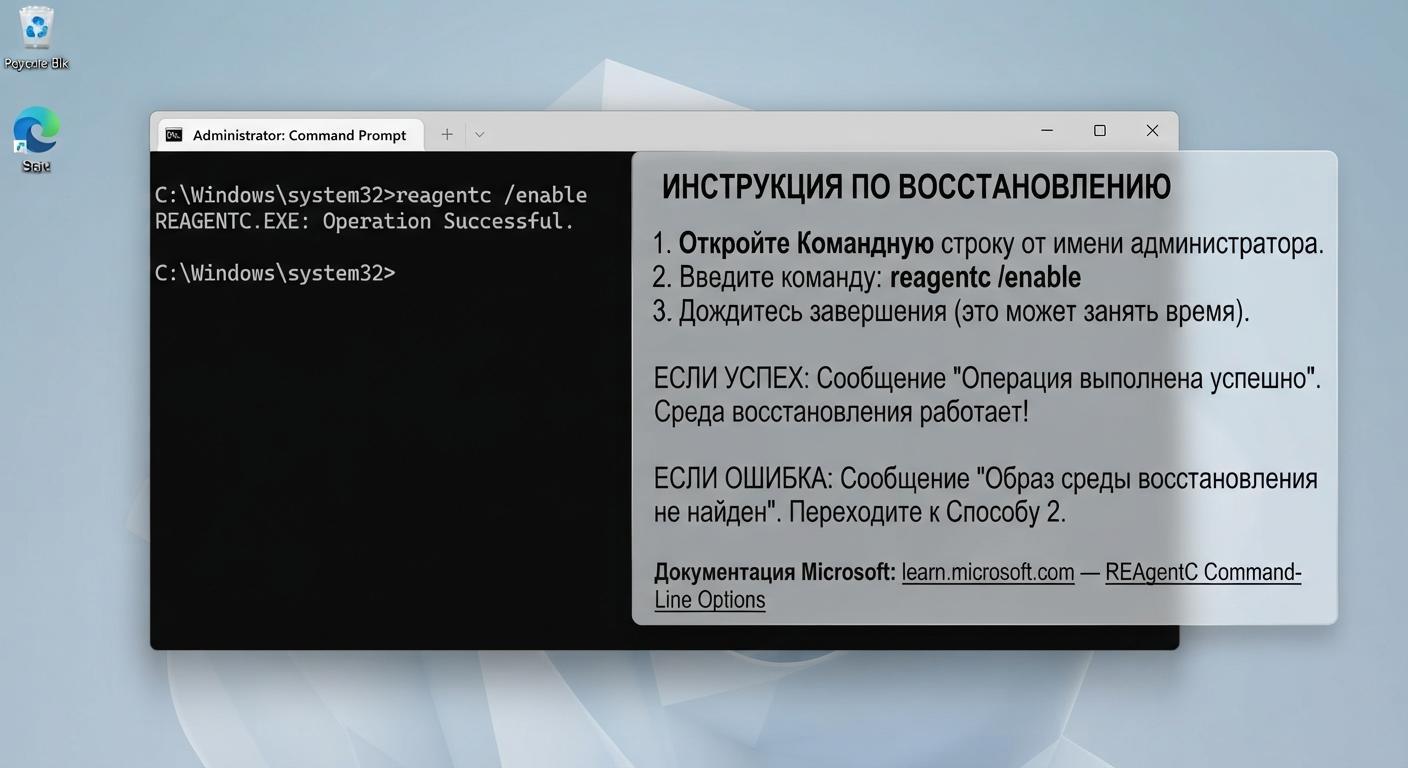
Если скрытый раздел со средой восстановления на диске не удалялся, зачастую достаточно просто заново её включить.
- Откройте командную строку от имени администратора.
- Введите команду (выполнение иногда занимает какое-то время):
reagentc /enable - Если вы получили сообщение «Операция выполнена успешно» среда восстановления снова работает, и можно ничего больше не делать. Если появилось сообщение «Образ среды восстановления не найден» переходите к способу 2.
Официальная документация Microsoft по утилите REAgentC и полному перечню её параметров: learn.microsoft.com REAgentC Command-Line Options.
Способ 2: восстановить отсутствующий образ Winre.wim
Если образ среды восстановления не найден, потребуется восстановить сам файл Winre.wim.
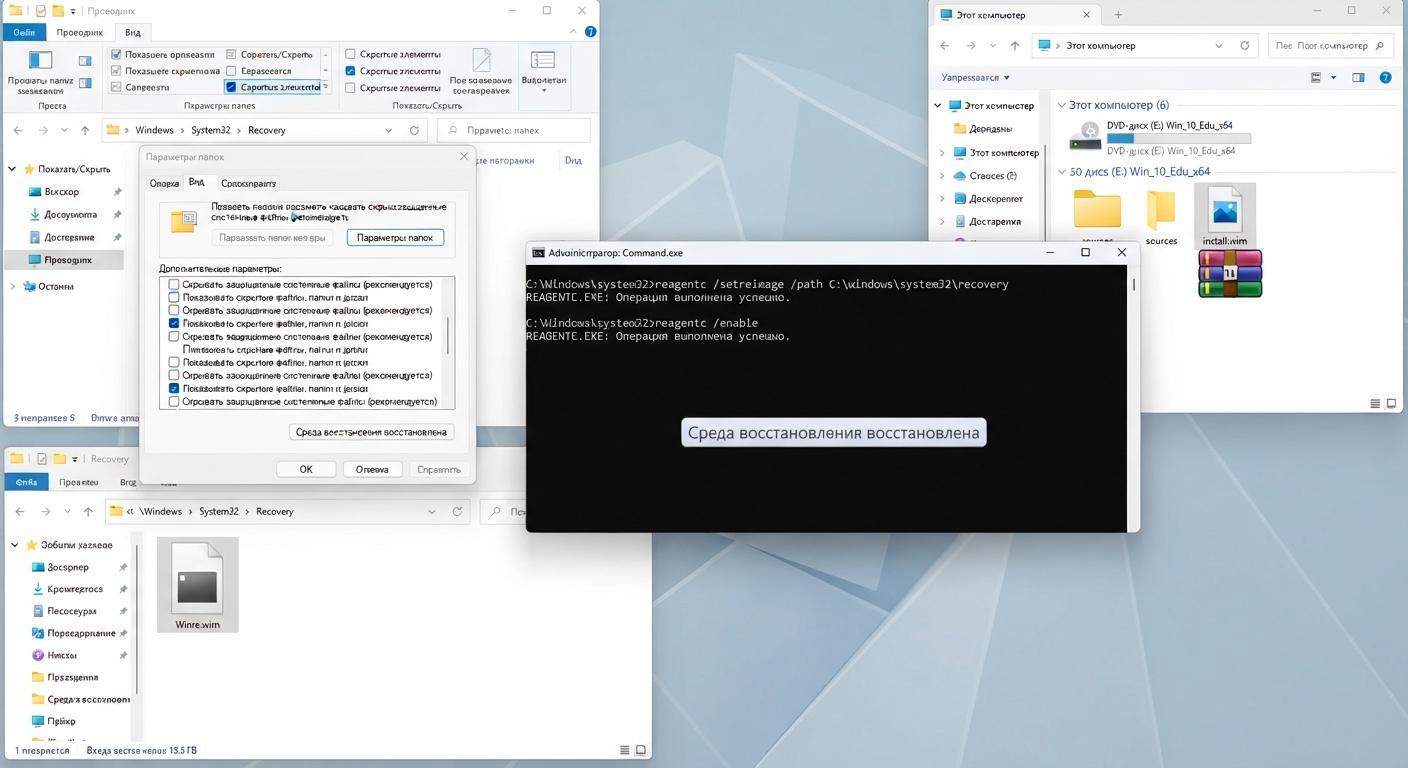
- Включите показ скрытых и защищённых системных файлов в проводнике: «Вид» → «Показать»/«Параметры» → снимите отметку «Скрывать защищённые системные файлы» и включите «Показывать скрытые файлы, папки и диски».
- Проверьте, есть ли файл в папке
C:\Windows\System32\Recovery. Если файл Winre.wim там присутствует переходите сразу к шагу 6. - Если файла нет, смонтируйте официальный ISO-образ Windows той же версии и разрядности (либо подключите установочную флешку).
- На смонтированном диске в папке sources найдите файл
install.wimилиinstall.esdи откройте его архиватором (подходит бесплатный 7-Zip). - Внутри архива перейдите в папку
Windows\System32\Recoveryи извлеките файл Winre.wim, скопировав его вC:\Windows\System32\Recoveryна вашем компьютере. - Выполните две команды по очереди в командной строке от имени администратора:
reagentc /setreimage /path C:\windows\system32\recoveryreagentc /enable
После этого сообщение «Невозможно найти среду восстановления» обычно больше не появляется. Если вы включали показ скрытых и системных файлов только для этой задачи, можно вернуть настройки проводника обратно.
Способ 3: восстановление через bcdedit
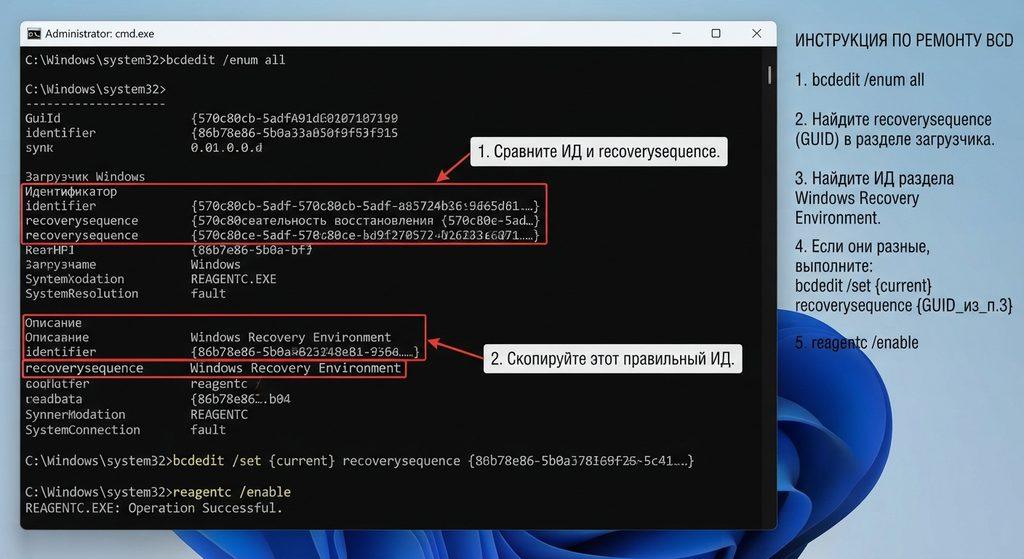
Этот способ может помочь, если проблема связана с повреждением конфигурации загрузки (BCD), а не с отсутствием самого раздела восстановления.
- Выполните команду
bcdedit /enum allи найдите значение параметра recoverysequence это GUID-идентификатор. - В той же выдаче найдите раздел, где в поле description указано именно «Windows Recovery Environment», и сравните его собственный идентификатор с GUID из первого шага.
- Если идентификаторы не совпадают, выполните (фигурные скобки обязательны):
bcdedit /set {current} recoverysequence {GUID_из_раздела_Windows_Recovery_Environment}reagentc /enable
Способ 4: проверка файловой системы раздела восстановления
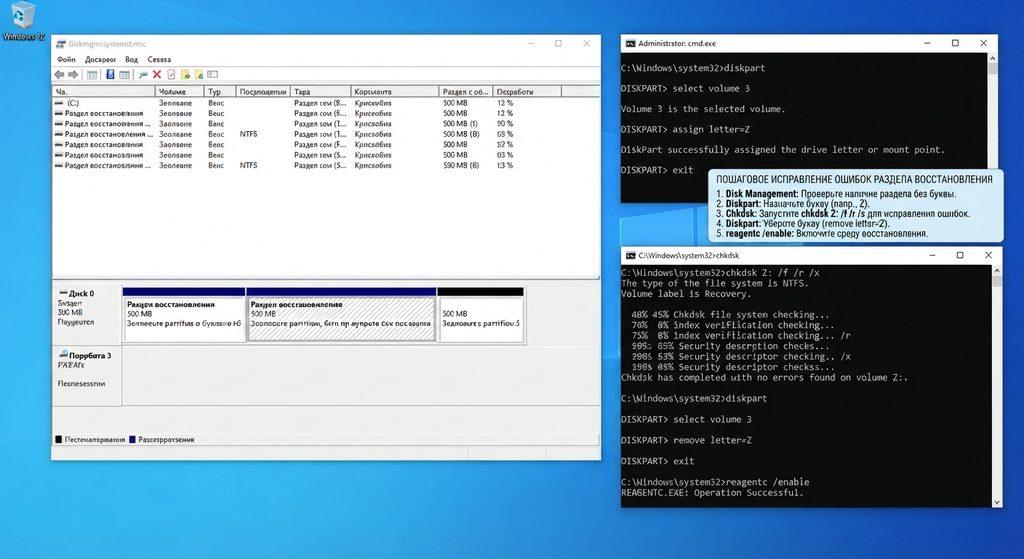
Если скрытый раздел присутствует, но содержит ошибки файловой системы, это тоже может препятствовать включению среды восстановления.
- Откройте управление дисками (
Win + R→diskmgmt.msc) и убедитесь, что раздел восстановления присутствует, но не имеет буквы. - Временно назначьте ему букву через diskpart:
diskpartselect volume Nassign letter=Zexit(где N номер нужного раздела, а Z любая свободная буква) - Выполните проверку файловой системы этого раздела:
chkdsk Z: /f /r /x - После завершения проверки уберите букву у раздела обратно тем же способом (
remove letter=Zвместоassign), после чего выполнитеreagentc /enable.
Официальную информацию о проверке диска на ошибки и параметрах команды chkdsk можно посмотреть в нашей статье «Проверка диска на ошибки в Windows: полное руководство».
Особые случаи
- «Среду восстановления Windows невозможно включить на томе с включённым шифрованием диска BitLocker». Если раздел, выделенный под среду восстановления, оказался зашифрован BitLocker, потребуется отключить шифрование именно на этом разделе.
-
Раздел восстановления самопроизвольно получает букву диска, которая потом снова пропадает. Если после включения среды восстановления в проводнике периодически появляется скрытый раздел с произвольной буквой, задайте разделу правильный системный идентификатор через diskpart, чтобы Windows больше не пыталась назначать ему обычную букву автоматически:
diskpartselect volume Nset id=de94bba4-06d1-4d40-a16a-bfd50179d6acexit(указанный идентификатор актуален для дисков со схемой разметки GPT; для дисков с MBR используется другое значениеset id=27). Подробнее о работе с разметкой дисков в статье «MBR в GPT и обратно: как преобразовать диск в Windows и Linux».
Если раздел восстановления был удалён полностью
Если раздела со средой восстановления не осталось вовсе (например, он был случайно удалён вручную или сторонней программой для управления разделами), способы 1–4 не помогут потребуется заново создать сам раздел и настроить его. Это отдельная, более объёмная задача, требующая свободного места на диске и последовательного создания нового раздела с нужными параметрами через diskpart с последующей настройкой через reagentc.
Использование среды восстановления с загрузочного носителя
Если восстановить среду восстановления на самом диске не получается, можно временно воспользоваться загрузочной флешкой Windows той же версии она позволяет запустить аналогичную среду восстановления, даже если она отсутствует на компьютере:
- Загрузитесь с установочной флешки Windows, на первом экране нажмите «Далее».
- В следующем окне внизу слева нажмите «Восстановление системы».
Учтите: часть пунктов (например, «Вернуть компьютер в исходное состояние») в такой временной среде восстановления, запущенной с флешки, может отсутствовать, поскольку она не привязана напрямую к образу установленной на компьютере системы.
Частые вопросы
Пропадут ли личные файлы при восстановлении среды восстановления? Нет, все описанные способы работают с системными компонентами (образом Windows RE, конфигурацией загрузки, файловой системой скрытого технического раздела) и не затрагивают личные файлы пользователя.
Обязательно ли восстанавливать среду восстановления, если сброс системы не требуется? Нет, если вы не планируете пользоваться функцией сброса системы или другими особыми вариантами загрузки, можно оставить всё как есть. Тем не менее эти функции полезны на случай серьёзных проблем в будущем, поэтому восстановить их обычно стоит.
Почему после переноса Windows на другой диск или конвертации MBR/GPT перестаёт работать reagentc? Такие операции могут нарушить связку между конфигурацией загрузки и разделом восстановления в этом случае помогает способ 3 (сверка и коррекция recoverysequence через bcdedit) или полное пересоздание записи через reagentc /setreimage и reagentc /enable.
Что делать, если ни один способ не сработал? Крайним вариантом остаётся переустановка Windows при этом среда восстановления создаётся заново автоматически. Подробнее о переустановке без потери личных файлов в статье «Как переустановить Windows без флешки».
Заключение
Ошибка «Невозможно найти среду восстановления» чаще всего решается одной командой reagentc /enable. Если этого недостаточно, потребуется восстановить сам файл образа Winre.wim из установочного носителя Windows, проверить целостность конфигурации загрузки через bcdedit или проверить файловую систему скрытого раздела восстановления. Если раздел восстановления был удалён полностью или ни один способ не сработал, воспользуйтесь временным запуском среды восстановления с загрузочной флешки, либо, в крайнем случае, переустановите систему.