


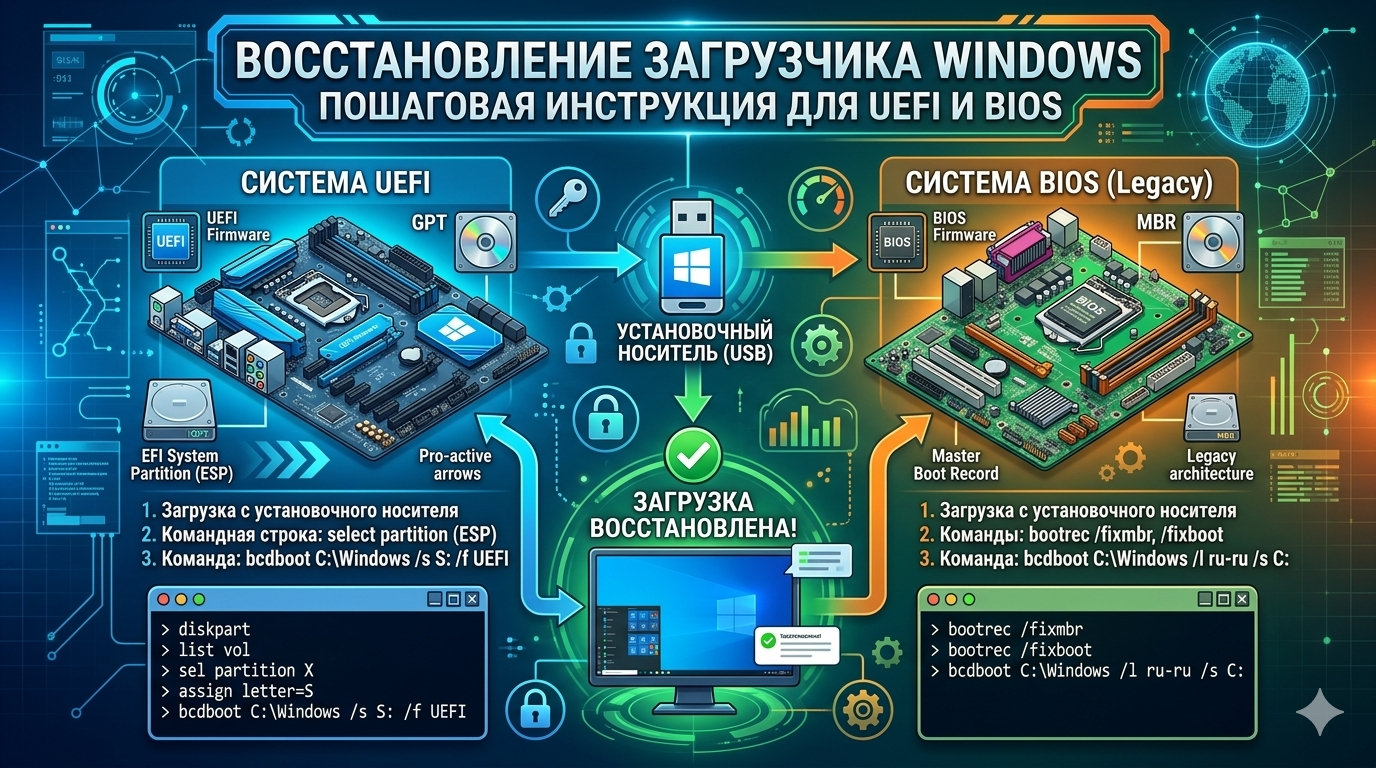
Проблема
Повреждение загрузчика Windows остаётся одной из самых частых причин полной неработоспособности системы. Классические симптомы: сообщение An operating system wasn't found, мигающий курсор на чёрном экране, ошибка 0xc000000f («Не удалось загрузить, так как отсутствует или повреждён файл BCD»), либо 0xc0000098 с указанием на winload.efi или winload.exe. Причина может быть в чём угодно: от аварийного отключения питания и неудачного клонирования диска до вирусной активности или ручного изменения структуры разделов. Ситуация осложняется тем, что на современных компьютерах с UEFI и на старых машинах с BIOS процедуры восстановления различаются, а ошибочное применение команд MBR к GPT-диску способно полностью стереть таблицу разделов. Восстановление загрузчика Windows должно выполняться точно под ту прошивку, которая используется, и в этой статье мы разберём пошаговые алгоритмы для обоих режимов: UEFI (с GPT) и Legacy BIOS (с MBR).
Решение
Используем штатные инструменты среды восстановления WinRE: утилиту bootrec для систем BIOS/MBR, bcdboot и diskpart для обоих типов прошивки. Все команды будут выполняться из командной строки установочного носителя или встроенной среды WinRE.
Официальная документация, на которой основана инструкция:
- Microsoft: BCDBoot Command-Line Options
- Microsoft: Bootrec Command
- Diskpart Command-Line Syntax and Parameters
Перед началом работ обязательно определите тип прошивки вашего компьютера. Для этого в BIOS/UEFI посмотрите настройки загрузки (Boot Mode: Legacy/CSM или UEFI), либо в среде WinRE выполните команду msinfo32 (если среда позволяет), либо просто взгляните на структуру диска через diskpart.
Пошаговая инструкция
Шаг 1. Загрузка в среду восстановления и запуск командной строки
- Загрузитесь с установочной флешки Windows (образ должен совпадать по версии и разрядности с установленной системой). На первом экране выбора языка нажмите Далее и выберите Восстановление системы (Repair your computer).
- Последовательно выберите Поиск и устранение неисправностей → Дополнительные параметры → Командная строка.
Если WinRE запускается автоматически после трёх неудачных попыток загрузки, просто выберите Дополнительные параметры → Командная строка.
Шаг 2. Определение типа разметки диска и поиск системного раздела
В командной строке выполните diskpart, затем:
list diskВ колонке Gpt будет стоять звёздочка (*), если диск размечен в GPT (UEFI), и пусто если MBR (BIOS). Запишите номер диска (обычно 0).
Далее найдите системный том, на котором установлена Windows, и загрузочный раздел:
select disk 0
list volume
Среди томов найдите тот, на котором есть папка Windows (обычно это самый большой NTFS-раздел). Запомните его букву (например, C:). Также найдите том с файловой системой FAT32 размером около 100 МБ это EFI-раздел (для UEFI). Если на диске MBR, загрузчик хранится в первом активном разделе (обычно тоже NTFS, помечен как «System»). Запишите буквы томов: системный том (C:) и загрузочный (S: – если есть).
Назначьте букву EFI-разделу, если она отсутствует (для UEFI):
select volume <номер EFI-тома>
assign letter=S
exit
Теперь у вас есть: системный диск C: и (для UEFI) диск S:.
Шаг 3. Восстановление загрузчика для систем BIOS/MBR
Если вы определили, что диск размечен в MBR (Gpt не отмечен), используйте утилиту bootrec.
Выполните следующие команды (они не требуют предварительной смены текущего диска):
cmd
bootrec /fixmbr
bootrec /fixboot
bootrec /scanos
bootrec /rebuildbcd
Пояснения:
-
/fixmbr– записывает главную загрузочную запись в MBR системного диска, не трогая таблицу разделов. -
/fixboot– записывает новый загрузочный сектор в системный раздел. -
/scanos– ищет все установки Windows на дисках и выводит их список. -
/rebuildbcd– полностью пересоздаёт хранилище конфигурации загрузки (BCD), предлагая добавить найденные системы.
Если /fixboot выдаёт ошибку «Отказано в доступе» или «Не удалось найти системный раздел», это может означать, что раздел не является активным или используется GPT. Для GPT-дисков /fixboot не применяется см. следующий шаг.
После завершения перезагрузитесь и проверьте загрузку.
Шаг 4. Восстановление загрузчика для систем UEFI/GPT
Для дисков с GPT используется утилита bcdboot в связке с корректно определённым EFI-разделом.
- Убедитесь, что EFI-разделу назначена буква (допустим,
S:). - Выполните команду копирования критически важных файлов загрузчика в системный раздел EFI:
cmd
bcdboot C:\Windows /s S: /f UEFIЗдесь C:\Windows путь к системной папке, S: буква EFI-раздела.
Если требуется восстановить загрузочную запись для BIOS на GPT-диске (гибридный режим), можно использовать /f BIOS, но это редкость. Стандартное решение только UEFI.
После успешного выполнения команда сообщит Boot files successfully created. Теперь можно перезагружаться.
Шаг 5. Пересоздание BCD вручную (если автоматические методы не помогли)
Иногда хранилище BCD повреждено так, что bootrec /rebuildbcd не справляется, а bcdboot падает с ошибкой. Тогда BCD удаляют и создают заново.
- На диске с EFI-разделом (или в корне системного тома для MBR) находится скрытая папка
Bootи файлBCD. Перейдите на загрузочный раздел:
cmd
cd /d S:\EFI\Microsoft\Boot- Переименуйте существующий BCD (если он есть) в резервную копию:
cmd
ren BCD BCD.backup- Заново создайте хранилище:
cmd
bcdedit /createstore BCD
bcdedit /store BCD /create {bootmgr} /d "Windows Boot Manager"
bcdedit /store BCD /create /d "Windows 10" /application osloader
Последняя команда вернёт идентификатор (GUID), который нужно использовать в следующих строках. Предположим, это {default}.
Укажите параметры загрузчика:
cmd
bcdedit /store BCD /set {bootmgr} device partition=S:
bcdedit /store BCD /set {default} device partition=C:
bcdedit /store BCD /set {default} path \Windows\system32\winload.efi
bcdedit /store BCD /set {default} osdevice partition=C:
bcdedit /store BCD /set {default} systemroot \Windows
bcdedit /store BCD /displayorder {default} /addlast
Для BIOS/MBR замените winload.efi на winload.exe и учтите, что device может быть просто partition=C:.
После перезагрузки проверьте.
Шаг 6. Проверка и восстановление структуры разделов через diskpart
Иногда проблема не в BCD, а в отсутствии или повреждении самих служебных разделов.
Для GPT-диска (UEFI) должен быть EFI-раздел (FAT32, обычно 100 МБ) и раздел MSR (Microsoft Reserved, 16 МБ). Если EFI-раздел удалён, его можно создать только при наличии свободного места в начале диска. Это сложная процедура, но вкратце:
- Загрузитесь в командную строку WinRE.
- Запустите
diskpart. -
select disk 0→ сожмите системный раздел на 100 МБ (shrink desired=100), создайте раздел EFI (create partition efi size=100), отформатируйте FAT32 (format quick fs=fat32 label="EFI"), назначьте букву. - Выйдите из diskpart и выполните
bcdboot C:\Windows /s S: /f UEFI.
Для MBR-диска (BIOS) должен быть активный первичный раздел с загрузочным кодом. Сделать раздел активным можно в diskpart: select partition X → active.
Эти операции описаны в документации Microsoft (ссылки в начале статьи) и выполняются на страх и риск администратора.
Устранение распространённых проблем
| Симптом | Вероятная причина | Решение |
|---|---|---|
bcdboot выдаёт «Ошибка при инициализации системного тома» | Недостаточно прав или неверная буква EFI-раздела | Убедитесь, что вы запустили командную строку от администратора (в WinRE это по умолчанию), и том S: действительно является EFI-разделом (FAT32). Проверьте через diskpart. |
bootrec /fixboot сообщает «Элемент не найден» | Попытка применить на GPT-диске | Не используйте /fixboot на UEFI-системах. Применяйте bcdboot. |
| После восстановления система всё равно не видит загрузчик, чёрный экран с информацией «No bootable device» | Неверный порядок загрузки в BIOS/UEFI | Зайдите в BIOS и установите первым загрузочным устройством «Windows Boot Manager» (UEFI) или конкретный диск. Для BIOS-систем убедитесь, что диск помечен как загрузочный. |
bootrec /rebuildbcd находит Windows, но не добавляет в BCD | Повреждён шаблон BCD или недостаточно прав | Переименуйте старый BCD (шаг 5) и создайте новый вручную. |
Команда bcdboot выполнилась успешно, но Windows не грузится | Повреждён файл winload.efi или SYSTEM внутри Windows | Выполните sfc /scannow /offbootdir=C:\ /offwindir=C:\Windows и dism /image:C:\ /cleanup-image /restorehealth. |
Итог
Восстановление загрузчика Windows вручную с помощью bootrec для BIOS/MBR и bcdboot для UEFI/GPT это базовая техника, которую обязан освоить каждый системный администратор. При точном следовании алгоритму и корректном определении типа разметки диска восстановление занимает не более 10 минут и в подавляющем большинстве случаев полностью возвращает систему к жизни. Важно помнить: не смешивайте утилиты, предназначенные для разных режимов, и всегда проверяйте наличие EFI-раздела перед выполнением bcdboot. Если же после всех манипуляций загрузчик по‑прежнему не работает, следует проверить целостность системных файлов и структуру диска, либо обратиться к полному восстановлению из образа системы.












