


Вы включаете компьютер, а вместо привычной загрузки Windows появляется сообщение: «Secure Boot is not working properly». Или вы пытаетесь запустить игру, а античит требует включить Secure Boot, но система выдаёт предупреждение: «warning secure boot is not working properly». В этой статье мы подробно разберём, что означает эта ошибка, почему она возникает и как её исправить. Инструкция подходит для Windows 10 и Windows 11, а также для популярных игровых платформ, таких как Secure Boot is not working properly FACEIT.
Что такое Secure Boot и зачем он нужен
Secure Boot (Безопасная загрузка) это механизм защиты, встроенный в современные материнские платы с интерфейсом UEFI. Его задача гарантировать, что при запуске компьютера загружаются только доверенные, подписанные цифровой подписью компоненты: прошивка, драйверы, загрузчик операционной системы и ядро Windows.
Если какой-либо компонент был изменён (например, вирусом или вредоносным ПО), Secure Boot блокирует загрузку и выдаёт ошибку. Это защищает компьютер от руткитов, загрузочных вирусов и других атак на ранних этапах запуска.
Почему Secure Boot важен для игр и античитов
Современные античит-системы, такие как FACEIT Anti-Cheat, требуют включённого Secure Boot. Это связано с тем, что многие читы пытаются внедриться в систему на самом раннем этапе загрузки. Secure Boot создаёт «цепочку доверия», которую античит может проверить перед тем, как разрешить подключение к матчу. Если Secure Boot не работает должным образом, античит выдаёт ошибку и не позволяет запустить игру.
Как проверить состояние Secure Boot
Прежде чем что-либо менять, нужно понять, в каком состоянии находится Secure Boot на вашем компьютере.
Способ 1. Через системную информацию Windows
Способ 2. Через PowerShell
Откройте PowerShell от имени администратора и выполните команду:
powershell
Confirm-SecureBootUEFIЕсли команда возвращает True, Secure Boot включён. Если False выключен.
Первые шаги при ошибке Secure Boot is not working properly
Если вы видите сообщение «Secure Boot is not working properly», не паникуйте. В большинстве случаев проблема решается настройкой BIOS/UEFI. Вот что нужно сделать в первую очередь:
- Перезагрузите компьютер и войдите в BIOS/UEFI (обычно клавиши Del, F2, F10 или Esc при включении).
- Проверьте режим загрузки. Найдите раздел Boot и убедитесь, что Boot Mode установлен в UEFI, а не Legacy/CSM. Если включён Legacy, Secure Boot будет недоступен.
- Отключите CSM (Compatibility Support Module). Эта опция обычно находится в разделе Boot или Advanced. Отключение CSM позволяет включить чистый UEFI-режим.
- Сохраните изменения (обычно клавиша F10) и перезагрузитесь.
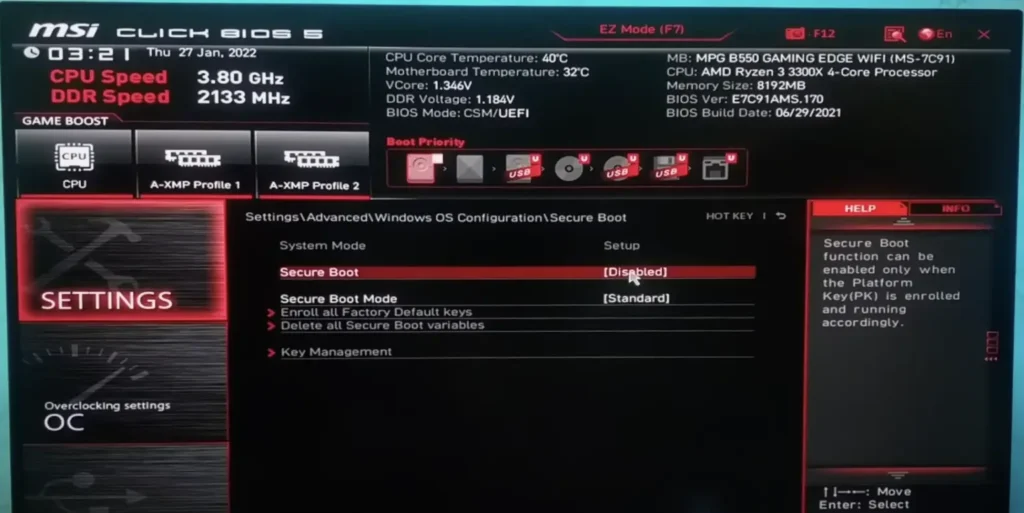
Если после этих шагов ошибка сохраняется, переходите к следующему разделу.
Пошаговая инструкция по исправлению ошибки
Шаг 1. Проверка режима загрузки (UEFI vs Legacy)
Secure Boot работает только в режиме UEFI. Если ваш компьютер загружается в режиме Legacy (или CSM), Secure Boot не включится.
Как проверить:
- Войдите в BIOS/UEFI.
- Найдите раздел Boot или Boot Configuration.
- Найдите параметр Boot Mode или UEFI/Legacy Boot.
- Установите значение UEFI (или UEFI Only).
Если у вас есть опция CSM (Compatibility Support Module), отключите её. На некоторых материнских платах CSM нужно отключить, чтобы появилась возможность включить Secure Boot.
Важно: после переключения на UEFI компьютер может не загрузиться, если ваш диск размечен в MBR. В этом случае потребуется конвертация диска (см. Шаг 2).
Шаг 2. Конвертация диска из MBR в GPT
Secure Boot требует, чтобы системный диск был размечен в GPT (GUID Partition Table), а не в MBR (Master Boot Record).
Как проверить разметку диска:
- Нажмите Win + R, введите
diskmgmt.mscи нажмите Enter. - Найдите системный диск (обычно Диск 0).
- Нажмите правой кнопкой мыши на названии диска (слева) и выберите «Свойства».
- Перейдите на вкладку «Тома» и найдите пункт «Стиль раздела».
- Если указано «MBR» требуется конвертация.
- Если «GPT» всё в порядке.
Как конвертировать MBR в GPT без потери данных:
В Windows есть встроенная утилита mbr2gpt. Она безопасно конвертирует диск, не удаляя файлы.
- Запустите командную строку от имени администратора.
- Выполните команду для проверки:textmbr2gpt /validate
- Если проверка прошла успешно, выполните конвертацию:textmbr2gpt /convert
- После завершения перезагрузите компьютер.
Внимание: перед конвертацией рекомендуется создать резервную копию важных данных. Если вы не уверены в своих силах, обратитесь к специалисту.
Шаг 3. Включение Secure Boot в BIOS/UEFI
После того как вы переключили режим на UEFI и убедились, что диск в GPT, можно включать Secure Boot.
- Войдите в BIOS/UEFI.
- Найдите раздел Security, Boot или Authentication.
- Найдите опцию Secure Boot.
- Установите значение Enabled (Вкл).
На некоторых материнских платах Secure Boot может быть скрыт, пока не отключён CSM или не включён UEFI-режим.
Сохраните изменения (обычно F10) и перезагрузитесь.
Шаг 4. Восстановление заводских ключей Secure Boot
Если Secure Boot включён, но Windows всё равно показывает ошибку, возможно, проблема в ключах Secure Boot они могли быть повреждены или удалены.
- Войдите в BIOS/UEFI.
- Найдите раздел с ключами Secure Boot (часто в Security → Secure Boot).
- Найдите опцию «Restore Factory Keys», «Install Default Secure Boot Keys» или «Load Default Keys».
- Выполните восстановление ключей.
- Сохраните изменения и перезагрузитесь.
Если опция восстановления ключей недоступна, можно попробовать сбросить BIOS до заводских настроек (Load Optimized Defaults), а затем снова включить Secure Boot.
Шаг 5. Особенности настройки на материнских платах MSI
Пользователи материнских плат MSI часто сталкиваются с ошибкой «Secure Boot is not working properly», даже если функция включена в BIOS. Это связано с особенностями реализации Secure Boot на некоторых версиях прошивки.
Решение для новых BIOS MSI:
- Войдите в BIOS (клавиша Del при старте).
- Перейдите в Security → Secure Boot.
- Установите Secure Boot Mode → Custom.
- Установите Secure Boot Preset → Maximum Security.
- Сохраните изменения (F10) и перезагрузитесь.
Решение для старых BIOS MSI:
- Войдите в BIOS.
- Перейдите в Security → Secure Boot.
- Установите Secure Boot Mode → Custom.
- Перейдите в Image Execution Policy.
- Измените параметры:
- Removable Media → Deny Execute.
- Fixed Media → Deny Execute.
- Сохраните изменения (F10).
Если этих пунктов нет в BIOS, возможно, потребуется обновить прошивку материнской платы до актуальной версии с официального сайта MSI.
Решение ошибки Secure Boot is not working properly FACEIT
Если вы играете на платформе FACEIT и видите ошибку «Secure Boot is not working properly», выполните следующие шаги:
Проверка состояния Secure Boot
- Нажмите Win + R, введите
msinfo32и нажмите Enter. - Убедитесь, что Режим BIOS = UEFI, а Состояние Secure Boot = On.
Если Secure Boot выключен или режим Legacy, следуйте инструкциям выше для включения UEFI и Secure Boot.
Настройка BIOS для FACEIT
- Войдите в BIOS/UEFI.
- Убедитесь, что Boot Mode = UEFI.
- Включите Secure Boot.
- Если у вас материнская плата MSI, следуйте специальной инструкции для MSI (см. выше).
- Сохраните изменения и перезагрузитесь.
После правильной настройки Secure Boot ошибка в FACEIT Anti-Cheat должна исчезнуть.
Дополнительные требования FACEIT:
Если ваше оборудование не поддерживает эти функции (выпущено до 2015 года), возможно, потребуется обновить компьютер.
Что делать, если ничего не помогло
Если вы перепробовали все шаги, а ошибка «Secure Boot is not working properly» сохраняется, вот что можно сделать:
- Обновите BIOS/UEFI до последней версии с официального сайта производителя материнской платы. Многие проблемы с Secure Boot связаны с устаревшей прошивкой.
- Сбросьте BIOS до заводских настроек и заново включите Secure Boot.
-
Проверьте, не повреждены ли системные файлы Windows. Запустите командную строку от имени администратора и выполните:
sfc /scannow - Временно отключите Secure Boot (если вам нужно срочно загрузиться) и обратитесь в службу поддержки производителя вашего компьютера или материнской платы.
Часто задаваемые вопросы
Вопрос: Что значит «Secure Boot is not working properly»?
Ответ: Это означает, что механизм безопасной загрузки не функционирует корректно. Причины могут быть разными: режим Legacy вместо UEFI, диск в MBR вместо GPT, повреждённые ключи Secure Boot или устаревшая прошивка BIOS.
Вопрос: Почему FACEIT требует Secure Boot?
Ответ: FACEIT Anti-Cheat использует Secure Boot для проверки целостности системы при загрузке. Это помогает обнаруживать и блокировать читы, которые пытаются внедриться в систему на раннем этапе.
Вопрос: Можно ли играть в FACEIT без Secure Boot?
Ответ: Нет, начиная с определённой даты Secure Boot стал обязательным требованием для всех игроков FACEIT.
Вопрос: Я включил Secure Boot, но компьютер не загружается. Что делать?
Ответ: Это может быть связано с тем, что диск размечен в MBR. Войдите в BIOS, отключите Secure Boot, загрузите Windows и конвертируйте диск в GPT с помощью mbr2gpt.
Вопрос: Как проверить, что Secure Boot действительно работает?
Ответ: Откройте системную информацию (msinfo32) и посмотрите строку «Состояние Secure Boot» должно быть «On».
Вопрос: Нужно ли включать TPM 2.0 вместе с Secure Boot?
Ответ: Для FACEIT и Windows 11 да, TPM 2.0 также должен быть включён.
Заключение
Ошибка «Secure Boot is not working properly» это не приговор. В большинстве случаев она решается настройкой BIOS/UEFI: переключением на режим UEFI, конвертацией диска в GPT, включением Secure Boot и восстановлением заводских ключей. Для игроков FACEIT эти настройки обязательны, и после их выполнения античит должен заработать без ошибок.
Если вы столкнулись с трудностями на любом из этапов, не бойтесь обращаться за помощью к специалистам или в службу поддержки производителя вашего компьютера. Главное не отключайте Secure Boot насовсем, если этого требуют программы, которые вы используете. Безопасность вашей системы стоит того, чтобы потратить время на правильную настройку.












