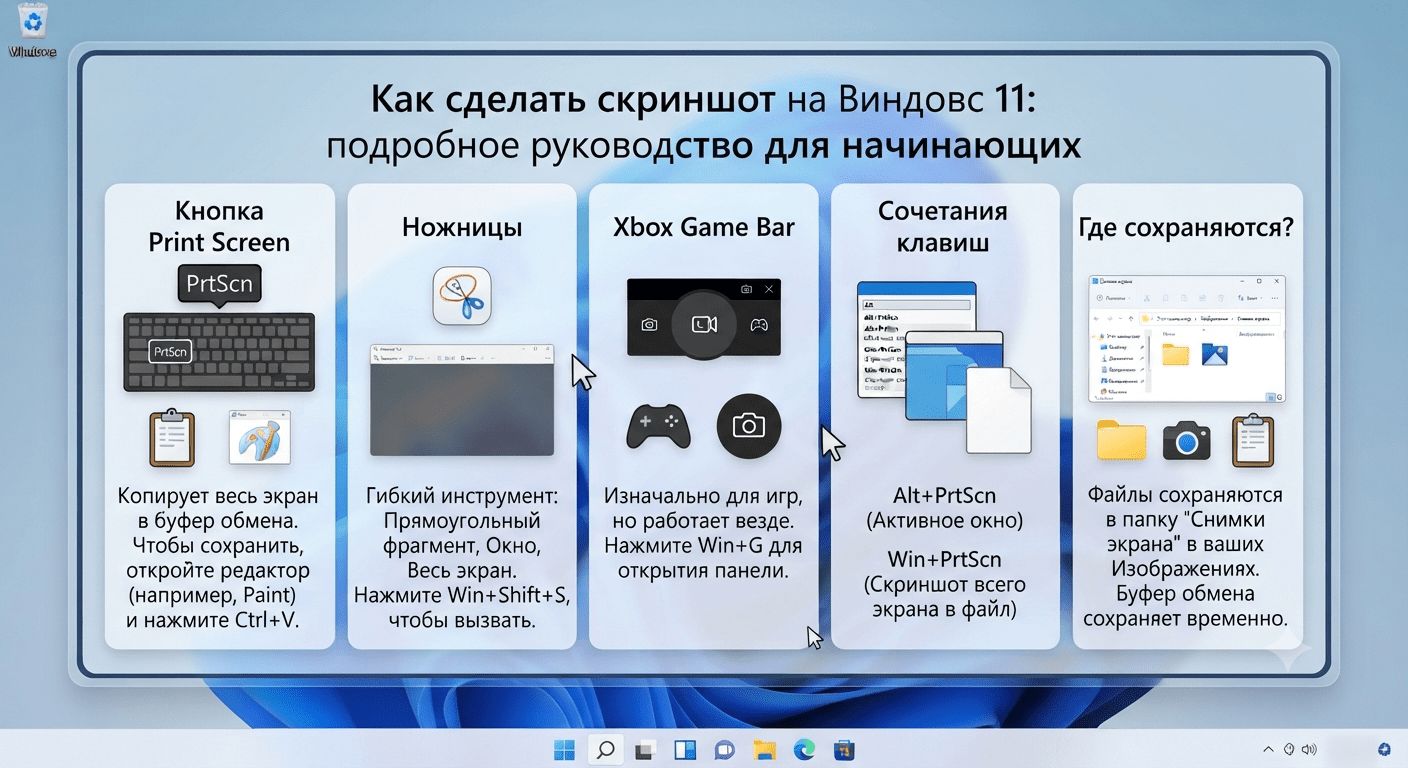
Сделать скриншот (снимок экрана) в Windows 11 задача, с которой рано или поздно сталкивается каждый пользователь. К счастью, в системе есть несколько встроенных способов, как для ПК, так и для ноутбука. В этом руководстве мы разберем все основные методы, чтобы вы могли выбрать самый удобный для себя.
Способ 1. Клавиша Print Screen (PrtScn)
Клавиша Print Screen (часто сокращенно PrtScn) есть на любой клавиатуре. Это самый быстрый способ, как сделать скриншот на ПК Windows 11, но есть один нюанс.
По умолчанию в Windows 11 нажатие этой клавиши открывает инструмент «Ножницы». Если вы хотите, чтобы PrtScn работала по-старому (копировала изображение всего экрана в буфер обмена), это можно изменить:
- Откройте Параметры (Win + I) → Специальные возможности → Клавиатура.
- Выключите переключатель «Используйте клавишу Print Screen для открытия захвата экрана».
После этого вы сможете использовать PrtScn для быстрого скриншота.

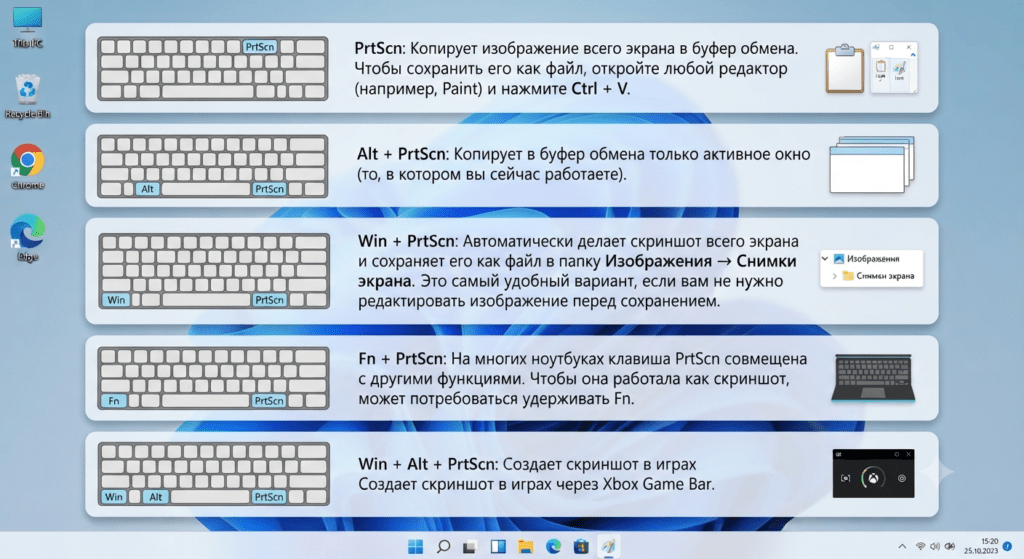
Основные сочетания с PrtScn:
- PrtScn: Копирует изображение всего экрана в буфер обмена. Чтобы сохранить его как файл, откройте любой редактор (например, Paint) и нажмите Ctrl + V.
- Alt + PrtScn: Копирует в буфер обмена только активное окно (то, в котором вы сейчас работаете).
-
Win + PrtScn: Автоматически делает скриншот всего экрана и сохраняет его как файл в папку
Изображения → Снимки экрана. Это самый удобный вариант, если вам не нужно редактировать изображение перед сохранением. - Fn + PrtScn: На многих ноутбуках клавиша PrtScn совмещена с другими функциями. Чтобы она работала как скриншот, может потребоваться удерживать Fn.
- Win + Alt + PrtScn: Создает скриншот в играх через Xbox Game Bar.
Способ 2. Инструмент «Ножницы» (Snipping Tool) для гибких скриншотов
Это самый мощный встроенный инструмент, который позволяет делать скриншоты с настройкой и редактированием.
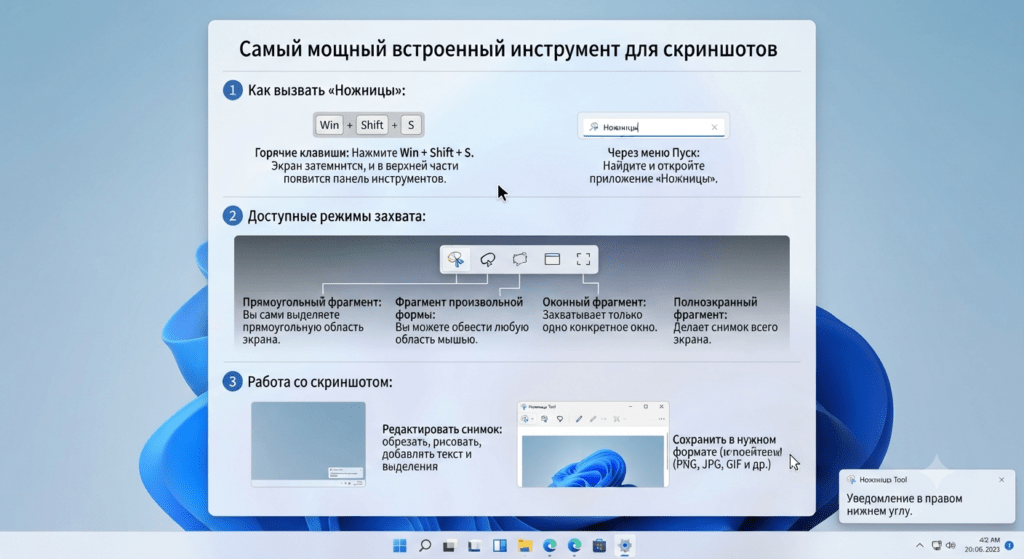
Как вызвать «Ножницы»:
- Горячие клавиши: Нажмите Win + Shift + S. Экран затемнится, и в верхней части появится панель инструментов.
- Через меню Пуск: Найдите и откройте приложение «Ножницы».
Доступные режимы захвата:
На панели «Ножниц» вы можете выбрать один из четырех режимов:
- Прямоугольный фрагмент: Вы сами выделяете прямоугольную область экрана.
- Фрагмент произвольной формы: Вы можете обвести любую область мышью.
- Оконный фрагмент: Захватывает только одно конкретное окно.
- Полноэкранный фрагмент: Делает снимок всего экрана.
Сделанный скриншот копируется в буфер обмена. В правом нижнем углу появится уведомление. Нажав на него, вы сможете:
- Редактировать снимок: обрезать, рисовать, добавлять текст и выделения.
- Сохранить в нужном формате (PNG, JPG, GIF и др.).
Способ 3. Xbox Game Bar для игр и не только
Этот инструмент изначально создан для геймеров, но может использоваться для любых скриншотов.
- Нажмите Win + G, чтобы открыть игровую панель.
- На панели нажмите кнопку с изображением фотоаппарата.
- Скриншот автоматически сохранится в папку
Видео → Записи.

Где искать сохраненные скриншоты?
Местоположение файла зависит от того, каким способом вы его сделали:
-
Win + PrtScn:
C:\Users\[Ваше_имя_пользователя]\Pictures\Screenshots. -
Xbox Game Bar (Win + G):
C:\Users\[Ваше_имя_пользователя]\Videos\Captures. - «Ножницы» (Win + Shift + S) или обычное PrtScn: Изображение копируется в буфер обмена. Чтобы сохранить его, откройте любой редактор (например, Paint) и вставьте его (Ctrl + V), затем сохраните в нужную папку.
Особенности для ноутбуков
Если вы хотите сделать скриншот на ноутбуке с Windows 11, помните о клавише Fn. На многих компактных клавиатурах кнопка PrtScn может быть совмещена с другой например, Insert или Delete тогда ее нужно нажимать вместе с Fn.

Заключение
Как видите, как сделать скриншот на Windows 11 не проблема. Выберите тот способ, который лучше всего подходит для вашей ситуации:
- Win + PrtScn для мгновенного сохранения всего экрана.
- Win + Shift + S для выбора любой области с возможностью редактирования.
- Win + G для скриншотов в играх.
Все эти методы работают как на стационарных ПК, так и на ноутбуках, позволяя быстро запечатлеть нужный момент.