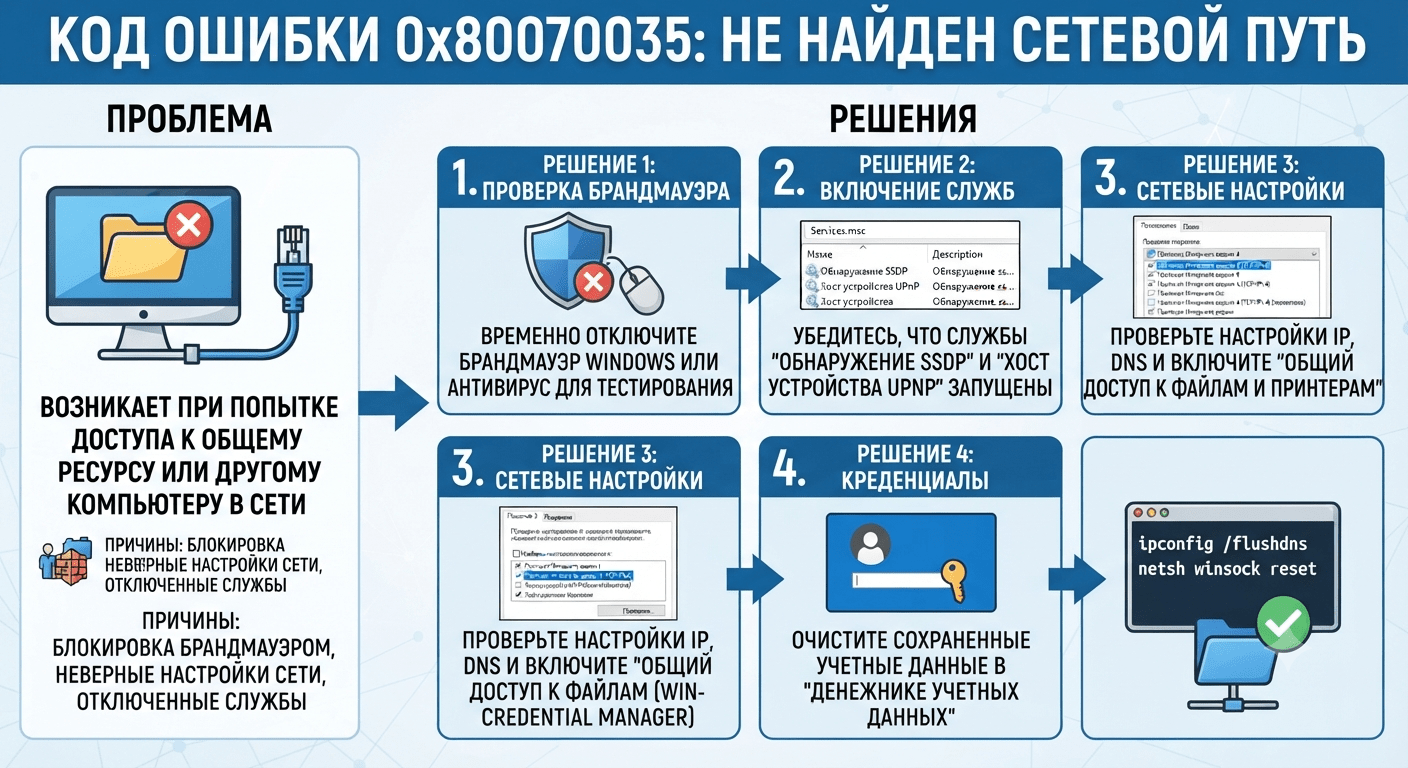
Открываете сетевую папку, NAS или общий диск а Windows пишет: «Windows не может получить доступ к \ИМЯ-РЕСУРСА. Проверьте правильность написания данного имени» с кодом ошибки 0x80070035 Не найден сетевой путь. При этом ресурс точно существует, в сети виден, а иногда даже пингуется. Разбираем по порядку все способы это исправить в Windows 10 и Windows 11 причины и решения совпадают.
Почему возникает ошибка 0x80070035
Ошибка почти никогда не означает, что сетевого пути буквально не существует. Реальные причины обычно такие:
- Windows блокирует гостевой/анонимный вход на сетевой ресурс (по умолчанию отключено начиная с Windows 10 версии 1709);
- рассинхронизация требований к цифровой подписи и шифрованию SMB-трафика между двумя компьютерами;
- отключён протокол SMB1, который нужен старому NAS или устройству;
- неправильно настроены параметры общего доступа на компьютере с ресурсом;
- проблема на уровне сети брандмауэр, DNS, разные подсети.
Дальше способы в порядке от простых к более специфичным. Многие читатели решают проблему уже на первом-втором шаге, но если нет двигайтесь дальше, ниже есть варианты, которые реально помогают, когда «стандартные» инструкции не сработали.
Способ 1. Быстрые базовые шаги
На компьютере, с которого выполняется подключение:
-
Отключите IPv6 и включите общий доступ к файлам и принтерам. Win + R →
ncpa.cpl→ правый клик по подключению → «Свойства» → снимите отметку с «IP версии 6», включите «Общий доступ к файлам и принтерам для сетей Microsoft» → примените. - Разрешите анонимный/гостевой вход, если подключаетесь без ввода логина и пароля (например, к NAS). Командная строка от администратора:
reg add HKLM\SYSTEM\CurrentControlSet\Services\LanmanWorkstation\Parameters /v AllowInsecureGuestAuth /t reg_dword /d 00000001 /f
Перезагрузите компьютер. Если не помогло добавьте ещё две команды и снова перезагрузите:
reg add HKLM\SYSTEM\CurrentControlSet\Services\LanmanWorkstation\Parameters\ /f /v RequireSecuritySignature /t REG_DWORD /d 0
reg add HKLM\SOFTWARE\Policies\Microsoft\Windows\LanmanWorkstation /f /v AllowInsecureGuestAuth /t REG_DWORD /d 1
- Сбросьте кэш DNS:
ipconfig /flushdns
На компьютере, к которому выполняется подключение не пропускайте этот шаг, он реально важен: попробуйте переименовать компьютер на короткое имя без спецсимволов и перезагрузите его.
Также проверьте параметры общего доступа на компьютере с ресурсом:
- Windows 10: Панель управления → «Центр управления сетями и общим доступом» → «Изменить дополнительные параметры общего доступа» → включите сетевое обнаружение и общий доступ к файлам и принтерам для текущего профиля, включите общий доступ в разделе «Все сети», при желании отключите там же общий доступ с парольной защитой.
- Windows 11: Параметры → Сети и Интернет → Дополнительные сетевые параметры → Дополнительные параметры общего доступа. Включите сетевое обнаружение, автоматическую настройку устройств, общий доступ к файлам и принтерам; в разделе «Все сети» включите общий доступ к общедоступным папкам и при необходимости отключите общий доступ с парольной защитой.
- Если общий доступ с парольной защитой отключён в свойствах самой папки на вкладке «Доступ» нажмите «Общий доступ», добавьте группу «Все» и подтвердите.
Способ 2. Три команды PowerShell самый часто подтверждаемый рабочий способ
Судя по практике читателей, столкнувшихся с ошибкой именно после очередного обновления Windows 10/11, чаще всего помогает именно этот набор команд иногда только он, когда все остальные шаги не дали результата. Запустите PowerShell от имени администратора и выполните по очереди:
Set-SmbClientConfiguration -EnableInsecureGuestLogons $true -Force
Set-SmbClientConfiguration -RequireSecuritySignature $false -Force
Set-SmbServerConfiguration -RequireSecuritySignature $false -Force
После выполнения перезагрузите компьютер. Если вводите команды в обычной командной строке (cmd), а не в PowerShell они не сработают: откройте именно PowerShell (правый клик по значку «Пуск» → «Windows PowerShell (администратор)» или найдите через поиск).
Что делают эти команды: первая разрешает небезопасный гостевой вход на клиенте, вторая и третья отключают обязательную проверку цифровой подписи SMB-трафика как для исходящих подключений, так и для случая, если этот же компьютер сам раздаёт общий доступ.
Способ 3. Постоянное подключение к ресурсу под гостевой учёткой через bat-файл
Если нужен не разовый доступ, а чтобы конкретный сетевой диск (например, NAS) подключался автоматически при каждой загрузке компьютера:
- Создайте текстовый файл, вставьте туда (заменив на реальный путь):
@echo off
net use \\НАЗВАНИЕ_СЕТЕВОГО_РЕСУРСА /user:guest "" /persistent:no
- Сохраните файл с расширением
.bat. - Запустите его и проверьте, появился ли доступ.
- Чтобы скрипт запускался автоматически при включении компьютера Win + R →
shell:startup(откроется папка автозагрузки) и скопируйте туда bat-файл. Вручную его тогда запускать не нужно.
Способ 4. Включить протокол SMB 1.0
Актуально, если ресурс старое сетевое устройство или NAS, которому нужен именно первый вариант протокола (в современной Windows он отключён по умолчанию):
- Win + R →
appwiz.cpl→ «Включение или отключение компонентов Windows». - Включите «Поддержка общего доступа к файлам SMB 1.0/CIFS».
- Примените и перезагрузите компьютер.
- Учтите: протокол должен быть включён с обеих сторон подключения, иначе эффекта не будет.
Перед следующими, более глубокими шагами стоит создать точку восстановления системы на случай, если что-то пойдёт не так, будет проще откатиться.
Если включение SMB1 не помогло само по себе, попробуйте на компьютере, с которого выполняется подключение, выполнить в командной строке от администратора:
sc.exe config lanmanworkstation depend= bowser/mrxsmb10/mrxsmb20/nsi
и перезагрузить компьютер. Учтите: если в системе SMB1 всё же выключен, эта команда может помешать запуску службы «Рабочая станция» в таком случае уберите из перечня mrxsmb10 и оставьте bowser/mrxsmb20/nsi.
Способ 5. Параметры сетевой безопасности (уровень LAN Manager)
- Win + R →
secpol.msc. - Локальные политики → Параметры безопасности.
- Дважды нажмите «Сетевая безопасность: уровень проверки подлинности LAN Manager».
- Выберите «Отправлять LM и NTLM использовать сеансовую безопасность, если она согласована».
- Примените настройки.
Способ 6. Правила брандмауэра для SMB (если компьютеры в разных подсетях)
Если устройства находятся в разных подсетях (например, разные VLAN или сегменты сети):
- На компьютере, с которого выполняется подключение: Win + R →
wf.msc→ «Правила для исходящего подключения» → найдите правило «Общий доступ к файлам и принтерам (SMB исходящий)» для текущего профиля сети → дважды нажмите → вкладка «Область» → установите «Любой IP-адрес» в обоих разделах. - На компьютере с ресурсом сделайте то же самое, но для входящих подключений.
Дополнительные способы
Если ничего из вышеперечисленного не дало результата, попробуйте по очереди:
-
Проверьте службы (
services.msc): «Публикация ресурсов обнаружения функции» и «Хост поставщика функции обнаружения» не должны быть отключены поставьте им автоматический запуск. -
Отключите обязательную цифровую подпись через групповую политику:
gpedit.msc→ Конфигурация компьютера → Конфигурация Windows → Параметры безопасности → Локальные политики → Параметры безопасности → «Клиент сетей Майкрософт: обмен данными с цифровой подписью (всегда)» → Отключить. Там же: Административные шаблоны → Сеть → Рабочая станция Lanman → «Включить небезопасные гостевые входы» → Включено. Это один из самых часто подтверждаемых читателями способов, если проблема появилась внезапно после обновления. - Добавьте учётные данные вручную: Панель управления → Диспетчер учётных данных → Учётные данные Windows → «Добавить учётные данные Windows» → укажите сетевой путь, имя пользователя и пароль учётной записи с доступом к ресурсу.
-
Подключитесь напрямую по IP-адресу вместо имени компьютера: узнайте IP удалённого устройства и используйте Win + R →
\\192.168.1.10\имя_папки, заменив адрес на нужный. Иногда доступ по IP работает, даже когда по имени нет. - Проверьте и удалите ограничения NTLM-трафика. Раздел реестра:
HKEY_LOCAL_MACHINE\SYSTEM\CurrentControlSet\Control\Lsa\MSV1_0
Если там есть параметры RestrictReceivingNTLMTraffic и RestrictSendingNTLMTraffic удалите их и перезагрузите компьютер.
- Проверьте параметры NetBt. Раздел:
HKEY_LOCAL_MACHINE\System\CurrentControlSet\Services\NetBt\Parameters
Если есть параметры NodeType и DhcpNodeType попробуйте их удалить.
- Сбросьте групповые политики DNS-клиента (помогает в отдельных случаях, особенно если раньше на компьютере настраивался корпоративный DNS или VPN-клиент). PowerShell от администратора:
Remove-Item -Path "HKLM:\SOFTWARE\Policies\Microsoft\Windows NT\DNSClient" -Recurse
Если команда завершилась с ошибкой значит, раздел и так пуст, это не ваш случай.
- Временно отключите антивирус или файрвол если ошибка исчезла, дело в правилах защитного ПО, их нужно настроить точечно.
Если ресурс виден в сети, но компьютер вообще не пингуется
Отдельная, более редкая ситуация: сетевая папка отображается в проводнике, но не открывается, а сам компьютер не отвечает на ping, хотя другие устройства в сети пингуются нормально. Здесь стоит проверить:
- тип подключения иногда переключение с проводного LAN на Wi-Fi (или наоборот) на проблемном компьютере само по себе меняет ситуацию, что указывает на проблему именно в сетевом адаптере или его драйвере, а не в Windows;
- что брандмауэр и антивирус точно отключены (полностью, включая службу, а не только интерфейс) если после этого пинг всё равно не проходит, проблема на уровне драйвера сетевой карты или коммутатора/роутера, а не программных настроек Windows.
Если ничего не помогает попробуйте временно задать пароль учётной записи
Не самый очевидный, но рабочий вариант: если на компьютере с общим ресурсом у учётной записи вообще нет пароля, попробуйте временно задать простой пароль, подключиться под этой учётной записью с указанием пароля один раз, а затем убрать пароль обратно. У части пользователей после этого подключение начинает работать нормально уже без пароля, со всех компьютеров в сети.
Часто задаваемые вопросы
С какого способа лучше начать? Со способа 1 (базовые шаги) и сразу переходите к способу 2 (три команды PowerShell) по опыту читателей, это самая частая рабочая связка, особенно если ошибка появилась после обновления Windows.
На каком компьютере вносить изменения на своём или на том, где ресурс? По возможности на обоих. Некоторые параметры (общий доступ, цифровая подпись SMB, служба «Рабочая станция») влияют на подключение только если настроены с обеих сторон.
Безопасно ли постоянно держать эти настройки? Разрешение гостевого доступа и отключение обязательной подписи SMB снижают защиту сети. Для домашней сети это обычно приемлемый компромисс, для рабочей по возможности используйте полноценную аутентификацию вместо гостевого входа и не отключайте цифровую подпись насовсем.
Если ни один способ не подошёл напишите в комментариях версии Windows на обоих компьютерах, точный текст ошибки и на каком шаге всё останавливается.