Введение
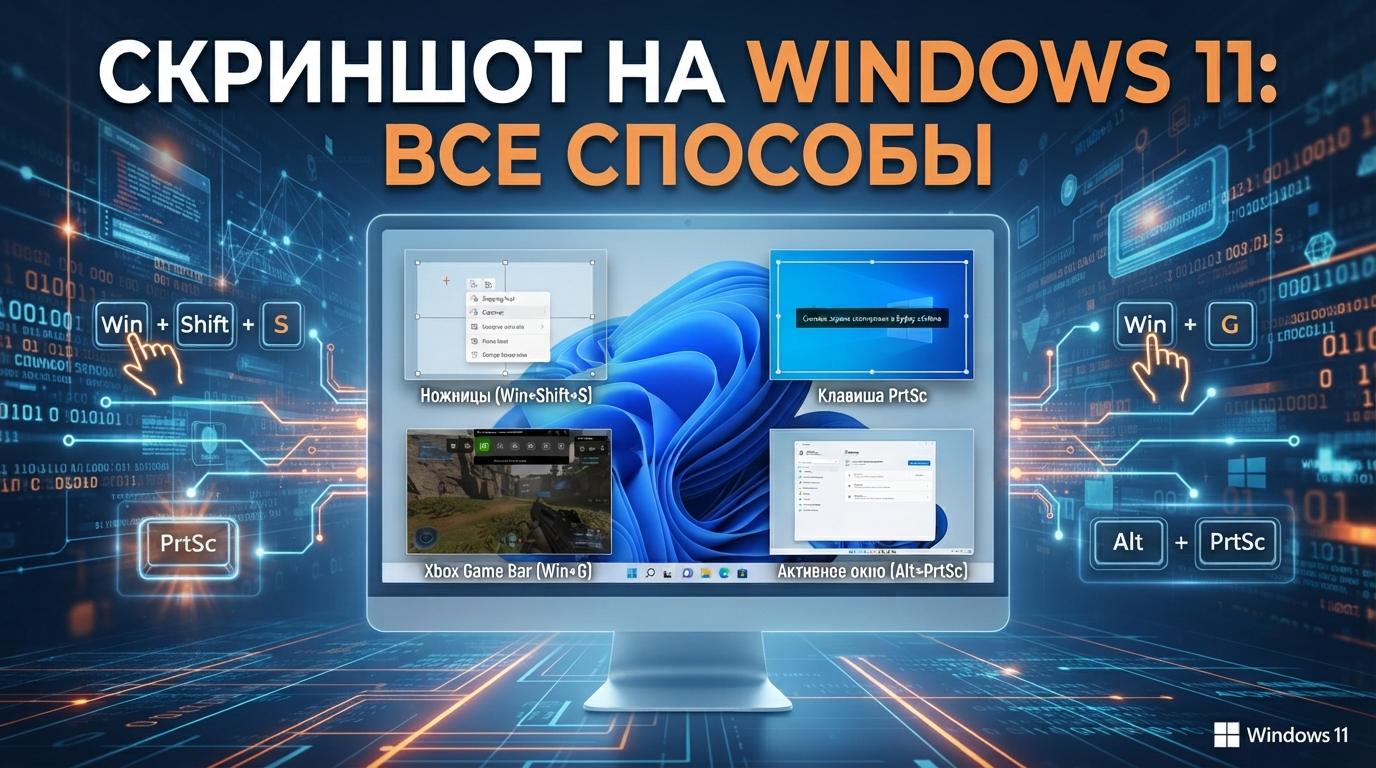
Windows 11 предлагает сразу несколько способов сделать скриншот от простого нажатия одной клавиши до выбора конкретной области с редактированием на лету. Разберём все варианты и то, куда сохраняются получившиеся файлы в каждом случае.
Способ 1: Win + Shift + S (рекомендуемый способ)
Самый гибкий встроенный способ:
- Нажмите Win + Shift + S экран слегка затемнится, появится панель выбора формы: прямоугольник, произвольная форма, окно целиком, весь экран.
- Выделите нужную область.
- Скриншот скопируется в буфer обмена, а также появится уведомление кликнув по нему, можно сразу открыть встроенный редактор для аннотаций (стрелки, текст, выделение) перед сохранением.
Способ 2: клавиша Print Screen (PrtScn)
- PrtScn копирует весь экран в буфер обмена (нужно вставить в редактор изображений или документ вручную, файл не сохраняется автоматически).
- Win + PrtScn делает то же самое, но сразу сохраняет файл в папку «Изображения» → «Снимки экрана», без необходимости вставлять вручную.
- Alt + PrtScn снимок только активного окна (не всего экрана), копируется в буфер обмена.
Способ 3: приложение «Ножницы» (Snipping Tool)
Более функциональный интерфейс для тех, кто предпочитает отдельное приложение, а не быстрое сочетание клавиш:
- Откройте приложение «Ножницы» через поиск.
- Нажмите «Создать» экран затемнится, аналогично Win+Shift+S (это фактически тот же самый инструмент под капотом в актуальных версиях Windows 11).
- Выберите область скриншот откроется в редакторе с возможностью аннотирования и сохранения в файл.
Начиная с определённых версий Windows 11 приложение «Ножницы» объединили с функцией видеозаписи экрана тот же инструмент теперь умеет записывать короткие видео экрана, не только статичные снимки.
Особый случай: скриншот в полноэкранных играх или приложениях
Стандартные способы иногда не срабатывают в полноэкранных играх (особенно запущенных в эксклюзивном полноэкранном режиме, а не оконном). Альтернативы:
- Игровая панель Xbox (Win + G) встроенный оверлей со своей функцией скриншота, специально рассчитанной на работу поверх игр.
- Переключение игры в оконный или безрамочный оконный режим в настройках самой игры, если стандартные скриншоты нужны обязательно.
Особый случай: куда сохраняются скриншоты по умолчанию
-
Win + PrtScn →
C:\Users\ИмяПользователя\Pictures\Screenshots - Win + Shift + S и приложение «Ножницы» → файл не сохраняется автоматически на диск, только копируется в буфер обмена; сохранить на диск нужно вручную через редактор, который открывается по клику на уведомление
- Игровая панель Xbox (Win+G) →
C:\Users\ИмяПользователя\Videos\Captures
Часто задаваемые вопросы
Можно ли изменить папку сохранения для Win + PrtScn?
Да, кликните правой кнопкой по папке «Снимки экрана» → «Свойства» → вкладка «Расположение» → укажите новый путь.
Почему скриншот через Win + Shift + S не сохраняется в файл сразу?
Так задумано предполагается, что вы сначала посмотрите на снимок в буфере обмена, при необходимости отредактируете через уведомление, и только потом решите, сохранять ли в файл. Если нужен именно моментальный файл без промежуточных шагов, используйте Win + PrtScn.
Работает ли Win + Shift + S на нескольких мониторах?
Да, при выборе области можно захватывать пространство с любого из подключённых мониторов затемнение применяется ко всем экранам одновременно, позволяя выбрать область на любом из них.
Как сделать скриншот с задержкой (например, чтобы успеть открыть выпадающее меню)?
В приложении «Ножницы» есть отдельная кнопка с настройкой задержки (обычно 3 или 10 секунд) рядом с кнопкой «Создать» используйте её именно для таких случаев.
Заключение
Для большинства повседневных задач достаточно Win + Shift + S самый гибкий способ с выбором произвольной области и встроенным редактором. Если нужен мгновенный файл без лишних действий Win + PrtScn. Для игр в полноэкранном режиме используйте игровую панель Xbox (Win + G), которая работает поверх них надёжнее стандартных способов.