Проблема
В офисах с большим парком МФУ и принтеров ручное подключение каждого устройства на рабочих станциях трудоёмкая и хаотичная процедура. Сотрудники постоянно обращаются к администратору, путают драйверы и жалуются на «пропавший» принтер. Особенно критично это для организаций с высокой текучестью кадров или частой перестановкой отделов. Централизованный сервер печати Windows Server с использованием GPO решает эти проблемы: администратор один раз устанавливает и публикует принтер на сервере, а затем с помощью групповых политик автоматически доставляет его на сотни клиентских машин без участия пользователей.
Решение и ключевые концепции
В основе решения лежит роль Службы печати и документов на Windows Server, механизм публикации принтеров в Active Directory и групповая политика Deployed Printers. Официальная документация Microsoft, описывающая этот процесс, доступна по ссылке: Deploy Printers by Using Group Policy. Несмотря на то, что ссылка указывает на более раннюю версию ОС, базовая технология остаётся неизменной и для современных Windows Server 2019/2022. Дополнительно для управления безопасностью установки драйверов без прав администратора используется политика Point and Print Restrictions, описанная в этой статье.
Пошаговая инструкция
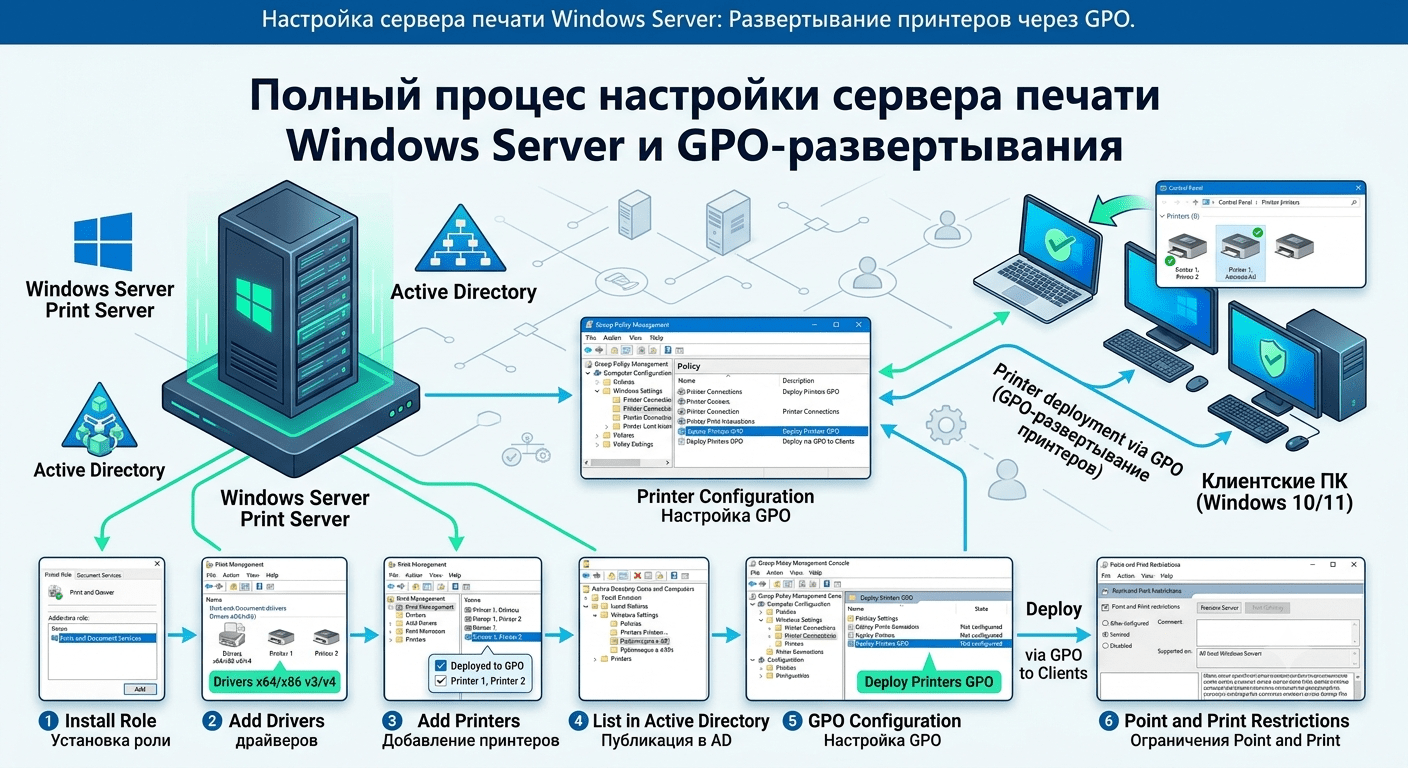
Шаг 1. Установка роли «Сервер печати» на Windows Server
- Откройте Диспетчер серверов (Server Manager), нажмите Управление → Добавить роли и компоненты.
- Выберите тип установки «Установка ролей или компонентов», выберите целевой сервер.
- На вкладке Роли сервера отметьте Службы печати и документов.
- Внутри роли убедитесь, что отмечен Сервер печати. При необходимости добавьте службу LPD или интернет-печать.
- Завершите мастер и дождитесь окончания установки.
Шаг 2. Установка драйверов принтеров на сервер
Чтобы клиенты могли автоматически получать драйверы, их нужно установить на сервер печати для всех используемых архитектур (x64, а при наличии 32-битных клиентов и x86). Так как на 64-битном сервере не всегда можно напрямую добавить 32-битный драйвер, приходится использовать 32-битную клиентскую ОС для загрузки драйвера на сервер. Этот нюанс подробно описан в официальных блогах Microsoft: Установка x86 драйверов на 64-битную ОС и Ошибка при добавлении x86 драйвера на x64 сервер.
- Откройте Управление печатью (
printmanagement.msc). - Перейдите в Серверы печати → ваш сервер → Драйверы, щёлкните правой кнопкой и выберите Добавить драйвер.
- Следуйте указаниям мастера: выберите архитектуру, затем нужный драйвер из списка или укажите путь к
.inf‑файлу, скачанному с сайта производителя. - Повторите процедуру для каждой архитектуры.
Шаг 3. Создание общего принтера
- В Управлении печатью щёлкните правой кнопкой по разделу Принтеры и выберите Добавить принтер.
- Выберите способ подключения (обычно Стандартный порт TCP/IP) и укажите IP-адрес принтера.
- Выберите ранее установленный драйвер и задайте сетевое имя общего ресурса.
- Включите общий доступ и, при желании, добавьте поясняющий комментарий (например, «Этаж 3, переговорная»).
Шаг 4. Публикация принтера в Active Directory
- Щёлкните правой кнопкой по только что созданному принтеру и выберите Свойства.
- На вкладке Общий доступ отметьте флажок Внести в Active Directory.
- Нажмите ОК. Принтер появится в каталоге AD и станет доступен для развёртывания через GPO.
Шаг 5. Настройка групповой политики для развёртывания принтера
Теперь свяжем принтер с групповой политикой, чтобы он автоматически добавлялся на рабочие столы сотрудников. В документации Microsoft Q&A приведены практические примеры использования оснастки «Управление печатью» для этих целей: GPO to prevent users from adding printers и Disable users from adding printer directly.
- Откройте Управление групповой политикой (
gpmc.msc). - Создайте новый объект GPO (или отредактируйте существующий) и перейдите в редактор.
- В зависимости от задачи выберите:
- Конфигурация пользователя → Параметры → Конфигурация Windows → Подключение принтеров принтер будет следовать за пользователем.
- Конфигурация компьютера → … принтер закрепится за конкретными ПК.
- Нажмите правой кнопкой по Подключение принтеров → Развернуть принтер (Deploy Printer).
- В мастере нажмите Добавить → Обзор и найдите опубликованный принтер в AD.
- Выберите действие Добавить и закройте редактор.
Теперь при следующем обновлении политик (или при входе пользователя) принтер будет автоматически установлен без прав администратора.
Шаг 6. Фильтрация и настройка безопасности принтера
Чтобы ограничить доступ, можно использовать группы безопасности Active Directory.
- Создайте группу (например,
Бухгалтерия_Принтер) и добавьте в неё нужных пользователей. - В свойствах принтера на вкладке Безопасность удалите группу «Все» и предоставьте права «Печать» созданной группе.
- Привяжите GPO к определённому подразделению (OU) тогда принтер будет развёрнут только для компьютеров или пользователей из этого OU.
Шаг 7. Установка драйверов без прав администратора (Point and Print)
Чтобы избежать запросов повышения прав при первой установке драйвера, настройте ограничения Point and Print. Подробно об устранении проблем с этой политикой написано в статье Point and Print Restrictions policies ignored.
- В редакторе групповой политики перейдите в:textКонфигурация компьютера → Административные шаблоны → Принтеры
- Включите политику Ограничения на использование технологии «Point and Print» и задайте настройки:
-
Пользователи могут указывать только эти серверы печати укажите FQDN вашего сервера (например,
print-srv.company.local). - В двух выпадающих списках выберите Не показывать предупреждение и не запрашивать повышение прав.
-
Пользователи могут указывать только эти серверы печати укажите FQDN вашего сервера (например,
- Убедитесь, что политика применяется к нужным компьютерам.
Теперь клиенты будут доверять только указанному серверу печати и устанавливать драйверы полностью автоматически.
Устранение распространённых проблем
При развёртывании принтеров через GPO вы можете столкнуться со следующими ошибками:
| Симптом | Вероятная причина | Решение |
|---|---|---|
| В журнале событий групповой политики фиксируется событие 513 с ошибкой | Неверно указан путь к принтеру или недостаточно прав | Проверьте публикацию принтера в AD и область действия GPO. Официальное описание события 513 доступно здесь. |
| Ошибка 0x704 (ERROR_UNKNOWN_PORT) при попытке подключения принтера | Порт принтера не существует на клиентской машине | Настройте стандартный TCP/IP-порт через printmanagement.msc. Обсуждение этой ошибки на форуме TechNet можно найти по этой ссылке. |
| Запрос прав администратора при установке драйвера | Не настроена политика Point and Print | Примените ограничения Point and Print (шаг 7), как описано в статье об игнорировании политик. |
| Принтер не отображается в Active Directory | Не включена публикация в AD или принтер установлен не на сервере | Проверьте флажок «Внести в Active Directory» в свойствах принтера на сервере. |
| 32-битные клиенты не могут установить драйвер | На сервере отсутствует x86 драйвер | Добавьте драйвер, используя 32-битную ОС для удалённой загрузки на сервер (см. ссылки в шаге 2). |
Дополнительные практические ресурсы
Для более наглядной демонстрации процесса можно обратиться к стороннему руководству, рекомендованному в сообществе Microsoft Q&A: Deploy Printers in Domain Group Policy. В нём пошагово со скриншотами показан весь путь от установки драйвера до привязки GPO.
Централизованный сервер печати Windows радикально упрощает жизнь администратора и пользователей. Однажды настроенный принтер автоматически появляется на всех целевых компьютерах, а при замене устройства достаточно изменить IP-адрес на сервере клиенты ничего не заметят. В связке с политиками Point and Print вся процедура полностью прозрачна для пользователя и не требует прав локального администратора. Такой подход легко масштабируется на любое количество принтеров и рабочих станцией, и его внедрение окупается в первый же месяц после развёртывания.