Проблема
При чистой установке современных версий Windows 10 и 11 на некоторые устройства (особенно новые ноутбуки и планшеты) операционная система может самостоятельно включить шифрование диска с помощью BitLocker без каких-либо уведомлений или запроса согласия. С одной стороны, это повышает безопасность: данные на накопителе невозможно прочитать без ключа восстановления, даже если диск физически извлечён. С другой стороны, автоматическое шифрование порождает серьёзные риски для администраторов и пользователей:
- При переносе диска в другой компьютер или подключении к док-станции система запросит 48-значный ключ восстановления. Без него доступ к данным полностью заблокирован.
- Ключ восстановления сохраняется в учётной записи Microsoft или в облачном хранилище. Если установка выполнялась с локальной учётной записью или без подключения к интернету, ключ может не сохраниться вовсе, что приведёт к безвозвратной потере данных при сбое системы.
- Шифрование создаёт дополнительную нагрузку на накопитель, особенно на старых HDD, и увеличивает время первоначальной настройки системы.
К счастью, автоматическое включение BitLocker можно предотвратить непосредственно в процессе установки Windows. Для этого есть два простых метода: правка реестра на этапе первоначальной настройки (OOBE) или использование программы Rufus при создании загрузочной флешки.
Решение
Существует два способа отключить автоматическое шифрование диска при установке Windows.
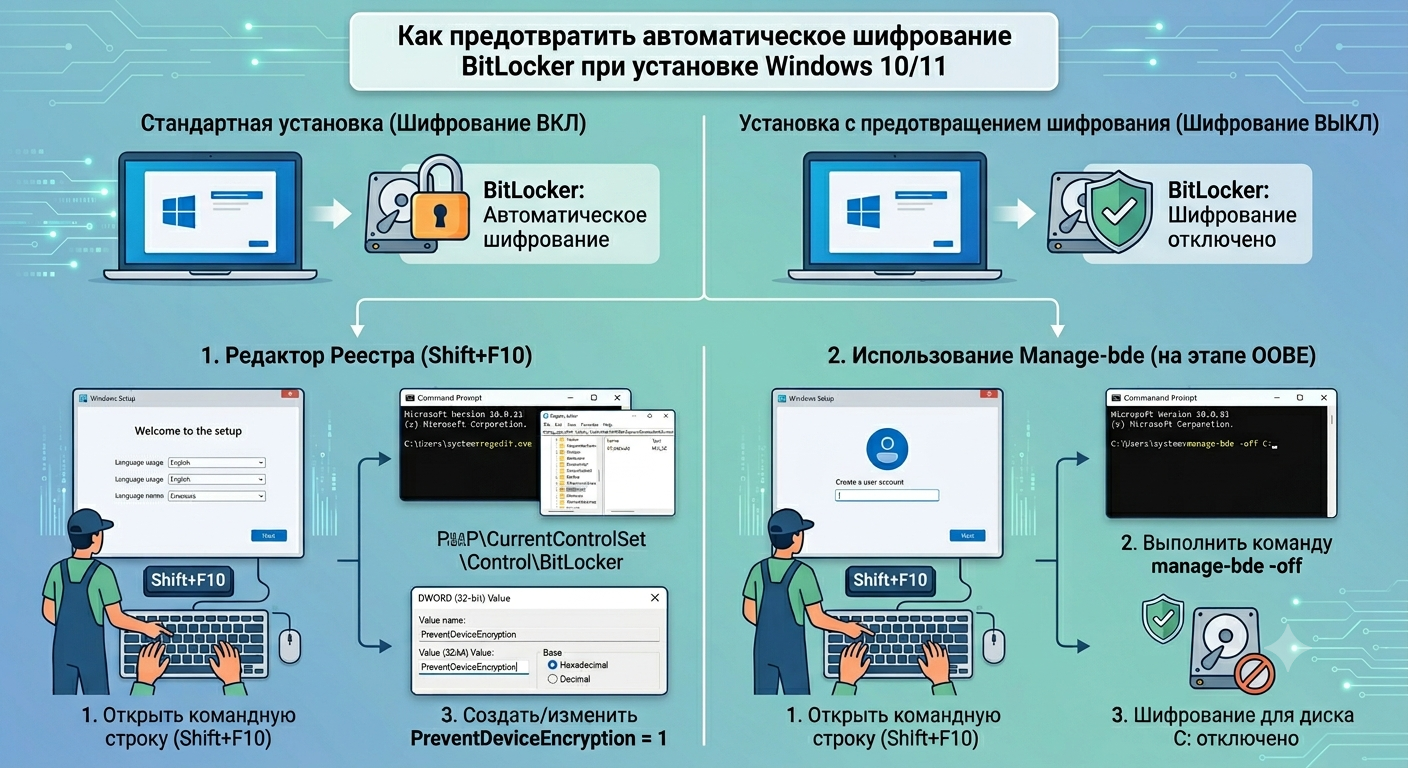
- Через реестр во время OOBE. На экране приветствия (выбор региона, раскладки) вызывается командная строка, и вносится запись, запрещающая BitLocker шифровать диск автоматически.
- Через Rufus при создании установочной флешки. Rufus начиная с версии 4.0 умеет прописывать необходимые настройки прямо в установочный носитель, избавляя от ручных действий при каждой установке.
Оба метода равнозначны и не влияют на стабильность или производительность системы. Они лишь отключают принудительное шифрование, оставляя возможность включить BitLocker вручную позже.
Официальная информация об управлении BitLocker доступна в документации Microsoft BitLocker overview. Описание опции Rufus можно найти на официальном сайте проекта Rufus.
Пошаговая инструкция
Способ 1: Правка реестра на этапе OOBE
Этот метод выполняется непосредственно во время установки Windows, после того как программа установки скопирует файлы и компьютер перезагрузится.
- Дождитесь появления экрана OOBE (Out-Of-Box Experience) обычно это выбор региона, языка и раскладки клавиатуры.
- Нажмите сочетание клавиш
Shift + F10(на некоторых ноутбукахShift + Fn + F10). Откроется окно командной строки. - Щёлкните мышью внутри окна, чтобы сделать его активным (появится мигающий курсор).
- Введите команду:
cmd
REG ADD HKLM\SYSTEM\CurrentControlSet\Control\BitLocker /v PreventDeviceEncryption /t REG_DWORD /d 1- Нажмите Enter. Должно появиться сообщение «Операция успешно завершена» (The operation completed successfully).
- Закройте командную строку (нажмите на крестик или введите
exit). - Продолжите обычную установку: выбирайте регион, клавиатуру, создавайте учётную запись. Автоматическое шифрование диска больше не включится.
При желании вместо ввода команды можно запустить regedit из той же командной строки, перейти в указанный раздел, создать параметр DWORD (32 бита) с именем PreventDeviceEncryption и значением 1. Результат будет тем же.
Способ 2: Использование Rufus при создании загрузочной флешки
Этот метод удобен, если вы только готовитесь к установке и хотите исключить шифрование заранее.
- Скачайте последнюю версию Rufus с официального сайта rufus.ie.
- Выберите флешку, укажите ISO-образ Windows 10 или 11.
- Нажмите кнопку «Старт». Появится диалоговое окно с дополнительными параметрами записи.
- Установите флажок «Отключить автоматическое шифрование устройств BitLocker» (или аналогичную опцию, например, «Disable automatic BitLocker device encryption»).
- Дождитесь завершения записи флешки. После установки системы с такого носителя автоматическое шифрование включаться не будет.
Эта возможность появилась в Rufus начиная с версии 4.0. Если вы пользуетесь более старой версией, обновите программу.
Что делать, если шифрование уже включено?
Если вы купили новый ноутбук с предустановленной Windows или уже завершили установку и обнаружили, что диск зашифрован (в проводнике на диске висит значок замка), отключить BitLocker можно штатными средствами.
- Откройте Параметры → Конфиденциальность и безопасность → Шифрование устройства (в Windows 11) или Панель управления → Шифрование диска BitLocker (в Windows 10).
- Нажмите «Отключить BitLocker» и подтвердите действие.
- Расшифровка может занять от нескольких минут до часа в зависимости от объёма данных и скорости накопителя.
Перед отключением убедитесь, что у вас есть доступ к ключу восстановления. Если вы входили с учётной записью Microsoft, ключ можно найти на странице account.microsoft.com/devices/recoverykey. В корпоративной среде ключ может храниться в Active Directory или облачном Azure AD.
Устранение распространённых проблем
| Симптом | Вероятная причина | Решение |
|---|---|---|
Команда REG ADD выполняется с ошибкой «Отказано в доступе» | Командная строка не активна или система не даёт прав | Щёлкните мышью внутри окна командной строки, убедитесь, что мигает курсор. Если ошибка сохраняется, перезагрузитесь и повторите попытку. |
| После выполнения команды реестра автоматическое шифрование всё равно включилось | Параметр был добавлен в неправильный раздел реестра или не сохранён | Проверьте путь: HKLM\SYSTEM\CurrentControlSet\Control\BitLocker. Убедитесь, что параметр PreventDeviceEncryption типа DWORD равен 1. |
| В Rufus нет опции отключения BitLocker | Устаревшая версия программы (ниже 4.0) | Скачайте последнюю версию с rufus.ie. |
| После отключения BitLocker система запрашивает ключ восстановления | Процесс расшифровки был прерван или произошёл сбой файловой системы | Дождитесь полного завершения расшифровки, не выключайте компьютер. Если ключ утерян, восстановить данные будет невозможно. |
| Не удаётся найти ключ восстановления ни в учётной записи Microsoft, ни в AD | Ключ не был сохранён (особенно если использовалась локальная учётная запись без интернета) | В этом случае расшифровка стандартными средствами невозможна. Единственный выход переустановка системы с предварительным отключением автоматического шифрования одним из описанных методов. |
Автоматическое шифрование диска при чистой установке Windows функция, призванная защитить данные неопытных пользователей, но создающая проблемы администраторам. Отключить её можно либо одной командой в реестре во время установки, либо заранее при создании загрузочной флешки в Rufus. Оба способа просты, эффективны и не нарушают лицензионное соглашение Microsoft. Если же шифрование уже активно, его всегда можно отключить через Параметры, но только при наличии ключа восстановления. Рекомендуется взять за правило при подготовке корпоративных образов сразу вносить параметр PreventDeviceEncryption в реестр или использовать настроенный загрузочный носитель, чтобы избежать сюрпризов после развёртывания системы.