Проблема
Установка Windows или Linux, восстановление системы после сбоя, диагностика оборудования все эти сценарии начинаются с загрузки компьютера с USB-накопителя. Казалось бы, что может быть проще: записал ISO-образ на флешку и готово. Однако на практике администраторы регулярно сталкиваются с тем, что флешка не определяется в Boot Menu, запись образа завершается с ошибкой, а старые ПК наотрез отказываются грузиться с современных накопителей. К тому же, когда на обслуживании десятки машин с разными ОС, носить с собой набор флешек под каждую систему неудобно. Решение освоить два инструмента, закрывающих 100% задач по созданию загрузочных носителей: Rufus для быстрой и точной записи одного образа, и Ventoy для мультизагрузки с десятками ISO на одной флешке. Создание загрузочной флешки Rufus и Ventoy базовый навык, без которого администрирование превращается в постоянную борьбу с загрузчиками.
Решение
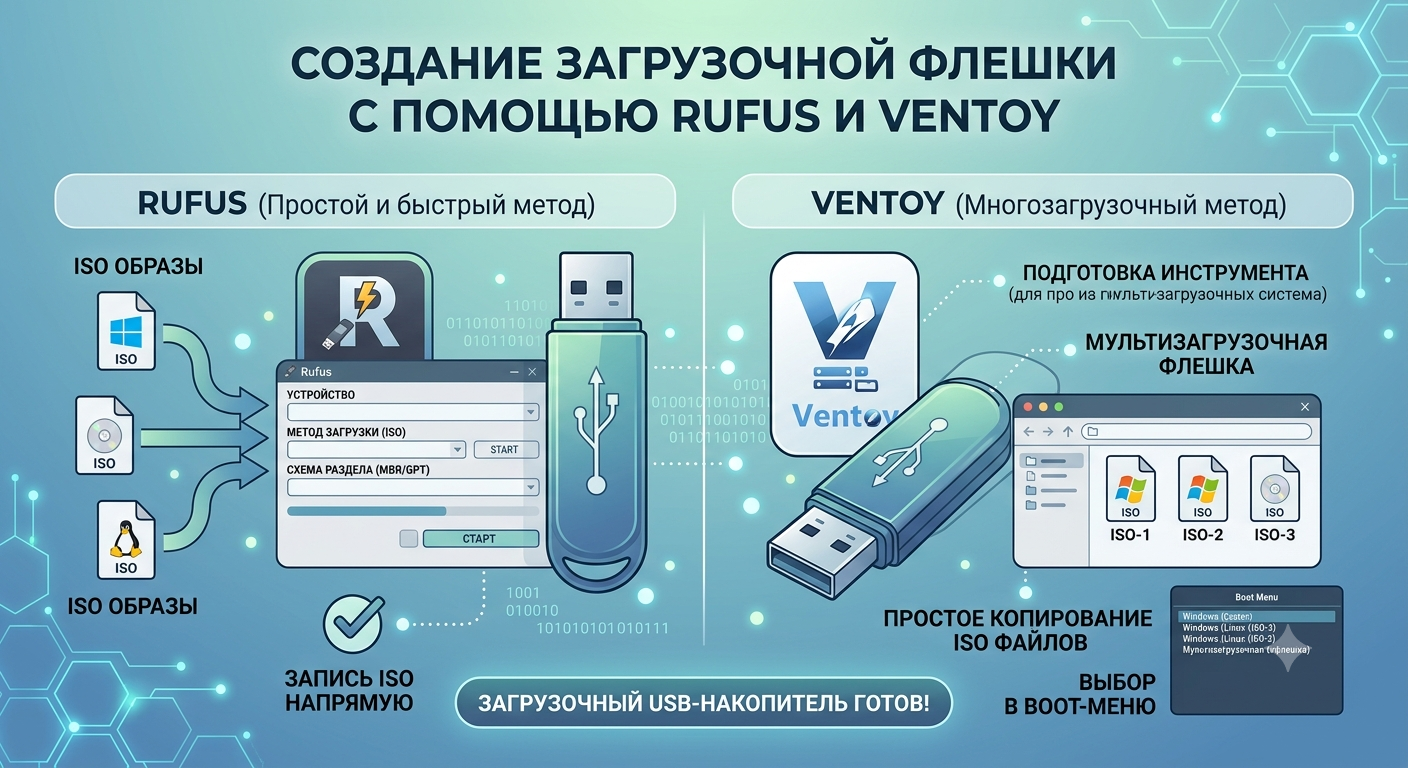
Мы разберём два подхода. Rufus программа с графическим интерфейсом, которая умеет правильно записывать ISO на USB-носитель, обходить ограничения Windows 11 (TPM, Secure Boot), создавать флешки с поддержкой как UEFI, так и Legacy BIOS. Ventoy более гибкий инструмент: после однократной установки на флешку вы можете просто копировать на неё ISO-файлы, и при загрузке появится меню выбора нужного образа. Обе программы бесплатны, имеют открытый исходный код и хорошо документированы: справка Rufus доступна на rufus.ie, Ventoy — на ventoy.net. Для Rufus также полезен GitHub-репозиторий с FAQ.
Пошаговая инструкция
Способ 1. Создание загрузочной флешки в Rufus
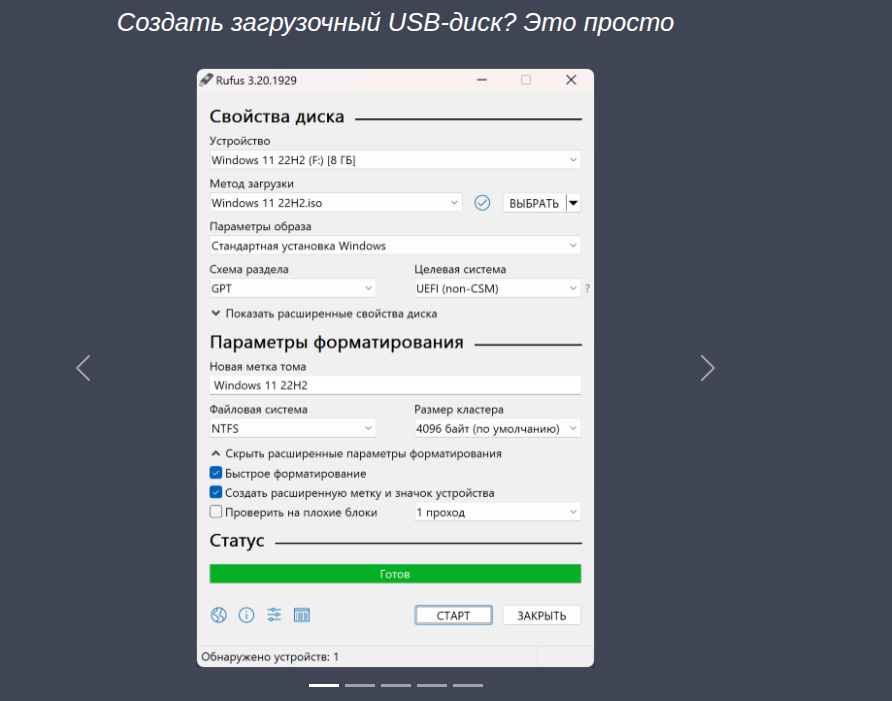
Rufus предназначен для записи одного образа на один носитель. Это лучший выбор, когда нужна «чистая» установка Windows или Linux на конкретную машину.
- Скачайте портативную версию Rufus с официального сайта. Установка не требуется.
- Запустите Rufus. В поле «Устройство» выберите целевую флешку. Учитывайте, что все данные на ней будут уничтожены.
- Нажмите кнопку «Выбрать» и укажите ISO-образ (Windows, Linux, LiveCD).
- Проверьте автоматически определённые параметры:
- Схема раздела: GPT (для UEFI) или MBR (для Legacy/CSM).
- Целевая система: UEFI (без CSM) или BIOS (Legacy).
- Файловая система: FAT32 (для UEFI) или NTFS (для образов больше 4 ГБ с Legacy).
- Если записываете Windows 11 для установки на несовместимый ПК, нажмите «Старт». В появившемся окне дополнительных опций отметьте:
- «Отключить проверку совместимости» (обход TPM 2.0, Secure Boot, минимального ОЗУ).
- При желании — «Создать локальную учётную запись» (обход требования Microsoft-аккаунта).
- Ещё раз нажмите «Старт» и дождитесь завершения записи. После этого флешку можно использовать для загрузки.
Дополнительные возможности Rufus:
- Запись Windows To Go (загрузка полноценной Windows с флешки).
- Проверка накопителя на ошибки перед записью.
- Скачивание ISO-образов Windows прямо из интерфейса (с версии 4.0).
Способ 2. Создание мультизагрузочной флешки с Ventoy
Ventoy устанавливается на флешку один раз. После этого достаточно копировать ISO-файлы в обычную папку, и при загрузке вы увидите меню выбора образа.

- Скачайте последнюю версию Ventoy с официального сайта и распакуйте архив.
- Запустите
Ventoy2Disk.exeот имени администратора. - В поле «Устройство» выберите флешку. Нажмите «Установить» (Install). Программа предупредит, что все данные будут удалены. Подтвердите.
- После завершения установки на флешке появится раздел, отформатированный в exFAT. Откройте его в проводнике и скопируйте туда ISO-образы любых операционных систем, LiveCD, утилит диагностики. Можно создавать папки для удобства.
- Загрузитесь с флешки. Появится меню Ventoy со списком всех найденных ISO. Выберите нужный стрелками и нажмите Enter.
Ключевые особенности Ventoy:
- Не нужно переформатировать флешку каждый раз при добавлении нового образа.
- Поддерживает Secure Boot (в настройках Ventoy можно установить сертификат).
- Работает с образами Windows, Linux, BSD, VMware ESXi, WinPE и многими другими.
- Позволяет настроить тему меню, парольную защиту, автоматическую загрузку конкретного ISO.
Подробное руководство по настройке Ventoy, включая установку плагинов и тем, доступно в официальной документации.
Какой инструмент выбрать?
| Критерий | Rufus | Ventoy |
|---|---|---|
| Количество образов на флешке | Один | Неограниченно (сколько влезет) |
| Простота добавления нового образа | Нужно перезаписывать флешку | Просто скопировать файл |
| Обход ограничений Windows 11 | Встроен | Требуется настройка |
| Поддержка Secure Boot | Да | Да (после регистрации ключа) |
| Создание Windows To Go | Да | Нет |
| Интерфейс | Графический мастер | Консоль + меню загрузки |
Для разовой установки системы на конкретный компьютер удобнее Rufus. Для сервисного администратора, который носит с собой одну флешку с десятком систем и утилит, незаменим Ventoy.
Устранение распространённых проблем
| Симптом | Вероятная причина | Решение |
|---|---|---|
| Флешка после записи Rufus не видна в Boot Menu | Неправильная схема раздела (GPT/MBR) или BIOS настроен только на Legacy | Проверьте настройки BIOS/UEFI. Для современных ПК используйте GPT + UEFI. Для старых — MBR + Legacy. |
| Ventoy не загружается, чёрный экран с ошибкой | Включён Secure Boot без регистрации ключа Ventoy | Временно отключите Secure Boot в BIOS или зарегистрируйте ключ Ventoy через MOK Manager (появится при первой загрузке). |
| ISO-образ Windows больше 4 ГБ не копируется на Ventoy | Файловая система FAT32 имеет ограничение размера файла | Ventoy по умолчанию форматирует раздел в exFAT, которая не имеет такого ограничения. Если вы переформатировали раздел в FAT32, верните exFAT. |
| Rufus не видит флешку | Драйвер USB заблокирован или флешка не инициализирована | Попробуйте другой порт (USB 2.0 предпочтительнее). Проверьте, что флешка отображается в «Управлении дисками» Windows. |
| При загрузке с Ventoy некоторые образы выдают ошибку «No bootable medium» | Образ повреждён или не поддерживается Ventoy | Проверьте целостность ISO (сравните хеш-сумму). Некоторые специфичные образы (очень старые или модифицированные) могут не работать — используйте Rufus для их записи. |
| Rufus записал флешку, но установка Windows 11 прерывается требованием TPM | Не отмечена опция обхода ограничений | Перезапишите флешку, обязательно отметив «Отключить проверку совместимости» в окне дополнительных параметров Rufus. |
Итог
Освоив создание загрузочной флешки Rufus или Ventoy, вы получаете универсальный инструментарий для любых сценариев: от чистой установки Windows с обходом ограничений до мультизагрузочного сервисного накопителя. Rufus закрывает потребность в точной, быстрой записи одного образа, а Ventoy избавляет от зоопарка флешек, позволяя хранить все нужные ISO на одном устройстве. Оба инструмента бесплатны, портативны и не требуют интернета для работы — достаточно один раз скачать их с официальных сайтов и хранить в своей админской «аптечке».