Все известные способы + ShowKeyPlus
Переустановка Windows 11, перенос лицензии на новый компьютер, восстановление после сбоя во всех этих случаях может потребоваться ключ продукта. Но наклейка на корпусе давно стёрлась, установочный носитель приобретался отдельно, а система была предустановлена производителем. Пользователи и администраторы нередко оказываются в ситуации, когда нужно извлечь ключ из уже работающей системы, но непонятно, где именно он хранится и как его посмотреть. Узнать ключ продукта Windows 11 можно несколькими способами, в том числе без установки дополнительного ПО, и в этой статье я разберу все работающие методы от встроенных команд до сторонних утилит.
Решение
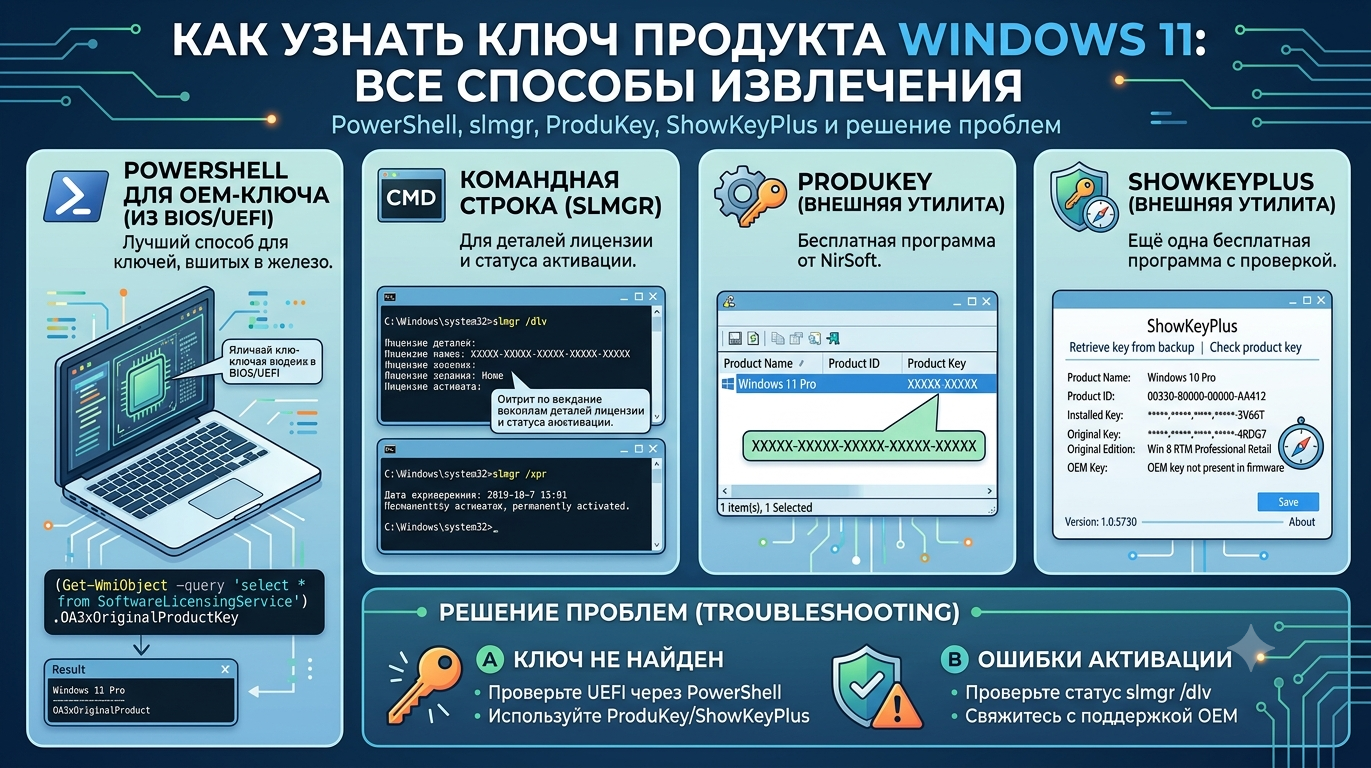
Ключ продукта может храниться в нескольких местах: в UEFI/BIOS (OEM-ключ, «зашитый» производителем), в реестре Windows (установленный при активации ключ), а также быть привязанным к учётной записи Microsoft (цифровая лицензия). Мы рассмотрим способы извлечения ключа с помощью PowerShell, командной строки, редактора реестра, а также удобных бесплатных утилит ProduKey и ShowKeyPlus. Последняя особенно наглядна и показывает сразу три ключа: OEM, установленный и ключ из реестра, плюс статус активации.
Официальная документация по активации и лицензированию доступна на Microsoft Activation. Справка по утилите slmgr.vbs размещена на Microsoft Learn. Утилита ShowKeyPlus имеет открытый исходный код, её репозиторий находится на GitHub.
Пошаговая инструкция
Способ 1. Извлечение OEM-ключа из BIOS/UEFI через PowerShell
Если у вас ноутбук или готовый ПК с предустановленной Windows, ключ, скорее всего, вшит в прошивку. Извлечь его можно одной командой PowerShell.
- Нажмите
Win + Xи выберите Windows PowerShell (Администратор) или Терминал (Администратор). - Введите команду:
powershell
(Get-WmiObject -query 'select * from SoftwareLicensingService').OA3xOriginalProductKey
Если OEM-ключ присутствует в прошивке, он отобразится в формате XXXXX-XXXXX-XXXXX-XXXXX-XXXXX. Если поле пустое, значит, ключ не вшит, и использовалась цифровая лицензия либо розничный ключ.
Команда работает только в Windows PowerShell (не в PowerShell Core) и требует прав администратора. Подробнее о классе SoftwareLicensingService можно прочитать в документации Microsoft.
Способ 2. Просмотр частичного ключа через slmgr
Встроенная утилита slmgr.vbs показывает последние пять символов установленного ключа и тип лицензии.
- Откройте командную строку:
Win + R→cmd→ Enter. - Введите:
cmd
slmgr /dliПоявится окно с информацией о лицензии, включая частичный ключ продукта. Полный ключ эта команда не показывает.
Для получения ещё более детальной информации (ID лицензии, срок действия KMS-активации и т.п.) используйте:
cmd
slmgr /dlvЭти команды безопасны и не изменяют состояние активации.
Способ 3. Поиск в реестре (для опытных пользователей)
Установленный ключ хранится в зашифрованном виде в реестре. Можно найти его бинарное представление и вручную извлечь цифровой ключ, но этот процесс нетривиален и чреват ошибками. Гораздо проще воспользоваться одним из способов ниже.
Способ 4. Сторонние утилиты
Если встроенные методы не дали результата (например, при использовании цифровой лицензии ключ не хранится локально), на помощь приходят проверенные бесплатные программы.
4.1. ProduKey от NirSoft
ProduKey крошечная портативная утилита, которая отображает ключи Windows и Office.
- Скачайте ProduKey с официального сайта NirSoft.
- Запустите программу (она не требует установки).
- В главном окне вы увидите установленный ключ продукта Windows и, при наличии, ключи Office.
4.2. ShowKeyPlus
ShowKeyPlus — более современная утилита, доступная в Microsoft Store и на GitHub. Она показывает OEM-ключ (из BIOS), установленный ключ, ключ из реестра и статус активации.
- Скачайте ShowKeyPlus из Microsoft Store или с GitHub.
- Запустите программу. В главном окне отобразятся:
- OEM Key — ключ, вшитый в UEFI/BIOS (если есть).
- Installed Key — ключ, с которым система активирована сейчас.
- OEM Edition — редакция Windows, для которой предназначен OEM-ключ.
- При необходимости можно сохранить ключи в текстовый файл или скопировать в буфер обмена.
Важно: антивирус может ложно срабатывать на утилиты, извлекающие ключи. Это нормальное поведение, но скачивать программы следует только с официальных сайтов.
Устранение распространённых проблем
| Симптом | Вероятная причина | Решение |
|---|---|---|
Команда Get-WmiObject не возвращает ключ | OEM-ключ не вшит в BIOS/UEFI (цифровая лицензия) | Проверьте активацию через Параметры. Если система активирована, ключ не требуется лицензия привязана к оборудованию. |
slmgr /dli показывает «Windows is not activated» | Система не активирована, ключ отсутствует | Найдите ключ (наклейка, письмо с покупкой) или приобретите новую лицензию. |
| ShowKeyPlus показывает разные OEM Key и Installed Key | Установлена розничная версия, а в BIOS зашит OEM-ключ от производителя | Используйте тот ключ, с которым система активирована (Installed Key). |
| Антивирус удаляет утилиты для просмотра ключей | Ложное срабатывание на инструменты, читающие реестр | Добавьте папку с программой в исключения антивируса или используйте встроенные методы (PowerShell, slmgr). |
| После обновления до Windows 11 ключ не отображается | Цифровая лицензия не хранит ключ локально | При переустановке пропустите ввод ключа система активируется автоматически после подключения к интернету. |
Итог
Узнать ключ продукта Windows 11 можно даже тогда, когда кажется, что он безнадёжно утерян. Если компьютер поставлялся с предустановленной системой, ключ почти наверняка вшит в BIOS и извлекается одной командой PowerShell. Для розничных версий, где ключ вводился вручную, удобнее воспользоваться ShowKeyPlus или ProduKey. В случае цифровой лицензии ключ может вовсе не храниться локально в этом случае для переустановки достаточно просто пропустить этап ввода ключа, и система активируется автоматически. В любом случае, перечисленные методы покрывают все сценарии и не требуют установки сомнительного ПО.