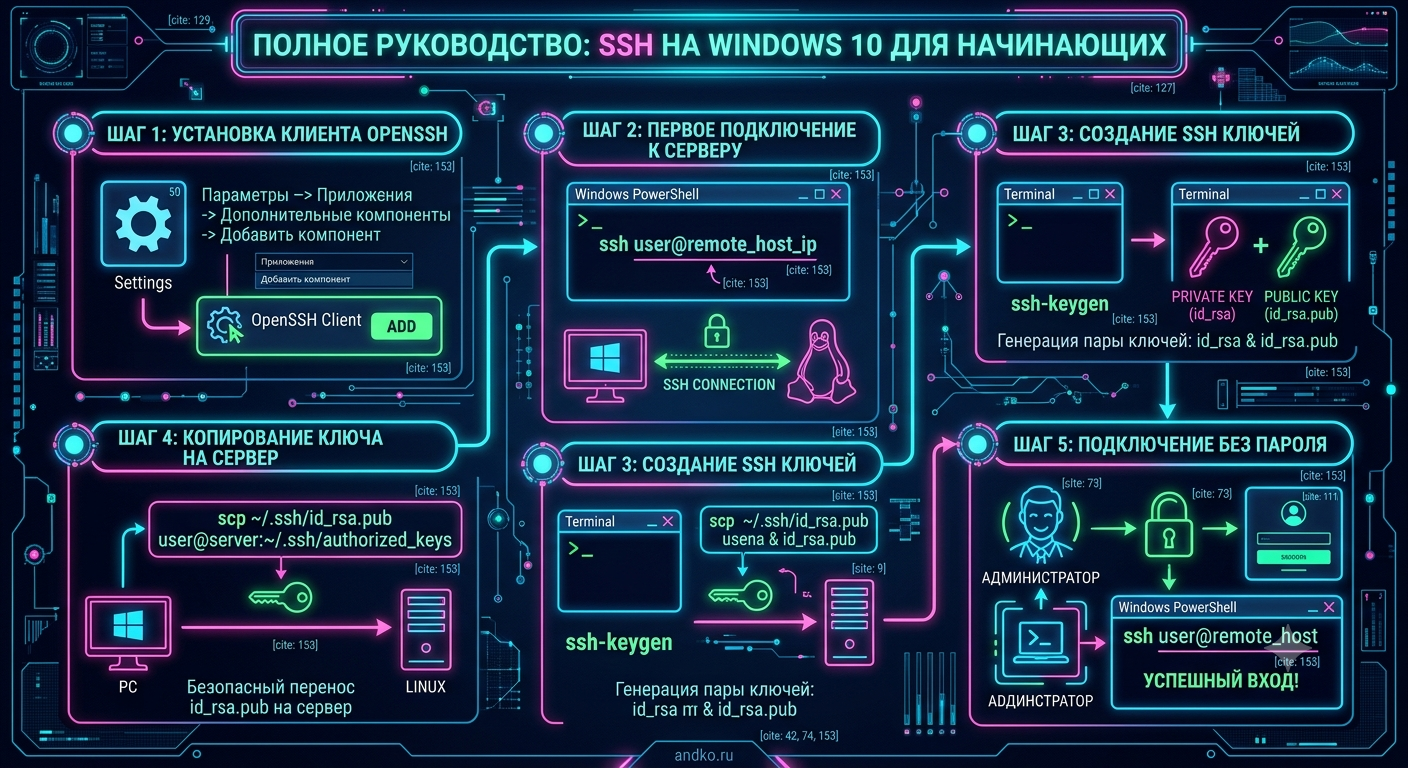
Если вы когда-нибудь хотели подключаться к удалённому серверу (например, к своему сайту или облачному компьютеру) из Windows, но не знали, как это сделать, эта статья для вас. SSH (Secure Shell) это защищённый протокол, который позволяет управлять удалёнными компьютерами через командную строку. Раньше для этого на Windows ставили сторонние программы, например PuTTY. Но в современных версиях ssh windows 10 уже встроен прямо в систему. Вам не нужно ничего скачивать достаточно включить ssh клиент для windows 10 и пользоваться им как в Linux. Мы также расскажем, как создать ssh ключ windows 10 для более безопасного и удобного входа без пароля.
Статья написана простым языком и подходит для новичков. Вы научитесь устанавливать клиент, подключаться к серверу, передавать файлы и настраивать ключи.
Что такое SSH и зачем он нужен
SSH (Secure Shell) это сетевой протокол, который обеспечивает безопасное удалённое управление компьютером. Вместо того чтобы передавать данные открытым текстом (как в старом Telnet), SSH шифрует всё: команды, пароли, файлы. Это защищает от перехвата и взлома.
С помощью SSH вы можете:
- Подключаться к серверу (например, к вашему хостингу или виртуальной машине) и выполнять команды, как будто сидите за ним.
- Копировать файлы между своим компьютером и сервером.
- Настраивать туннели для безопасного доступа к другим сервисам.
В Windows 10 (начиная с версии 1809) и Windows 11 уже встроен клиент OpenSSH. Это значит, что ssh клиент для windows 10 доступен «из коробки» нужно только включить его, если он ещё не установлен.
Шаг 1. Проверка и установка SSH клиента в Windows 10
Прежде всего убедимся, что ssh windows 10 у вас есть.
1.1. Проверка через параметры
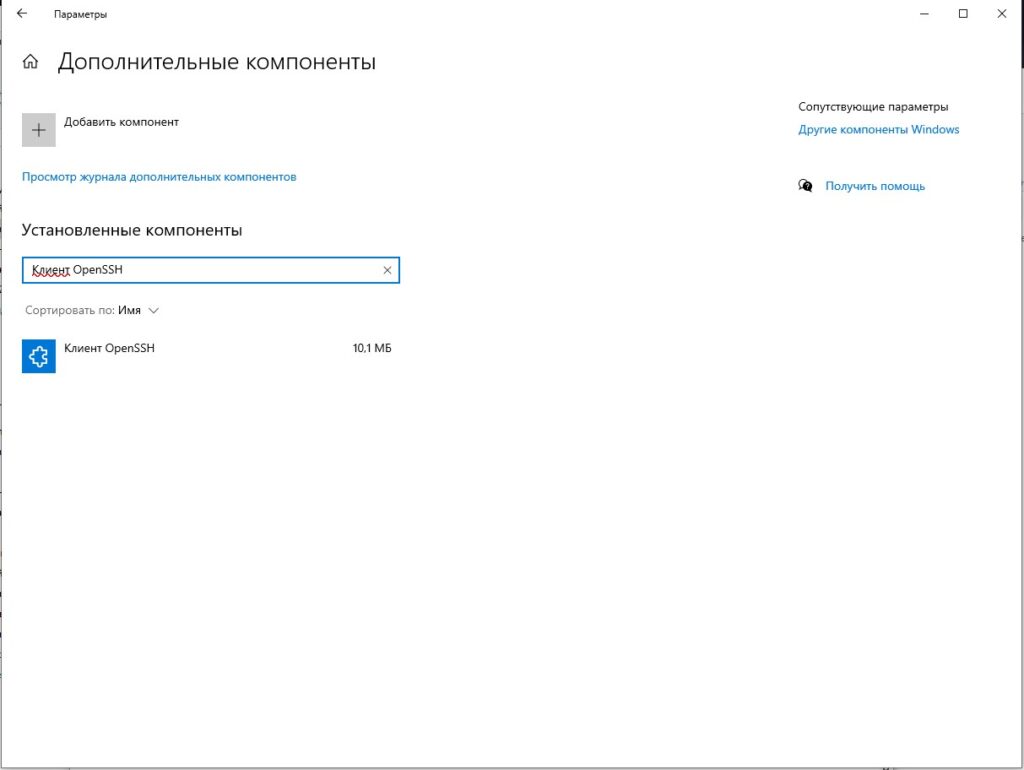
- Нажмите Пуск → Параметры (значок шестерёнки) или используйте Win+I.
- Перейдите в «Приложения» → «Дополнительные компоненты» (в Windows 10) или «Приложения и возможности» → «Дополнительные компоненты» (в Windows 11).
- В списке установленных компонентов найдите «Клиент OpenSSH» (OpenSSH Client). Если он есть всё хорошо. Если нет нажмите «Добавить компонент», найдите «Клиент OpenSSH» и установите его.
1.2. Проверка через PowerShell
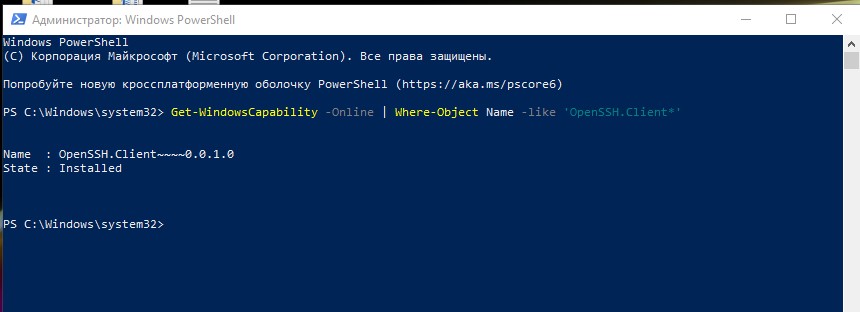
Можно также открыть PowerShell (от имени администратора) и выполнить команду:
powershell
Get-WindowsCapability -Online | Where-Object Name -like 'OpenSSH.Client*'Если статус State: Installed клиент уже установлен. Если Not Present установите командой:
powershell
Add-WindowsCapability -Online -Name OpenSSH.Client~~~~0.0.1.0
После установки файлы клиента появятся в папке C:\Windows\System32\OpenSSH. Там вы найдёте:
-
ssh.exeсама программа для подключения. -
scp.exeутилита для копирования файлов. -
ssh-keygen.exeгенератор ssh ключ windows 10. -
ssh-agent.exeиssh-add.exeдля управления ключами.
Шаг 2. Первое подключение к удалённому серверу по SSH
2.1. Открываем командную строку или PowerShell
Нажмите Win+R, введите cmd или powershell, нажмите Enter. Можно также открыть PowerShell через поиск.
2.2. Команда для подключения
Базовая команда для подключения к серверу:
ssh имя_пользователя@IP_адрес_или_доменНапример, если ваш логин на сервере root, а IP-адрес 192.168.1.100, то:
ssh root@192.168.1.100Если сервер использует нестандартный порт (не 22), укажите его через ключ -p:
ssh root@192.168.1.100 -p 22222.3. Первое подключение и подтверждение ключа хоста
При первом соединении с новым сервером система спросит:
The authenticity of host '192.168.1.100 (192.168.1.100)' can't be established.
Are you sure you want to continue connecting (yes/no)?
Напишите yes и нажмите Enter. Это добавит отпечаток сервера в файл known_hosts (он лежит в папке C:\Users\Ваше_Имя\.ssh). После этого введите пароль пользователя.
Если всё правильно, вы увидите приглашение удалённой системы например, root@server:~#. Теперь вы можете выполнять любые команды на сервере. Чтобы выйти, наберите exit.
Шаг 3. Создание SSH ключей для безопасного входа без пароля
Вводить пароль каждый раз неудобно, особенно если вы часто подключаетесь. К тому же, пароль можно подобрать. Гораздо безопаснее использовать ssh ключ windows 10 пару из закрытого (private) и открытого (public) ключей. Открытый ключ вы кладёте на сервер, а закрытый хранится у вас. При подключении клиент и сервер «договариваются» без передачи пароля.
3.1. Генерация ключевой пары
Откройте командную строку или PowerShell (не обязательно от администратора). Введите:
ssh-keygen -t rsa -b 4096Программа спросит, куда сохранить ключи. По умолчанию предлагается C:\Users\Ваше_Имя\.ssh\id_rsa. Просто нажмите Enter, чтобы согласиться.
Затем попросят ввести пароль (passphrase) это дополнительная защита закрытого ключа. Можно оставить пустым (просто нажмите Enter), но тогда любой, кто получит доступ к вашему закрытому ключу, сможет зайти на сервер. Поэтому лучше придумать пароль.
В результате создадутся два файла:
-
id_rsaзакрытый ключ (его никому не показывайте). -
id_rsa.pubоткрытый ключ (его нужно скопировать на сервер).
3.2. Копирование открытого ключа на сервер
Есть несколько способов. Самый простой использовать команду ssh-copy-id (она есть в Windows, начиная с некоторых версий OpenSSH). Если она не работает, сделаем вручную.
Вариант А. Команда ssh-copy-id (если доступна)
ssh-copy-id имя_пользователя@IP_адресВведите пароль пользователя, и ключ автоматически добавится в файл ~/.ssh/authorized_keys на сервере.
Вариант Б. Ручное копирование
- Подключитесь к серверу обычным способом (по паролю).
- На сервере создайте папку
.ssh(если её нет) и файлauthorized_keys:textmkdir -p ~/.ssh chmod 700 ~/.ssh touch ~/.ssh/authorized_keys chmod 600 ~/.ssh/authorized_keys - Скопируйте содержимое своего открытого ключа (
id_rsa.pub) и вставьте его в конец файлаauthorized_keys. Как скопировать? Откройте локальный файлid_rsa.pubв блокноте, выделите весь текст (начинается сssh-rsa AAA...), скопируйте. Затем в сессии SSH выполните:textecho «вставьте_сюда_текст_ключа» >> ~/.ssh/authorized_keys(Вставьте текст ключа вместо «вставьте_сюда_текст_ключа», но убедитесь, что он помещается в одной строке.)
Теперь попробуйте подключиться заново: пароль запрашиваться не будет (если вы не ставили пароль на закрытый ключ; если ставили система попросит его один раз, а затем ключ будет использован автоматически).
3.3. Использование SSH Agent, чтобы не вводить пароль каждый раз
Если вы защитили закрытый ключ паролем, его всё равно нужно вводить при каждом подключении. Чтобы этого избежать, можно добавить ключ в ssh-agent специальную службу, которая хранит расшифрованные ключи в памяти.
- Запустите службу ssh-agent (если она не запущена). Откройте PowerShell от имени администратора и выполните:
Set-Service -Name ssh-agent -StartupType 'Automatic' Start-Service ssh-agent - Добавьте ваш закрытый ключ:
ssh-add C:\Users\Ваше_Имя\.ssh\id_rsaВведите пароль от ключа один раз. Теперь до перезагрузки компьютера пароль больше не потребуется.
Шаг 4. Копирование файлов через SCP
Встроенная утилита scp (Secure Copy) позволяет передавать файлы между Windows и удалённым сервером через SSH. Она работает аналогично команде copy, но по защищённому каналу.
Скопировать файл с Windows на сервер:
scp C:\путь\к\файлу.txt имя_пользователя@IP_адрес:/путь/на/сервере/Например:
scp C:\Users\Ivan\document.txt root@192.168.1.100:/home/root/Скопировать файл с сервера на Windows:
scp имя_пользователя@IP_адрес:/путь/на/сервере/файл C:\путь\куда\сохранитьСкопировать целую папку рекурсивно:
scp -r C:\папка имя_пользователя@IP_адрес:/путь/на/сервереЕсли у вас настроена аутентификация по ключам, пароль при копировании не запрашивается. Это удобно для автоматических скриптов резервного копирования.
Шаг 5. Дополнительные возможности и полезные команды
5.1. Запуск одной команды на сервере без входа в сессию
Можно выполнить команду на удалённой машине и сразу получить результат:
ssh имя_пользователя@IP_адрес "команда"Например, чтобы узнать время работы сервера:
ssh root@192.168.1.100 "uptime"5.2. Использование нестандартного порта
Если SSH-сервер слушает на другом порту, укажите его через -p:
ssh -p 2222 имя_пользователя@IP_адрес5.3. Проброс портов (туннелирование)
SSH позволяет создавать безопасные туннели, чтобы, например, обращаться к локальному веб-серверу на удалённой машине. Это продвинутая тема, но для справки:
- Локальный проброс (перенаправление порта с вашего компьютера на удалённый сервер):
ssh -L 8080:localhost:80имя_пользователя@сервер Теперь, открыв в браузереhttp://localhost:8080, вы попадёте на веб-сервер удалённой машины (порт 80). - Удалённый проброс (наоборот):
ssh -R 8080:localhost:80 имя_пользователя@сервер
Шаг 6. Если вы хотите установить SSH сервер на Windows
Хотя эта статья посвящена клиенту, иногда полезно знать, что ssh клиент для windows 10 можно использовать и для подключения к другому компьютеру Windows, если на нём включён SSH сервер. В современных Windows тоже есть встроенный сервер OpenSSH.
Установка сервера:
powershell
Add-WindowsCapability -Online -Name OpenSSH.Server~~~~0.0.1.0После установки запустите службу:
powershell
Start-Service sshd
Set-Service -Name sshd -StartupType 'Automatic'
Проверьте, что порт 22 открыт в брандмауэре.
Конфигурационный файл сервера находится в C:\ProgramData\ssh\sshd_config. Там можно изменить порт, запретить вход для определённых пользователей и т.д. Подробнее можно почитать в официальной документации Microsoft.
Шаг 7. Решение типичных проблем
1. «Permission denied» при подключении
- Убедитесь, что вы правильно ввели логин и пароль.
- Если вы уже настроили ключи, проверьте, что открытый ключ действительно добавлен в
~/.ssh/authorized_keysна сервере, и права на файл600, а на папку.ssh—700.
2. «Connection refused» или «Network is unreachable»
- Проверьте, что сервер действительно доступен (можно пропинговать IP).
- Убедитесь, что на сервере запущен SSH-сервер и он слушает нужный порт (обычно 22).
- Если вы используете нестандартный порт, не забудьте указать
-p.
3. «Host key verification failed»
- Это значит, что отпечаток сервера изменился (например, переустановили ОС). Удалите запись о старом ключе из файла
known_hosts(он лежит вC:\Users\Ваше_Имя\.ssh\known_hosts). Можно удалить весь файл, но тогда при следующем подключении вас опять попросят подтвердить ключ.
4. ssh-keygen не распознаётся как команда
- Это значит, что папка OpenSSH не добавлена в переменную
PATH. Обычно она добавляется автоматически при установке. Если нет, можно указать полный путь:C:\Windows\System32\OpenSSH\ssh-keygen.exe.
Часто задаваемые вопросы
Вопрос: Чем встроенный ssh клиент для windows 10 лучше PuTTY?
Ответ: Он уже есть в системе, не требует установки, использует те же команды, что и в Linux (легче учиться), и поддерживает современные возможности (например, ssh-copy-id, ssh-agent). Но если вам привычнее графический интерфейс PuTTY, вы можете продолжать пользоваться им встроенный клиент не заменяет его, а даёт альтернативу.
Вопрос: Можно ли создать ssh ключ windows 10 в графической программе?
Ответ: Да, например, PuTTY имеет свой генератор ключей (PuTTYgen), но формат ключей там отличается. Встроенный ssh-keygen создаёт стандартные ключи OpenSSH, которые совместимы с большинством серверов. Рекомендуем использовать именно его.
Вопрос: Как узнать, что клиент OpenSSH установлен, если у меня Windows 10 Home?
Ответ: Проверьте через «Параметры» → «Приложения» → «Дополнительные компоненты». В Home версии он тоже доступен, если установлены обновления. Если нет установите вручную, как описано выше.
Вопрос: Можно ли использовать SSH-ключи для входа на сервер, если у меня несколько ключей?
Ответ: Да. Вы можете создать несколько ключей (например, для разных серверов) и указывать нужный через ключ -i при подключении: ssh -i C:\путь\к\ключу имя@сервер. Либо добавить все ключи в ssh-agent, и он сам подберёт подходящий.
Заключение
Теперь вы знаете, как использовать встроенный ssh windows 10 для удалённого управления серверами. Вы научились проверять установку клиента, подключаться к серверу по паролю, создавать ssh ключ windows 10 и настраивать вход без пароля, а также копировать файлы через SCP. Эти навыки пригодятся системным администраторам, веб-разработчикам и всем, кто работает с удалёнными компьютерами.
Встроенный ssh клиент для windows 10 это мощный и бесплатный инструмент, который избавляет от необходимости устанавливать сторонние программы. Пользуйтесь им с удовольствием и помните о безопасности: никогда не передавайте свои закрытые ключи, используйте сложные пароли и регулярно обновляйте систему.
Официальная документация Microsoft
Для более глубокого изучения рекомендуем следующие ресурсы:
- Установка OpenSSH в Windows | Microsoft Learn
- Настройка SSH сервера в Windows | Microsoft Learn
- Использование SSH в Windows Terminal | Microsoft Learn