Все способы обойти экран «Давайте подключим вас к сети»
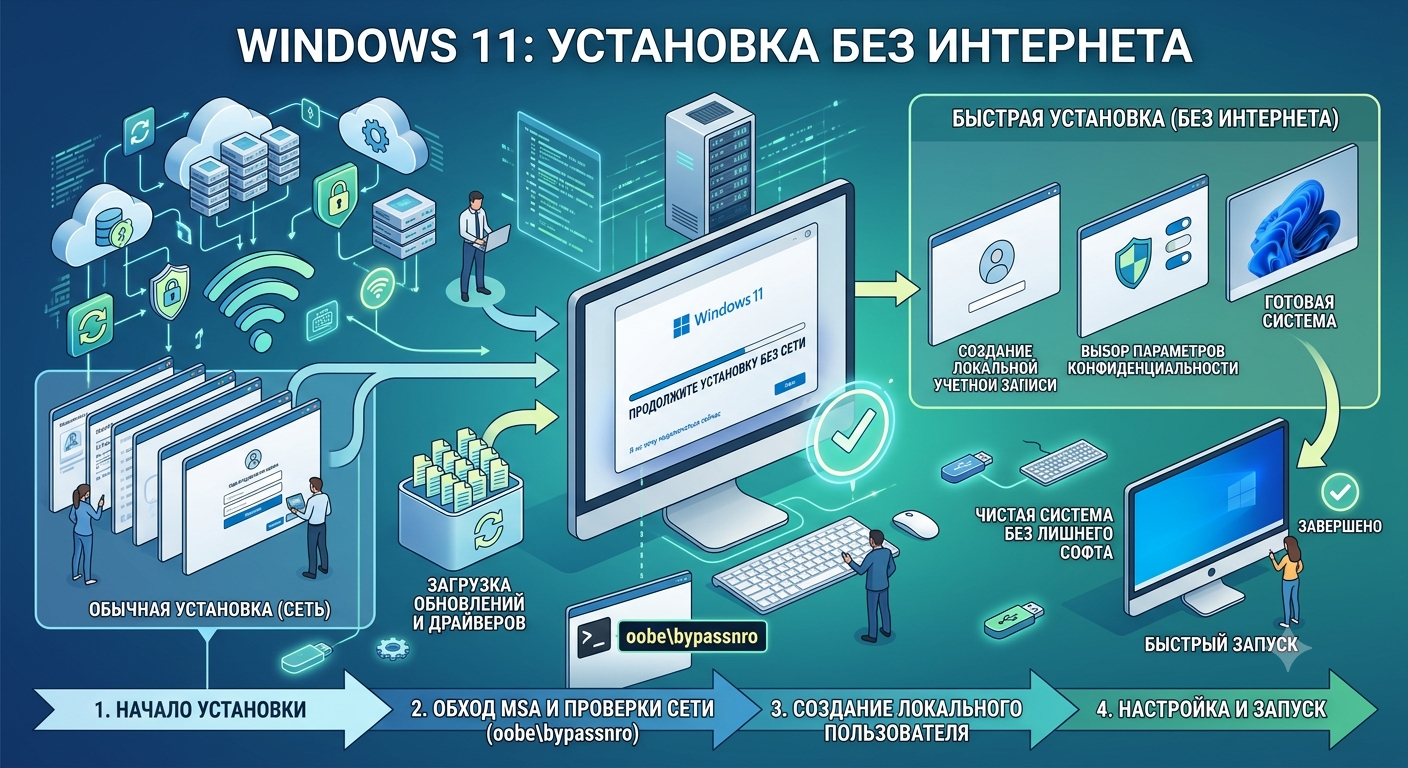
Современные сборки Windows 11 принудительно требуют подключения к интернету на этапе OOBE, а также настаивают на использовании учётной записи Microsoft. Это создаёт трудности, когда драйверы сетевого адаптера ещё не загружены, доступ в сеть отсутствует по политикам безопасности или вы принципиально хотите использовать локальную учётную запись. Стандартные рекомендации часто сводятся к двум-трём командам, но что делать, если они заблокированы в конкретной сборке? Windows 11 установка без интернета возможна целым арсеналом методов: от быстрых команд в OOBE до предварительной модификации установочного образа. В этой статье собраны все работающие способы как широко известные, так и те, о которых редко пишут.
Решение
Все методы разделены на три группы.
- Быстрые команды прямо в процессе установки (подходят для разовых инсталляций).
- Подготовка загрузочной флешки (решает проблему на этапе создания носителя).
- Продвинутые методы (не зависят от конкретной сборки, полезны при массовом развёртывании).
Часть из них опирается на официальные возможности Windows, описанные в документации Windows Setup Automation и BypassNRO. Для изменения установочного образа используются утилиты DISM и reg, входящие в состав Windows. Rufus свободный инструмент с открытым исходным кодом, документация к которому доступна на rufus.ie.
Пошаговая инструкция
Группа 1. Быстрые команды на экране OOBE
Эти способы применяются, когда вы уже начали установку и дошли до экрана «Давайте подключим вас к сети».
1.1. Классическая команда OOBE\BYPASSNRO
Нажмите Shift + F10 (на некоторых ноутбуках Shift + Fn + F10), чтобы открыть командную строку. Введите:
cmd
oobe\bypassnroКомпьютер перезагрузится. После повторного прохождения начальных экранов появится ссылка «У меня нет Интернета», позволяющая создать локальную учётную запись.
Если команда не сработала, введите две строки по очереди:
cmd
reg add HKLM\SOFTWARE\Microsoft\Windows\CurrentVersion\OOBE /v BypassNRO /t REG_DWORD /d 1 /f
shutdown /r /t 0
1.2. Прямое создание локальной учётной записи через ms-cxh:localonly
В том же окне командной строки выполните:
cmd
start ms-cxh:localonlyОткроется окно создания локального пользователя. Заполните поля установка продолжится без интернета.
1.3. Ручное добавление пользователя и перезапуск мастера
Последовательно выполните команды:
cmd
net user NewAdmin /add
net localgroup Администраторы NewAdmin /add
cd oobe
msoobe.exe && shutdown -r
После перезагрузки выберите созданного пользователя. Позже отключите временную учётную запись defaultuser0:
cmd
net user defaultuser0 /active:no1.4. Принудительное завершение процесса сетевой настройки
В командной строке введите:
cmd
taskkill /F /IM oobenetworkconnectionflow.exeЗакройте окно. Если метод сработал, экран сети исчезнет, и вы сможете продолжить установку.
Группа 2. Подготовка загрузочной флешки (Rufus)
Если вы ещё не начали установку, проще всего использовать Rufus.
- Скачайте программу с rufus.ie (портативная версия).
- Выберите флешку и ISO‑образ Windows 11.
- Нажмите «Старт» и в появившемся окне дополнительных параметров отметьте:
- «Отключить проверку совместимости» (если нужно обойти TPM, Secure Boot);
- «Отключить требование обязательного подключения к Интернету»;
- при желании «Создать локальную учётную запись».
- Запишите флешку. При установке с такого носителя экран сети можно будет пропустить без каких‑либо дополнительных действий.
Группа 3. Продвинутые методы, не зависящие от сборки
Эти способы требуют предварительной подготовки, но гарантированно работают даже в самых новых сборках Windows 11.
3.1. Файл ответов (autounattend.xml)
Создайте файл autounattend.xml с минимально необходимым содержимым и поместите его в корень установочной флешки. Установщик Windows автоматически применит его, и вы не увидите ни экрана сети, ни предложения войти в учётную запись Microsoft.
Пример файла ответов:
xml
<?xml version="1.0" encoding="utf-8"?>
<unattend xmlns="urn:schemas-microsoft-com:unattend">
    <settings pass="oobeSystem">
        <component name="Microsoft-Windows-Shell-Setup" processorArchitecture="amd64" publicKeyToken="31bf3856ad364e35" language="neutral" versionScope="nonSxS">
            <OOBE>
                <HideEULAPage>true</HideEULAPage>
                <HideOEMRegistrationScreen>true</HideOEMRegistrationScreen>
                <HideOnlineAccountScreens>true</HideOnlineAccountScreens>
                <HideWirelessSetupInOOBE>true</HideWirelessSetupInOOBE>
                <SkipMachineOOBE>true</SkipMachineOOBE>
                <SkipUserOOBE>true</SkipUserOOBE>
            </OOBE>
            <UserAccounts>
                <LocalAccounts>
                    <LocalAccount wcm:action="add">
                        <Password>
                            <Value>Admin123</Value>
                            <PlainText>true</PlainText>
                        </Password>
                        <DisplayName>Admin</DisplayName>
                        <Name>Admin</Name>
                        <Group>Administrators</Group>
                    </LocalAccount>
                </LocalAccounts>
            </UserAccounts>
        </component>
    </settings>
</unattend>
Для создания и проверки файла удобно использовать Windows System Image Manager из состава Windows ADK (скачать можно по ссылке Windows ADK).
3.2. Правка реестра в установочном образе (install.wim)
Вы можете внести необходимые ключи реестра непосредственно в образ, чтобы система изначально не требовала интернет.
- С рабочей Windows скопируйте
install.wimс флешки вC:\. - Смонтируйте образ:
cmd
dism /Mount-Image /ImageFile:C:\install.wim /Index:1 /MountDir:C:\mount- Загрузите куст SOFTWARE:
cmd
reg load HKLM\TempSoftware C:\mount\Windows\System32\config\software- Добавьте ключи:
cmd
reg add HKLM\TempSoftware\Microsoft\Windows\CurrentVersion\OOBE /v BypassNRO /t REG_DWORD /d 1 /f
reg add HKLM\TempSoftware\Microsoft\Windows\CurrentVersion\OOBE /v HideOnlineAccountScreens /t REG_DWORD /d 1 /f- Выгрузите реестр и зафиксируйте изменения:
cmd
reg unload HKLM\TempSoftware
dism /Unmount-Image /MountDir:C:\mount /Commit- Замените оригинальный
install.wimна флешке модифицированным. Установка с такого носителя полностью пропустит требование интернета.
3.3. Windows 11 Pro: вход через присоединение к домену (без реального домена)
Этот способ работает в редакции Pro и выше и не блокируется Microsoft, так как используется в корпоративных сценариях.
На экране выбора способа настройки выберите «Настроить для организации» (или «Настроить для работы»). Затем «Параметры входа» → «Присоединить к домену вместо этого». Система переключится на создание локальной учётной записи, даже если интернет подключён. После завершения установки присоединяться к реальному домену не требуется.
Устранение распространённых проблем
| Симптом | Вероятная причина | Решение |
|---|---|---|
| После перезагрузки ссылка «У меня нет Интернета» не появилась | Метод bypassnro заблокирован в конкретной сборке | Используйте способ ms-cxh:localonly или модификацию образа через DISM. |
| Команды не выполняются, ошибка «не является внутренней…» | Неверная раскладка клавиатуры | Переключитесь на английскую (Alt + Shift) и используйте обратный слеш. |
| Файл ответов игнорируется установщиком | Ошибка в синтаксисе XML или неправильное имя файла | Проверьте имя (должно быть autounattend.xml). Откройте файл в браузере — он должен корректно отображаться. |
| После правки образа установка всё равно запрашивает интернет | Изменения внесены только в SOFTWARE, но OOBE может читать и SYSTEM | Добавьте ключи в C:\mount\Windows\System32\config\system через reg load HKLM\TempSystem. |
| Метод с присоединением к домену отсутствует в меню | Установлена редакция Home | Используйте редакцию Pro или выше, либо любой другой метод из статьи. |
Итог
Windows 11 установка без интернета задача, для которой существует несколько эшелонов решений. Если вы устанавливаете систему время от времени, достаточно запомнить пару команд для OOBE или сразу готовить флешку через Rufus. При массовом развёртывании или в корпоративной среде удобнее применять файл ответов или модифицированный образ. А когда все прочие способы недоступны, остаётся легальный корпоративный путь через присоединение к домену. Комбинируя эти методы, вы всегда сможете выполнить установку с локальной учётной записью и без подключения к сети, не нарушая лицензионных соглашений.