


Введение
Расширение файла это несколько букв после точки в конце имени файла (например, .docx, .mp4, .jpg), которые определяют тип файла и то, какой программой он будет открываться по умолчанию. По умолчанию в Windows расширения для зарегистрированных типов файлов скрыты, и просто через пункт «Переименовать» изменить расширение не получится сначала нужно включить его отображение.
В этой статье разберём весь процесс по шагам: как включить показ расширений в Windows 10 и 11, как изменить расширение одного файла или сразу группы файлов, а также разберём частые заблуждения например, почему смена расширения сама по себе не превращает один формат файла в другой.
Шаг 1: включите показ расширений файлов
Официальная инструкция Microsoft подтверждает: если расширения имён файлов не отображаются при просмотре в проводнике, их можно включить через меню «Вид». Источник: support.microsoft.com Распространённые расширения имён файлов в Windows.
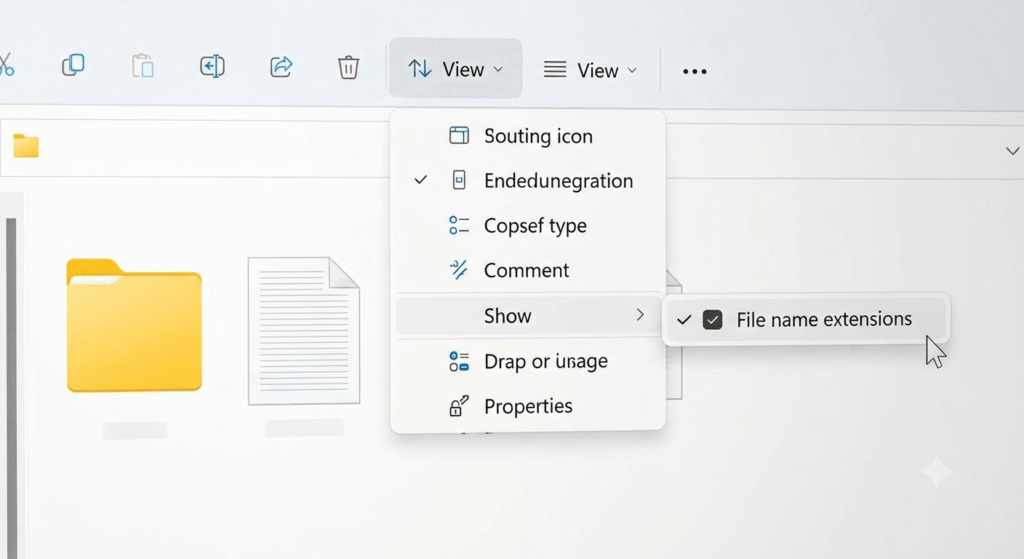
В Windows 11:
- Откройте проводник (
Win + E). - Нажмите «Просмотреть» (значок в верхней панели) → «Показать».
- Отметьте пункт «Расширения имён файлов».
В Windows 10:
- Откройте проводник или любую папку.
- На вкладке «Вид» нажмите «Показать или скрыть».
- Отметьте пункт «Расширения имён файлов».
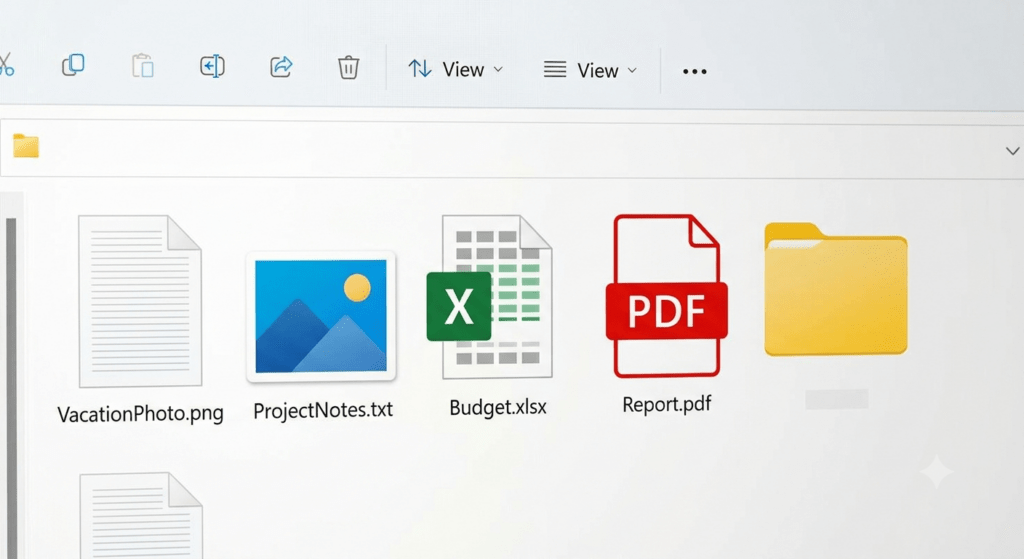
После этого расширения будут отображаться рядом с именем каждого файла как в проводнике, так и на рабочем столе.
Шаг 2: измените расширение файла через переименование
- Щёлкните правой кнопкой мыши по нужному файлу и выберите «Переименовать» (или выделите файл и нажмите клавишу
F2). - Измените только часть имени файла после точки само расширение. Для удобства перехода именно к этой части имени можно использовать стрелки на клавиатуре.
- Нажмите Enter.
- Появится предупреждение: «После изменения расширения этот файл может оказаться недоступным. Вы действительно хотите изменить его?» нажмите «Да», чтобы подтвердить изменение.
Если после смены расширения файл перестал открываться нужной программой, просто верните исходное расширение обратно тем же способом.
Как изменить расширение группы файлов через командную строку
Если нужно изменить расширение сразу у нескольких файлов, удобнее использовать командную строку вместо переименования каждого файла по отдельности.
- Откройте командную строку (права администратора нужны, только если папка с файлами их требует).
- Если файлы находятся на другом диске, переключитесь на него, введя букву диска с двоеточием, например
D:, и нажав Enter. - Перейдите в нужную папку командой
cd путь_к_папке(если путь содержит пробелы, возьмите его в кавычки). - Чтобы изменить расширение одного файла:
ren имя_файла.старое_расширение имя_файла.новое_расширениеНапример:ren file.txt file.doc - Чтобы изменить расширение у всех файлов одного типа в папке:
ren *.старое_расширение *.новое_расширениеНапример, командаren *.mp4 *.aviизменит расширение у всех файлов .mp4 в текущей папке на .avi.
Если у файлов после восстановления данных оказались разные «мусорные» расширения по общей маске (например, .id_1, .id_2, .id_3 и так далее), можно использовать шаблон с звёздочкой и в самом расширении:
ren *.id* *.ts
Важно: смена расширения не меняет формат файла
Это одно из самых частых заблуждений. Файл определяется не расширением, а тем, что реально записано внутри него, расширение лишь помогает Windows сопоставить файл с программой, которая должна его открывать по умолчанию. Если у вас не открывается файл .docx, простое переименование его в .doc (или наоборот) в подавляющем большинстве случаев не заставит его открыться точно так же, как переименование видео из .mkv в .avi не превращает один видеокодек в другой.
Исключения бывают например, если конкретное устройство (телевизор, плеер) не распознаёт файл именно по расширению при просмотре по DLNA, хотя реально поддерживает его формат в таком случае смена расширения без перекодирования действительно может помочь. Но это скорее частный случай, а не общее правило.
Если вам нужно именно изменить формат файла (а не просто расширение) например, реально перекодировать видео или конвертировать документ, потребуется соответствующая программа-конвертер. Для видео мы уже писали подробный обзор бесплатного конвертера в статье «HandBrake: обзор бесплатного видеоконвертера и где его скачать на русском».
Особый случай: файлы без расширения и файлы .bat, .reg в блокноте
Если нужно сохранить файл в блокноте с определённым расширением (например, .bat, .reg) или вовсе без расширения (как файл hosts), а не с автоматически добавляемым .txt:
- При сохранении файла в блокноте, в диалоговом окне сохранения, в поле «Тип файла» выберите «Все файлы» вместо «Текстовые документы».
- Введите полное имя файла вместе с нужным расширением (например,
script.bat) оно сохранится именно с ним, без автоматического добавления .txt.
Для сохранения файла hosts дополнительно требуется запустить блокнот от имени администратора, поскольку сам файл находится в системной защищённой папке.
Если, наоборот, у файлов вообще нет расширения (не просто скрыто отображение, а расширения действительно нет например, после восстановления повреждённых данных), можно просто дописать точку и расширение в конец имени через переименование или командную строку, как описано выше.
Частые вопросы
Почему при попытке переименовать файл меняется только имя, а не расширение? Скорее всего, отображение расширений файлов ещё не включено вернитесь к шагу 1 этой статьи. Пока расширение скрыто, Windows считает видимую часть имени файла полным именем и не позволяет редактировать невидимую часть напрямую.
Как отличить файл без расширения от файла со скрытым расширением? Проще всего включить показ расширений файлов (шаг 1). После этого у всех файлов, у которых расширение действительно есть, оно станет видно; файлы без расширения будут отображаться без точки и суффикса вообще.
Безопасно ли менять расширения системных или незнакомых файлов? Не стоит менять расширения файлов, назначение которых вам неизвестно, особенно системных это может нарушить работу связанных с ними программ или самой системы. Меняйте расширения только у файлов, назначение и содержимое которых вам понятны.
Можно ли отключить предупреждение при изменении расширения? Штатного способа отключить это предупреждающее сообщение в самой Windows нет оно является частью логики подтверждения потенциально рискованного действия (переименования файла с известным типом на неизвестный).
Заключение
Изменить расширение файла в Windows 10 и 11 просто, но требует одного подготовительного шага включить показ расширений в настройках проводника, поскольку по умолчанию они скрыты. После этого расширение можно поменять как обычным переименованием файла, так и через командную строку что особенно удобно, если нужно изменить расширение сразу у большого числа файлов по общей маске. Помните: смена расширения это лишь переименование, оно не меняет реальный формат содержимого файла, и если файл не открывался раньше, простое изменение его расширения в большинстве случаев не решит эту проблему.












