


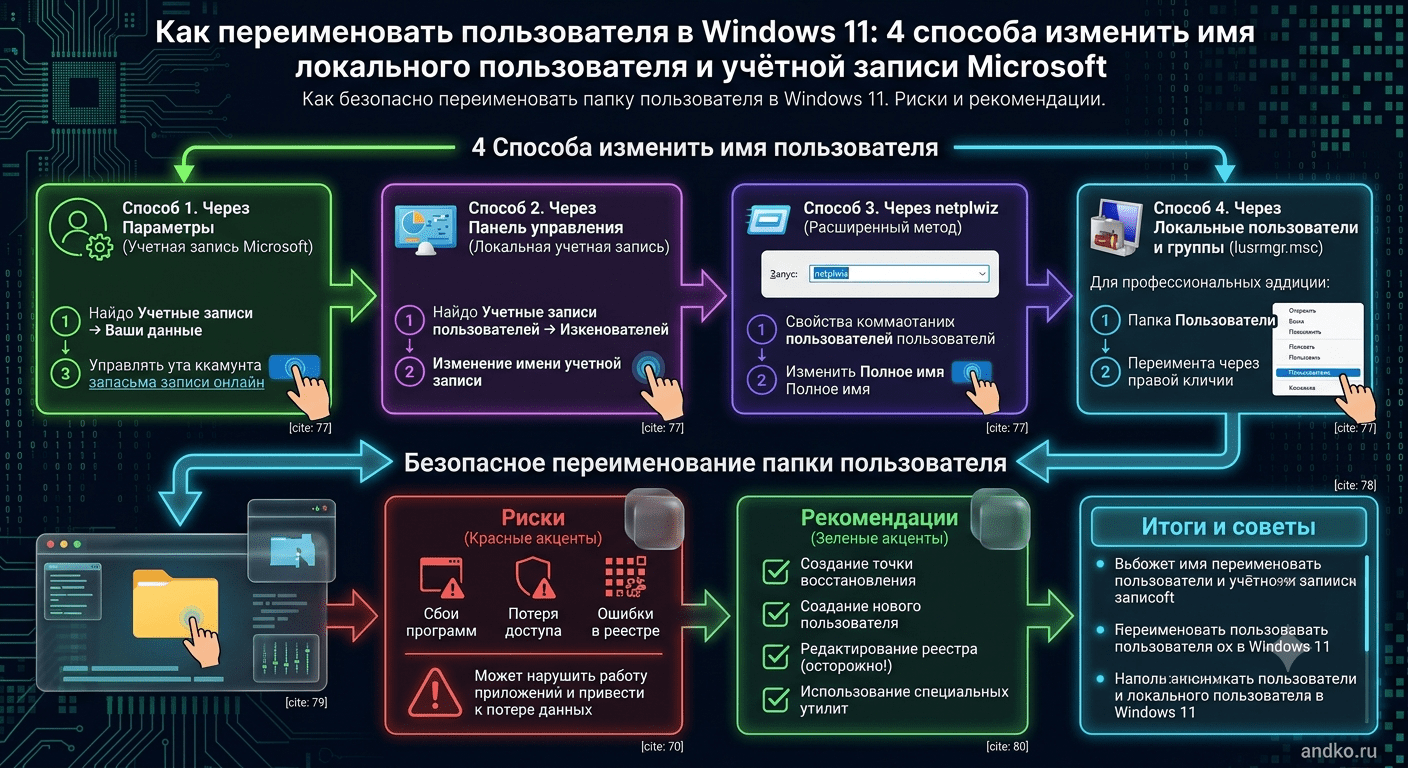
В Windows 11 существует два типа «имён» пользователя: отображаемое имя (которое вы видите на экране входа и в меню «Пуск») и имя папки профиля (папка в C:\Users). Эти имена меняются по-разному, и путать их нельзя. В этой инструкции мы подробно разберём, как переименовать пользователя в Windows 11, как переименовать папку пользователя в windows 11 и какие риски при этом существуют.
Что нужно знать перед началом
В Windows 11 есть несколько типов «имён», и изменяются они по-разному:
| Тип имени | Где отображается | Как изменяется | Риски что-то сломать |
|---|---|---|---|
| Отображаемое имя локального пользователя | Экран входа, меню «Пуск» | Панель управления, netplwiz, PowerShell | Минимальные |
| Имя учётной записи Microsoft | Экран входа, параметры аккаунта | На сайте account.microsoft.com | Задержка синхронизации до 24 часов |
Имя папки профиля (C:\Users\Имя) | Проводник, системные пути | Создание нового пользователя (безопасно) или прямое переименование (рискованно) | Высокие |
Типы учётных записей в Windows 11
Важно: изменение отображаемого имени не меняет имя папки профиля. Если вы хотите изменить папку C:\Users\Имя, это гораздо сложнее и рискованнее.
- Локальная учётная запись создаётся и управляется только на конкретном компьютере. Пароль и имя хранятся локально.
- Учётная запись Microsoft привязана к облачным сервисам Microsoft (Outlook, OneDrive, Office). Имя синхронизируется между устройствами.
- Рабочая/учебная учётная запись управляется организацией (обычно через Azure AD).
Способ 1. Переименование локального пользователя через панель управления (самый простой)
Этот способ подходит для локальных учётных записей и меняет только отображаемое имя.
- Нажмите Win + R, введите
netplwiz(илиcontrol userpasswords2) и нажмите Enter. - В открывшемся окне выберите нужного пользователя и нажмите кнопку «Свойства».
- В поле «Имя пользователя» введите новое имя.
- Нажмите «ОК» → «ОК».
- Выйдите из системы и снова зайдите имя изменится.
Важно: имя папки пользователя в C:\Users при этом не изменится.

Способ 2. Переименование через «Локальные пользователи и группы» (только для Pro/Enterprise)
Этот способ доступен только в Windows 11 Pro, Enterprise и Education.
- Нажмите Win + R, введите
lusrmgr.mscи нажмите Enter. - В левой панели выберите «Пользователи».
- Найдите нужного пользователя, нажмите на него правой кнопкой мыши и выберите «Переименовать».
- Введите новое имя и нажмите Enter.
- Выйдите из системы и войдите снова.

Способ 3. Переименование через PowerShell
Этот способ работает для локальных учётных записей в любой редакции Windows 11.
- Нажмите Пуск, введите
PowerShell, нажмите правой кнопкой и выберите «Запуск от имени администратора». - Для просмотра списка пользователей введите:
Get-LocalUser - Для переименования выполните команду:
Rename-LocalUser -Name "Старое_имя" -NewName "Новое_имя"(заменитеСтарое_имяиНовое_имяна ваши значения). - Выйдите из системы и войдите снова.

Способ 4. Переименование через командную строку
- Запустите командную строку от имени администратора (Пуск →
cmd→ правой кнопкой → «Запуск от имени администратора»). - Выполните команду: wmic useraccount where name=’старое_имя’ rename новое_имя
- Закройте командную строку, выйдите из системы и войдите снова.

Как переименовать пользователя учётной записи Microsoft
Если вы входите в Windows 11 через учётную запись Microsoft, имя изменяется на сайте Microsoft, а не в системе.
- Откройте браузер и перейдите на страницу: https://account.microsoft.com/profile.
- Войдите под своей учётной записью.
- В разделе «Сведения» нажмите «Изменить имя».
- Введите новое имя и фамилию, подтвердите действие.
- Нажмите «Сохранить».
- Перезагрузите компьютер или выйдите из системы и войдите снова.
Важно: изменения могут появиться не сразу иногда требуется до 24 часов для синхронизации на всех устройствах.

Как переименовать папку пользователя в Windows 11
Это самая сложная и рискованная задача. Имя папки в C:\Users это системный путь, и его изменение может вызвать проблемы с программами, которые хранят там свои настройки. Безопасного автоматического способа нет.
Безопасный способ (рекомендуется)
Самый надёжный метод создать нового пользователя с нужным именем и перенести данные.
-
Создайте новую локальную учётную запись с желаемым именем (только латинские буквы, без пробелов).
- «Параметры» → «Учётные записи» → «Семья и другие пользователи» → «Добавить другого пользователя» → «У меня нет данных для входа» → «Добавить пользователя без учётной записи Microsoft».
- Сделайте нового пользователя администратором.
- Войдите под новым пользователем и убедитесь, что всё работает.
-
Перенесите данные из старого профиля:
- Файлы с рабочего стола, из папок «Документы», «Изображения», «Загрузки».
- Настройки программ (если они хранятся в
AppDataэто сложнее, придётся настраивать заново).
- Удалите старую учётную запись через «Параметры» → «Учётные записи» → «Семья и другие пользователи» → выберите старую учётную запись → «Удалить».
Рискованный способ (категорически не рекомендуется)
Внимание: этот метод может привести к полной неработоспособности системы, потере данных и ошибкам в программах. Microsoft официально предупреждает о его ненадёжности. Используйте только на свой страх и риск и только при наличии резервной копии!
- Создайте точку восстановления системы и полную резервную копию важных данных.
- Войдите в систему под другой учётной записью администратора (не под той, чью папку вы хотите переименовать). Можно включить скрытую учётную запись
Administrator:- Командная строка от имени администратора:
net user administrator /active:yes.
- Командная строка от имени администратора:
-
Переименуйте папку в
C:\Usersвручную (правой кнопкой → «Переименовать»). -
Откройте редактор реестра (
Win + R→regedit). - Перейдите к разделу: HKEY_LOCAL_MACHINE\SOFTWARE\Microsoft\Windows NT\CurrentVersion\ProfileList
- Найдите подраздел, где параметр
ProfileImagePathсодержит старый путь к папке пользователя. -
Измените значение
ProfileImagePathна новый путь. - Перезагрузите компьютер и попробуйте войти под изменённым пользователем.

Возможные последствия:
- Невозможность войти в систему (ошибка профиля).
- Не работают программы, которые используют абсолютные пути.
- Проблемы с OneDrive, WinGet, системными утилитами.
- Повреждение профиля пользователя.
Решение типичных проблем
Имя не изменяется
- Недостаточно прав — запускайте инструменты от имени администратора.
- Учётная запись Microsoft — используйте веб-интерфейс account.microsoft.com.
- Системные ограничения — попробуйте альтернативные методы.
Ошибки в командной строке и PowerShell
- «Отказано в доступе» — запустите от имени администратора.
- «Пользователь не найден» — проверьте правильность написания имени.
- «Недопустимые символы» — используйте только латиницу и цифры.
Проблемы после изменения папки профиля
- Используйте точку восстановления системы (если сделали).
- Проверьте пути в проблемных программах.
- Переустановите неработающие приложения.
- В крайнем случае создайте новую учётную запись и перенесите данные.
Ограничения и рекомендации
Что нельзя использовать в качестве имени пользователя
- Служебные имена:
Administrator,Guest,DefaultAccount. - Специальные символы:
\ / : * ? " < > |. - Имена системных папок.
Практические советы по безопасности
- Всегда создавайте резервные копии перед любыми изменениями.
- Используйте латинские буквы для имени папки профиля.
- Избегайте пробелов в именах папок.
- Выбирайте короткие и понятные имена.
- Не используйте личную информацию в именах.
Официальные источники
Для дополнительной информации вы можете обратиться к официальной документации Microsoft:
- Управление учётными записями пользователей в Windows | Microsoft Support
- Изменение имени учётной записи Microsoft | Microsoft Support
- Создание учётной записи пользователя в Windows | Microsoft Support
Часто задаваемые вопросы
Вопрос: Как переименовать пользователя в Windows 11, чтобы изменилось имя в меню «Пуск»?
Ответ: Используйте способ через netplwiz (Способ 1) это самое простое решение.
Вопрос: Как переименовать папку пользователя в Windows 11 без создания нового пользователя?
Ответ: Это возможно, но крайне рискованно. Описан в разделе «Рискованный способ». Настоятельно рекомендуется не использовать его без полного понимания последствий.
Вопрос: Что делать, если я переименовал папку пользователя, и Windows не загружается?
Ответ: Попробуйте загрузиться в безопасном режиме (F8 при старте) и вернуть старое имя папки, либо восстановить реестр из точки восстановления.
Вопрос: Можно ли переименовать пользователя, если я использую учётную запись Microsoft?
Ответ: Да, но только через сайт account.microsoft.com. Имя синхронизируется с компьютером в течение 24 часов.
Заключение
Для большинства задач достаточно изменить отображаемое имя через netplwiz это просто и безопасно. Имя папки профиля менять не рекомендуется, так как это может привести к серьёзным проблемам. Если вам всё же нужно изменить имя папки, используйте безопасный способ создайте нового пользователя и перенесите данные.
Всегда создавайте точку восстановления системы перед любыми изменениями это ваша страховка от потери данных.












