


Введение
При попытке открыть видеофайл в приложении «Кино и ТВ» (а иногда и в других проигрывателях) Windows может выдать сообщение: «Не удается воспроизвести. Невозможно воспроизвести файл. Возможно, формат этого файла не поддерживается, неверное расширение файла либо файл поврежден» с кодом 0xc00d36c4. Чаще всего это происходит с файлами MP4, но встречается и с другими форматами видео.
В этой статье разберём, что означает ошибка 0xc00d36c4, из-за чего она чаще всего возникает, и пройдём по всем рабочим способам её устранения.
Что означает ошибка 0xc00d36c4
Ошибка 0xc00d36c4 соответствует внутреннему коду Windows MF_E_UNSUPPORTED_BYTESTREAM_TYPE «неподдерживаемый формат потока». Проще говоря, встроенный проигрыватель не смог распознать, каким именно кодеком закодировано содержимое видеофайла, и поэтому не может его декодировать и показать.
Важно понимать: расширение файла (например, .mp4) само по себе не гарантирует, что видео можно воспроизвести внутри файлов с одним и тем же расширением может использоваться множество разных видеокодеков, и часть из них поддерживается системой «из коробки», а часть нет.
Основные причины ошибки:
- Видео закодировано кодеком, который не поддерживается встроенным проигрывателем (или для него не установлено соответствующее расширение из Microsoft Store).
- Файл видео повреждён например, из-за сбоя при копировании, скачивании или незавершённой записи.
- Файл получен в результате восстановления данных и оказался частично повреждён при этом процессе.
- У файла было вручную изменено расширение (например,
.3gpпереименован в.mp4) без реальной конвертации содержимого. - Проблемы с воспроизведением потокового видео напрямую с внешнего устройства, сетевого хранилища или облака.
- Реже повреждение системных файлов Windows или конфликт со сторонним ПО (антивирусом и т.д.).
Способ 1: попробуйте другой видеопроигрыватель
Это самый быстрый способ проверить, действительно ли дело в кодеке или в самом файле. Наиболее «всеядным» и надёжным считается бесплатный плеер VLC media player он поддерживает огромное количество кодеков «из коробки», без необходимости отдельно их устанавливать. Скачать его можно с официального сайта: videolan.org VLC media player.

Также можно попробовать встроенный Windows Media Player, который по-прежнему присутствует в Windows: щёлкните правой кнопкой мыши по файлу видео → «Открыть с помощью» → выберите Windows Media Player.
Если видео открылось в VLC, но не открывается в «Кино и ТВ» значит, дело именно в отсутствующем кодеке для встроенного приложения, а не в повреждении файла (переходите к способу 3).
Способ 2: скопируйте файл на локальный диск
Если ошибка возникает при попытке воспроизвести видео напрямую с подключённого телефона, камеры, флешки или из сетевого/облачного хранилища, скопируйте файл на локальный диск компьютера и попробуйте открыть его уже оттуда потоковое воспроизведение напрямую с внешнего носителя иногда вызывает эту ошибку даже с полностью исправным файлом.
Если файл уже был скопирован ранее, попробуйте скопировать его заново сбои при копировании или скачивании могут привести к повреждению файла. Обратите внимание на размер файла до и после копирования: если он отличается файл действительно был повреждён в процессе переноса.
Способ 3: установите недостающие кодеки
При открытии видео в приложении «Кино и ТВ», если для нужного формата не хватает кодека, но он доступен в Microsoft Store, система обычно сама предлагает установить его при условии, что есть подключение к интернету. Также можно поискать нужное расширение в Microsoft Store вручную по запросу «codec» например, официальное расширение HEVC Video Extensions или MPEG-2 Video Extension.
Официальный список кодеков и форматов, поддерживаемых Windows, приведён в документации Microsoft: learn.microsoft.com Поддерживаемые кодеки, а общие вопросы о кодеках разобраны в справке: support.microsoft.com Кодеки: вопросы и ответы.
Если нужного кодека нет ни в системе, ни в Microsoft Store, можно установить сторонний набор кодеков, например K-Lite Codec Pack, который расширяет поддержку форматов сразу для многих проигрывателей в системе.
Способ 4: правильно конвертируйте видео, а не переименовывайте файл
Распространённая ошибка переименование файла с изменением расширения (например, .avi в .mp4) без фактической перекодировки содержимого. Такой файл может открыться в одних плеерах и не открыться в других, но проблема этим не решается расширение лишь описывает контейнер файла, а не гарантирует поддержку конкретного кодека внутри него.
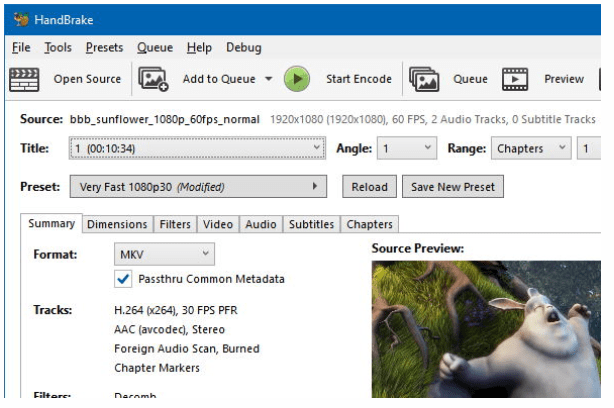
Правильный путь реальная конвертация видео с помощью специализированных программ, например бесплатного конвертера HandBrake (официальный сайт: handbrake.fr). Для максимальной совместимости рекомендуется конвертировать видео в формат MP4 с кодеком H.264 он поддерживается практически всеми современными плеерами и устройствами, включая встроенное приложение «Кино и ТВ».
Способ 5: если видео получено в результате восстановления данных
Если видеофайл был восстановлен после удаления или форматирования диска специальной программой, высока вероятность, что он частично повреждён современные видеоформаты используют плотное сжатие, и даже небольшое повреждение данных может сделать файл невоспроизводимым. Такие файлы, к сожалению, восстанавливаются далеко не всегда, но можно попробовать открыть их другим плеером (способ 1) или специализированными программами восстановления повреждённых видеофайлов, если таковые существуют для конкретной ситуации.
Подробнее о восстановлении удалённых файлов в целом в нашей статье «Восстановление удаленных файлов: полное руководство для начинающих (в том числе бесплатно)».
Способ 6: проверьте системные файлы Windows
Если ни один из перечисленных способов не помог, а ошибка возникает даже с заведомо исправными файлами, которые ранее воспроизводились нормально, стоит проверить целостность системных файлов:
sfc /scannow
Официальное руководство на сайте Microsoft: support.microsoft.com Использование средства проверки системных файлов в Windows.
Способ 7: исключите конфликт со сторонним ПО
Если проблема с воспроизведением сопровождается и другими странностями в системе (нестабильная работа, синие экраны), не исключены проблемы оперативной памяти или конфликт стороннего ПО (в том числе антивируса) с процессом воспроизведения. Попробуйте выполнить чистую загрузку Windows, чтобы проверить, воспроизводится ли видео без ошибок при минимальном наборе запущенных служб и программ автозагрузки официальная инструкция по чистой загрузке: support.microsoft.com Выполнение чистой загрузки в Windows.
Частые вопросы
Почему одно и то же видео воспроизводится на одном устройстве и не воспроизводится на другом? Это подтверждает, что дело именно в отсутствующем кодеке или его версии на конкретном устройстве, а не в повреждении самого файла на устройстве, где видео открылось, нужный кодек уже установлен (или используется более «всеядный» плеер вроде VLC).
Может ли ошибка появляться из-за некачественной флешки? Да на рынке встречаются флешки с занижённым реальным объёмом памяти, которые лишь «делают вид», что обладают заявленным объёмом. При копировании больших видеофайлов на такую флешку часть данных может физически не записываться корректно, что и приводит к повреждению файла и ошибке при воспроизведении.
Стоит ли пытаться восстановить видео, если оно было записано с ошибкой при самой записи (например, программа зависла)? Шансы невелики если запись видео была прервана некорректно на программном уровне, файл, скорее всего, просто не был правильно завершён и «дозаписан», а не просто повреждён физически, поэтому стандартные методы восстановления обычно здесь не работают.
Нужно ли устанавливать сразу набор кодеков вроде K-Lite Codec Pack всем пользователям? Не обязательно если видео нормально открываются встроенными средствами или VLC, дополнительный набор кодеков не требуется. Устанавливать его стоит точечно, когда встроенных возможностей и Microsoft Store действительно не хватает для конкретного формата.
Заключение
Ошибка 0xc00d36c4 почти всегда связана либо с неподдерживаемым видеокодеком, либо с повреждением самого файла. Начните с самого быстрого шага попробуйте открыть видео в другом плеере (например, VLC) или скопировать файл на локальный диск заново. Если дело в кодеке установите нужное расширение из Microsoft Store или сторонний набор кодеков; если файл повреждён учитывайте, что современные видео плохо переносят даже небольшие повреждения данных, и восстановление такого файла удаётся не всегда.










