


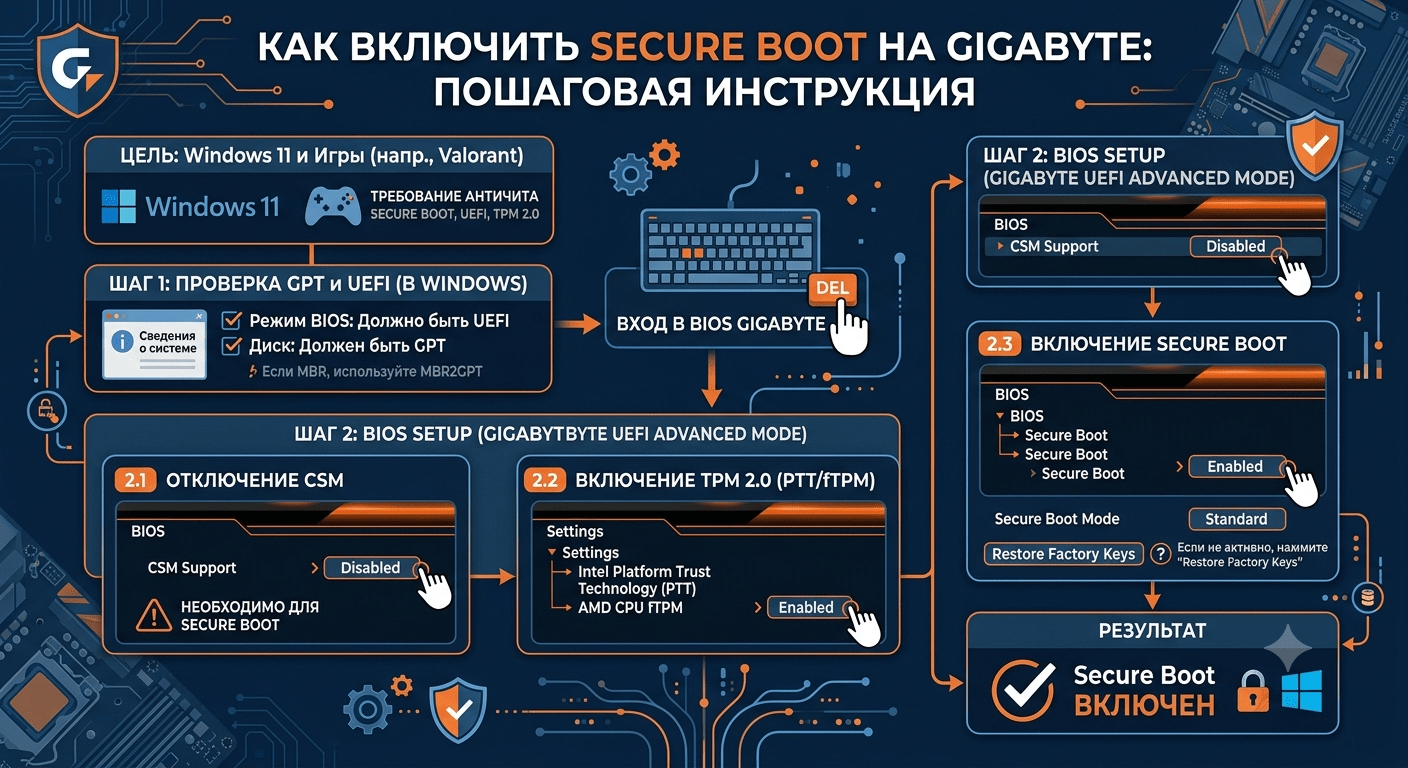
Secure Boot (безопасная загрузка) это функция, которая проверяет подлинность загружаемых компонентов системы и защищает компьютер от вредоносного ПО на ранних этапах запуска. Она необходима для работы Windows 11, некоторых современных игр с античитами (например, Valorant, EA Sports FC) и для повышения общей безопасности компьютера.
В этом руководстве я подробно расскажу, как включить Secure Boot на материнских платах Gigabyte и Gigabyte AORUS. Инструкция подходит для большинства моделей, включая серии AM4, AM5, sTRX4 и другие.
Подготовка: что нужно проверить перед включением
Включение Secure Boot без подготовки может привести к тому, что Windows перестанет загружаться. Поэтому сначала выполните три проверки.
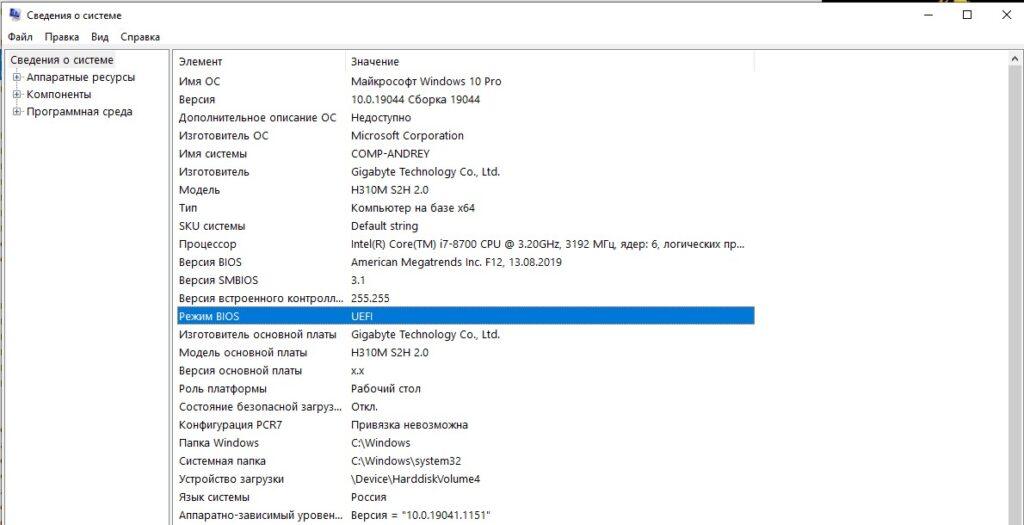
1. Проверьте режим BIOS должен быть UEFI
Secure Boot работает только в режиме UEFI. Если ваша система загружается в режиме Legacy (или CSM), после включения Secure Boot компьютер не запустится.
Как проверить:
2. Проверьте формат диска должен быть GPT
Secure Boot требует, чтобы системный диск был размечен в формате GPT (GUID Partition Table), а не в устаревшем MBR.
Как проверить:
- Нажмите Win + X и выберите «Управление дисками».
- Нажмите правой кнопкой мыши на системном диске (обычно Диск 0) и выберите «Свойства».
- Перейдите на вкладку «Тома» и посмотрите строку «Стиль раздела».
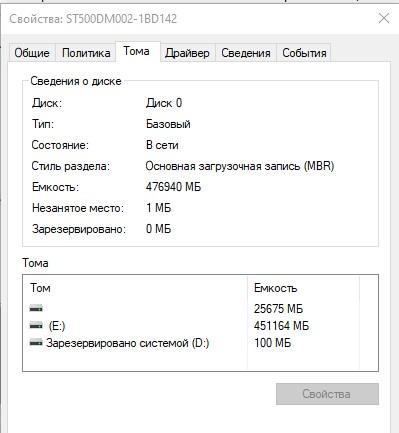
В моем случае кронвертация нужна так как диск в MBR.
3. Проверьте состояние Secure Boot и TPM
Как проверить Secure Boot:
Откройте msinfo32 (как в первом пункте) и найдите строку «Состояние безопасной загрузки». Если там «Вкл.» Secure Boot уже активен, и вы можете пропустить эту инструкцию.
Как проверить TPM:
Нажмите Win + R, введите tpm.msc и нажмите Enter. В открывшемся окне в разделе «Состояние» должно быть указано «Готов к использованию». Если TPM не обнаружен или отключён, его нужно будет включить в BIOS.
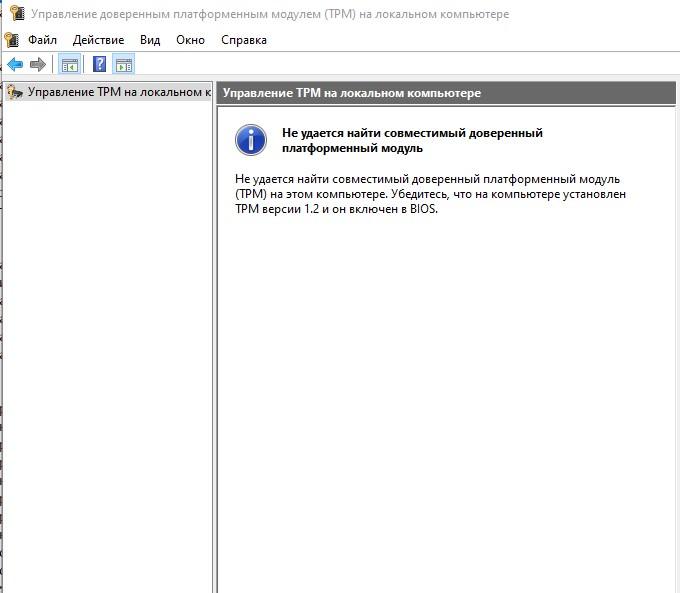
В моем случае у меня он просто отсутствует
Пошаговая инструкция по включению Secure Boot на Gigabyte
Шаг 1. Вход в BIOS (UEFI)
- Перезагрузите компьютер.
- Сразу после появления логотипа Gigabyte нажимайте клавишу Delete (Del). На некоторых моделях также может использоваться клавиша F2.
- Если вы попали в «Easy Mode» (упрощённый режим), нажмите F2 или найдите кнопку переключения в «Advanced Mode» (расширенный режим).

Шаг 2. Включение TPM (TPM для процессоров AMD)
Если у вас процессор AMD, включите fTPM:
- В расширенном режиме перейдите в раздел «Settings».
- Найдите пункт «AMD CPU fTPM» и установите значение «Enabled».
Для процессоров Intel эта опция может называться «Intel PTT» и находиться в том же разделе.
Шаг 3. Отключение CSM (Compatibility Support Module)
Это обязательный шаг. Если CSM включён, Secure Boot не будет работать.
- Перейдите на вкладку «Boot».
- Найдите пункт «CSM Support».
- Установите значение «Disabled» (Отключено).
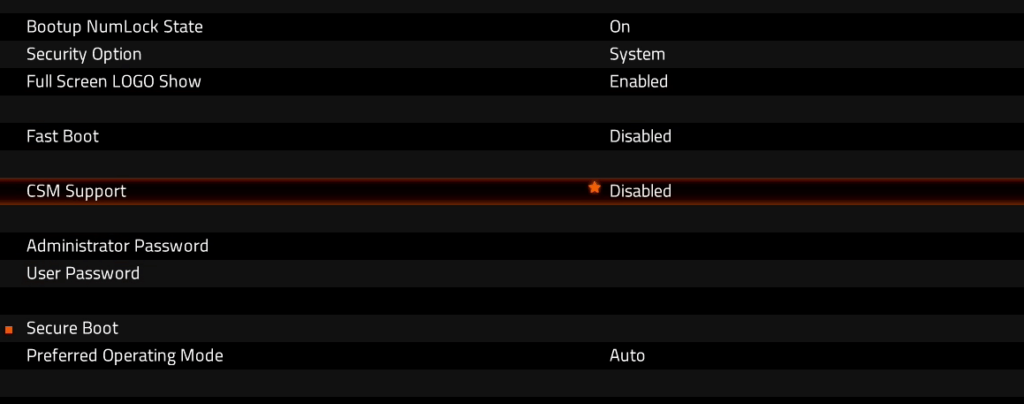
На некоторых материнских платах после этого может потребоваться перезагрузкараздел Secure Boot может появиться только после отключения CSM.
Шаг 4. Включение Secure Boot
- На вкладке «Boot» найдите пункт «Secure Boot».
- Если Secure Boot не отображается, проверьте, что CSM Support действительно отключён.
- В разделе Secure Boot:
- Снова войдите в BIOS и проверьте статус Secure Boot. В разделе Secure Boot должно отображаться «Active» (Активен) рядом с надписью Enabled.
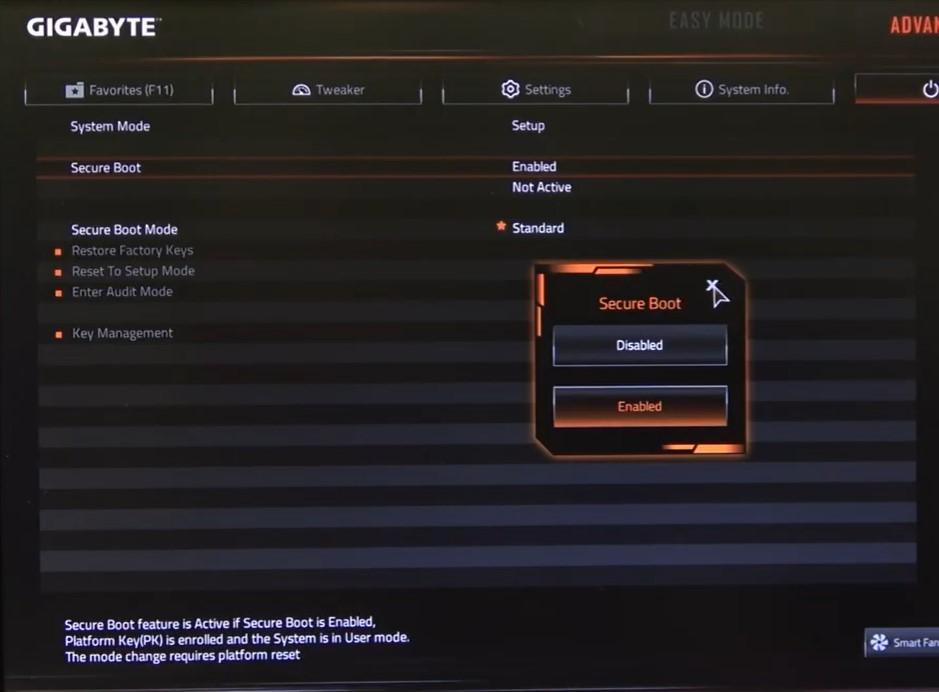
На некоторых моделях Gigabyte может быть проще: достаточно переключить Secure Boot Mode в «Standard» (Стандартный).
Шаг 5. Сохранение настроек и выход
Нажмите клавишу F10 (или выберите в меню «Save & Exit») и подтвердите сохранение изменений. Компьютер перезагрузится.
Проверка: включён ли Secure Boot
После загрузки Windows проверьте результат:
- Нажмите Win + R, введите
msinfo32и нажмите Enter. - Найдите строку «Состояние безопасной загрузки».
- Если там «Вкл.» Secure Boot успешно включён.
- Если «Выкл.» возможно, потребуется повторить шаги или обновить BIOS.
Что делать, если после включения Secure Boot не загружается Windows
Если система перестала загружаться:
- Временно отключите Secure Boot зайдите в BIOS и установите Secure Boot в положение «Disabled».
- Включите CSM Support обратно если Windows установлена в Legacy-режиме, это поможет восстановить загрузку.
- Убедитесь, что диск размечен в GPT, а система загружается в UEFI-режиме если это не так, потребуется конвертация диска или переустановка Windows в правильном режиме.
Если Secure Boot не отображается в BIOS, возможно, потребуется обновить прошивку материнской платы до последней версии с официального сайта Gigabyte.












