


Введение
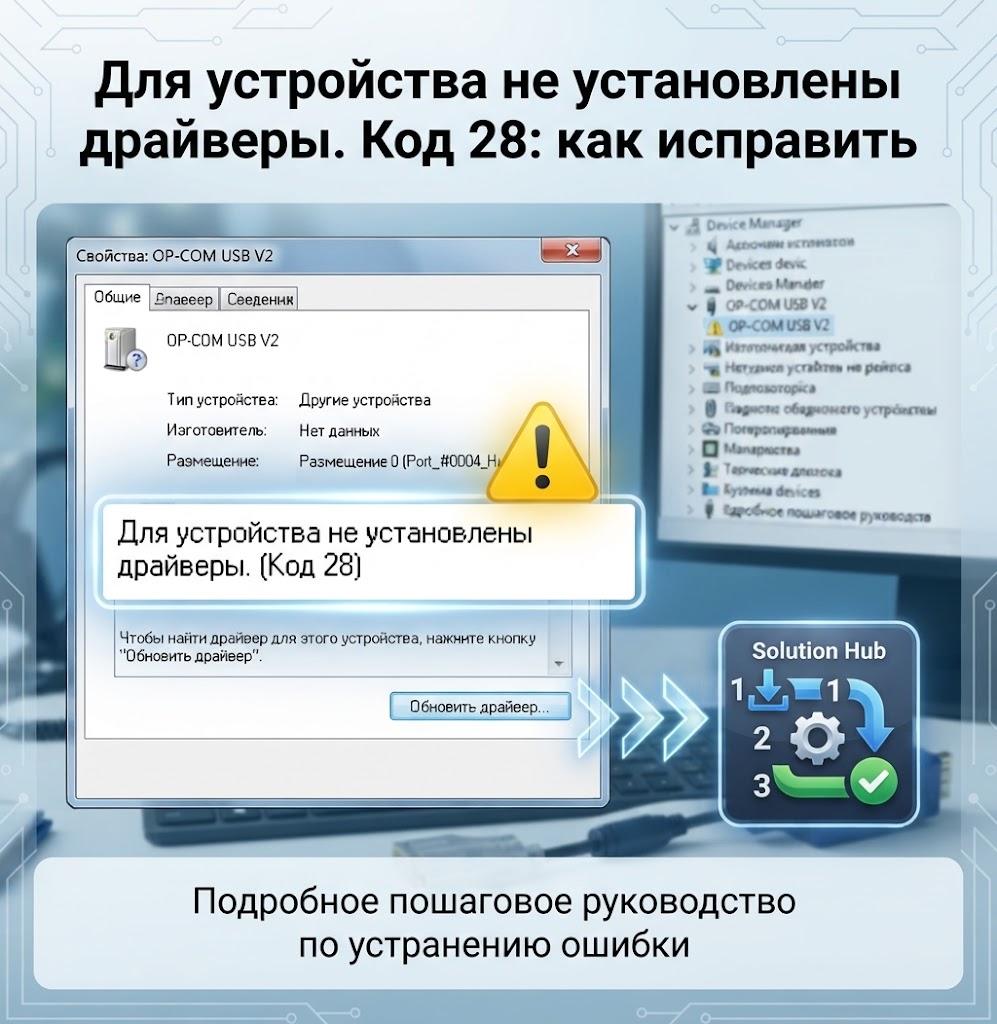
В диспетчере устройств Windows рядом с устройством (часто отображающимся просто как «Неизвестное устройство») можно увидеть жёлтый восклицательный знак, а в его свойствах сообщение «Для устройства не установлены драйверы. (Код 28)». В отличие от многих других ошибок диспетчера устройств, эта, как правило, устраняется довольно просто: она означает лишь то, что Windows не смогла автоматически найти подходящий драйвер, и его нужно установить самостоятельно.
В этой статье разберём, что означает код 28, и пройдём по всем способам найти и установить нужный драйвер включая ситуацию, когда неизвестно даже, что именно это за устройство.
Что означает код 28
Код 28 сообщает, что для обнаруженного устройства в системе не установлен ни один драйвер то есть Windows видит физическое присутствие устройства, но не знает, как с ним работать. Причины этого обычно следующие:
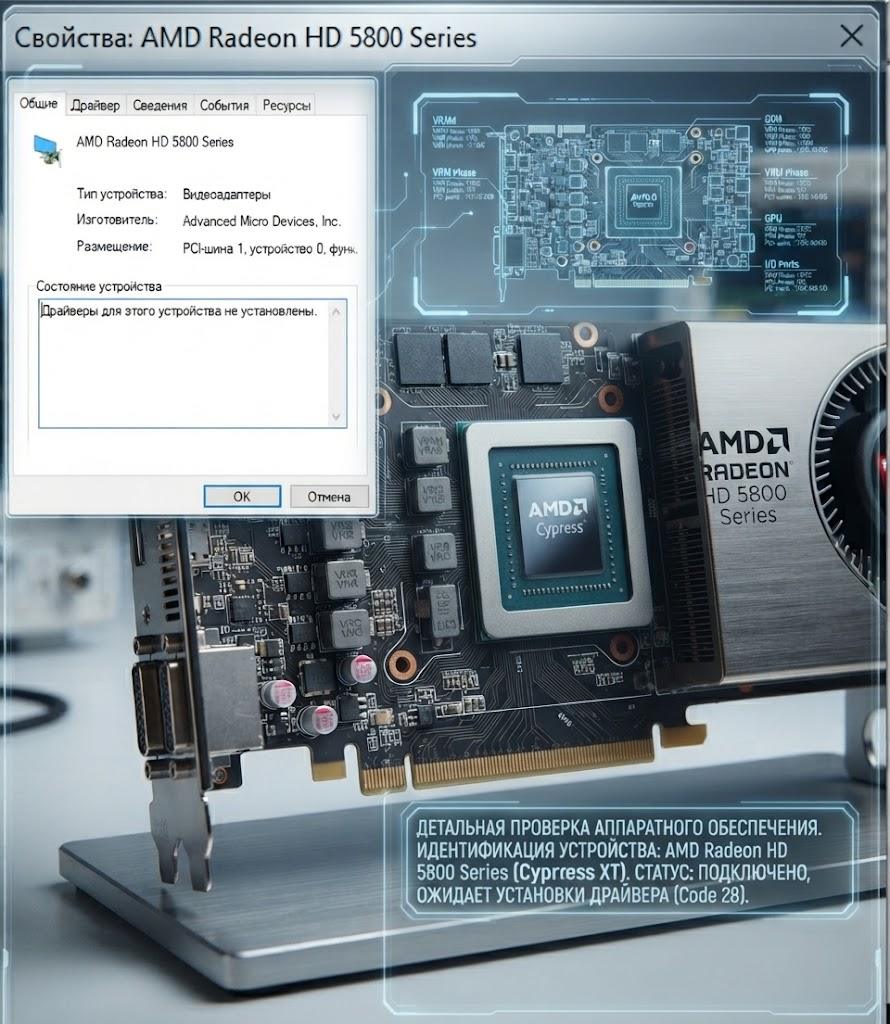
- используется специфическое или новое оборудование, для которого Windows не располагает встроенным драйвером;
- отсутствует подключение к интернету или ограничен доступ к серверам Microsoft, из-за чего Центр обновления Windows не может автоматически найти и загрузить подходящий драйвер;
- предыдущий драйвер был удалён (в том числе вручную) и не переустановлен.
Официальный общий список кодов ошибок диспетчера устройств и общие рекомендации по их устранению опубликованы Microsoft: support.microsoft.com Коды ошибок в диспетчере устройств в Windows.
Способ 1: скачайте драйвер с официального сайта производителя
Это основной и самый надёжный способ решения проблемы.
- Если проблема с встроенным устройством ноутбука или материнской платы определите точную модель устройства и найдите страницу поддержки на официальном сайте производителя.
- Скачайте официальные драйверы для вашей модели. Если на сайте представлены драйверы только для более старой или более новой версии Windows, чем установлена у вас, как правило, они всё равно подойдут, стоит попробовать их установить.
- Если точно не знаете, какой из множества доступных на сайте драйверов нужен именно для проблемного устройства, переходите к способу 2 ниже, чтобы точно определить его.
- Если Интернета на проблемном компьютере нет, скачайте нужные файлы драйверов на другом устройстве (телефоне, другом компьютере) и перенесите на флешке.
- Запустите установщик скачанного драйвера и проверьте, исчезла ли ошибка в диспетчере устройств.
Совет: для системных устройств (особенно на ноутбуках) часто помогает установка всего пакета драйверов из раздела «Чипсет» на официальном сайте такие пакеты обычно включают в себя драйверы для целого набора системных компонентов.
Способ 2: определите устройство по ID оборудования
Если вы не знаете, что именно за устройство отображается с ошибкой (например, значится просто как «Неизвестное устройство»), можно точно определить его по уникальному идентификатору.
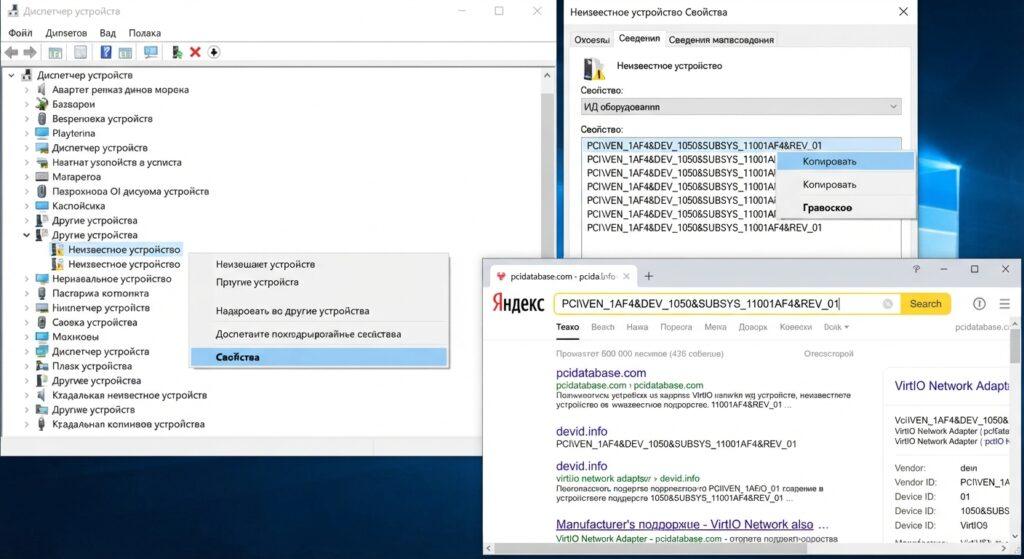
- В диспетчере устройств откройте свойства проблемного устройства.
- Перейдите на вкладку «Сведения», в выпадающем списке «Свойства» выберите «ИД оборудования».
- Щёлкните правой кнопкой мыши по верхнему значению в списке и выберите «Копировать».
- Введите скопированный идентификатор в поисковую систему по нему легко определить, что это за устройство и какой производитель за ним стоит, после чего можно перейти на официальный сайт этого производителя и найти нужный драйвер уже целенаправленно.
Помимо официальных сайтов производителей, в интернете существуют и специализированные каталоги драйверов, куда можно ввести ID оборудования для поиска. Учитывайте, что такие сторонние ресурсы не являются официальными источниками драйверов производителя по возможности отдавайте предпочтение именно официальному сайту, а сторонние каталоги используйте лишь для того, чтобы определить, что это за устройство и куда обращаться дальше.
Способ 3: укажите драйвер вручную через диспетчер устройств
Если установщик драйвера выдаёт ошибку о несовместимости с вашей версией Windows, но сам драйвер точно подходит для устройства, попробуйте установить его вручную из файлов, минуя графический установщик.
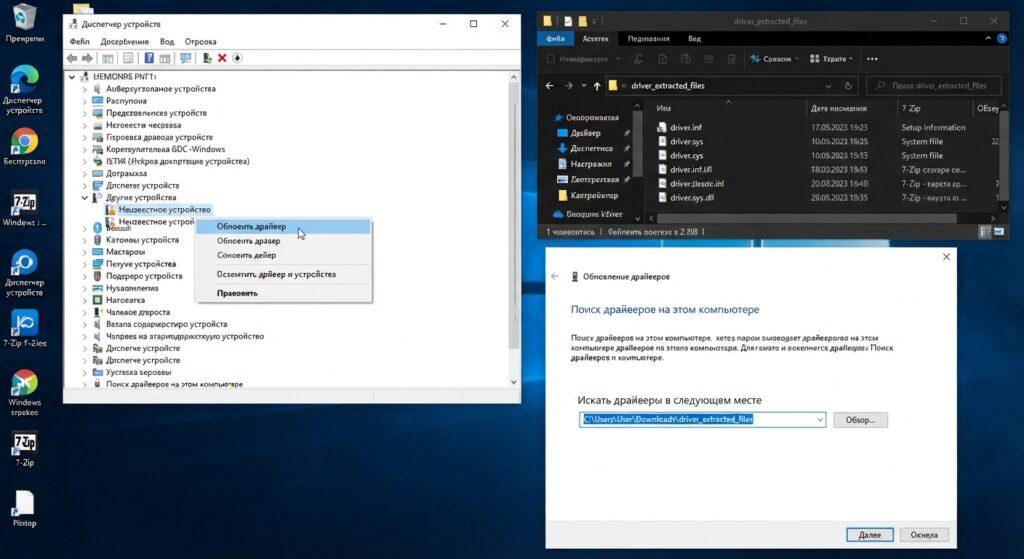
- Распакуйте .exe-файл установщика драйвера архиватором (например, 7-Zip) иногда внутри такого установщика находятся обычные INF- и SYS-файлы драйвера.
- В диспетчере устройств щёлкните правой кнопкой мыши по проблемному устройству → «Обновить драйвер» → «Выполнить поиск драйверов на этом компьютере».
- Укажите путь к папке с распакованными файлами драйвера и нажмите «Далее».
- Windows попытается установить драйвер из указанной папки.
Способ 4: проверьте обновления через Центр обновления Windows
Иногда нужный драйвер доступен через штатный механизм обновлений:
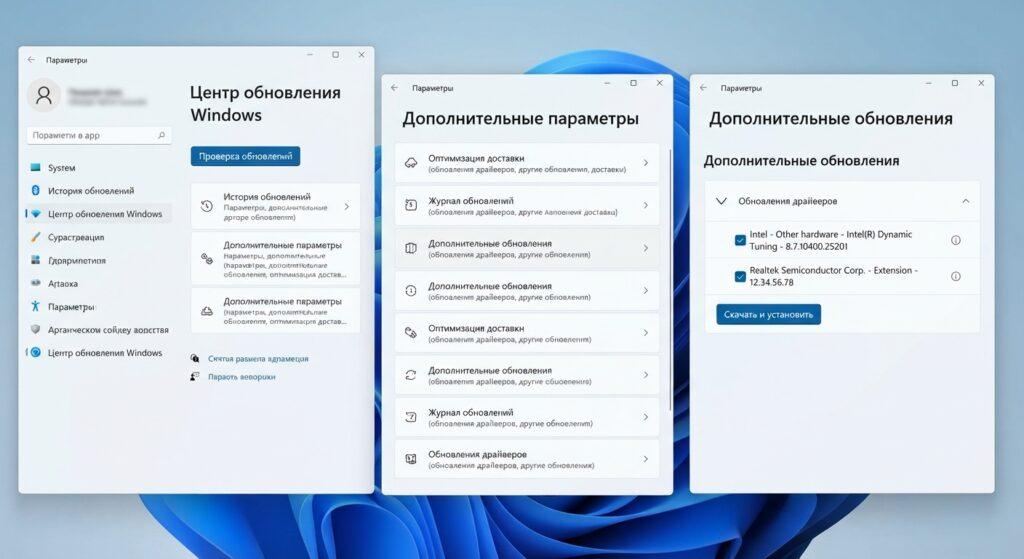
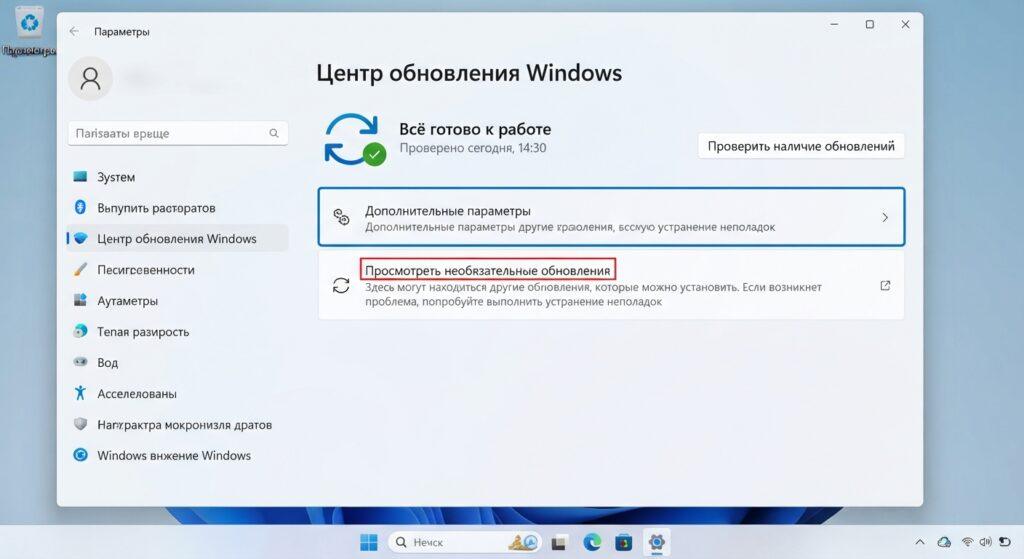
- Откройте Параметры → Центр обновления Windows → «Дополнительные параметры» → «Дополнительные обновления» (или аналогичный раздел, отвечающий за необязательные обновления драйверов).
- Проверьте, не предлагается ли там драйвер для проблемного устройства.
Осторожно с программами автоматической установки драйверов
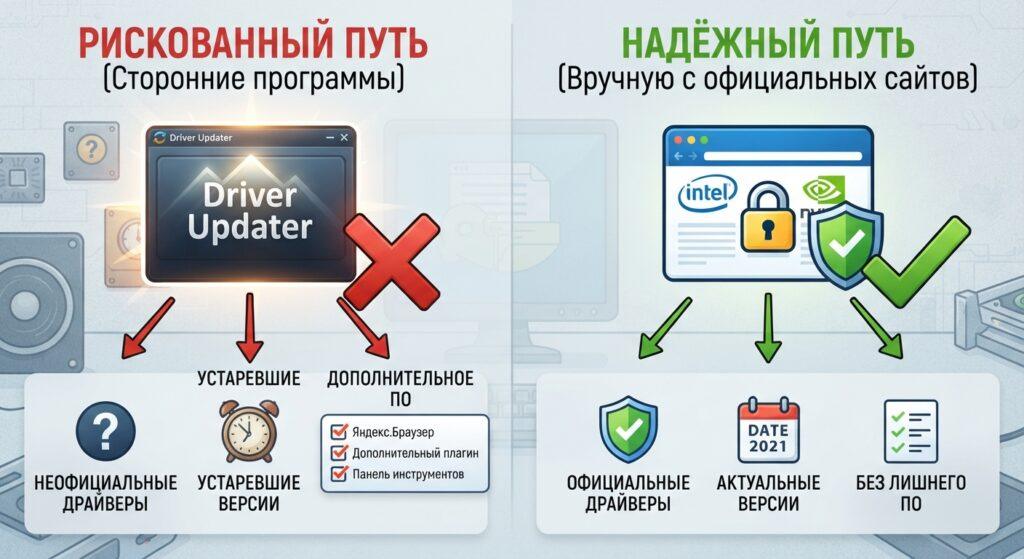
Существуют сторонние программы, которые обещают автоматически найти и установить все недостающие драйверы разом. Важно понимать риски такого подхода: подобные программы не всегда устанавливают именно официальные, актуальные версии драйверов, а некоторые в комплекте с драйверами незаметно предлагают установить дополнительное стороннее программное обеспечение (браузеры, плагины, панели инструментов), которое пользователю не нужно. Если вы всё же решите воспользоваться подобным инструментом, внимательно проходите все этапы установки и отказывайтесь от любых дополнительных предложенных программ.
Более надёжный путь вручную скачивать драйверы именно с официальных сайтов производителей устройств, как описано в способе 1.
Частые вопросы
Обязательно ли устанавливать драйвер, если устройство и так не используется? Нет, если конкретное устройство с ошибкой вам не нужно и вы не планируете его использовать, жёлтый восклицательный знак в диспетчере устройств можно просто оставить без внимания на работу остальной системы это не влияет.
Что делать, если драйвер для устройства найти вообще не удаётся? Если устройство достаточно старое и производитель уже не поддерживает актуальные версии Windows для него, попробуйте поискать драйверы, выпущенные для предыдущих версий системы в большинстве случаев они всё равно устанавливаются и работают. Если и это не помогает, стоит обратиться напрямую в техническую поддержку производителя устройства.
Может ли причиной кода 28 быть конфликт со сторонним антивирусом? Да, в отдельных случаях сторонние антивирусы (особенно с функциями глубокой защиты системы) могут препятствовать корректной установке новых драйверов если ничего не помогает, попробуйте временно отключить защиту стороннего антивируса на время установки драйвера.
Безопасно ли устанавливать драйвер, предназначенный для другой версии Windows? В большинстве случаев да, особенно если разница в версиях не слишком велика (например, драйвер для Windows 10 на компьютере с Windows 11) многие драйверы обратно совместимы. Тем не менее полной гарантии корректной работы в этом случае нет.
Заключение
Ошибка «Для устройства не установлены драйверы. Код 28» в большинстве случаев решается простым способом ручной загрузкой и установкой драйвера напрямую с официального сайта производителя устройства. Если неясно, что именно это за устройство, определите его по уникальному ID оборудования, скопированному из вкладки «Сведения» в свойствах устройства, а затем ищите нужный драйвер уже целенаправленно на сайте соответствующего производителя.












