Введение
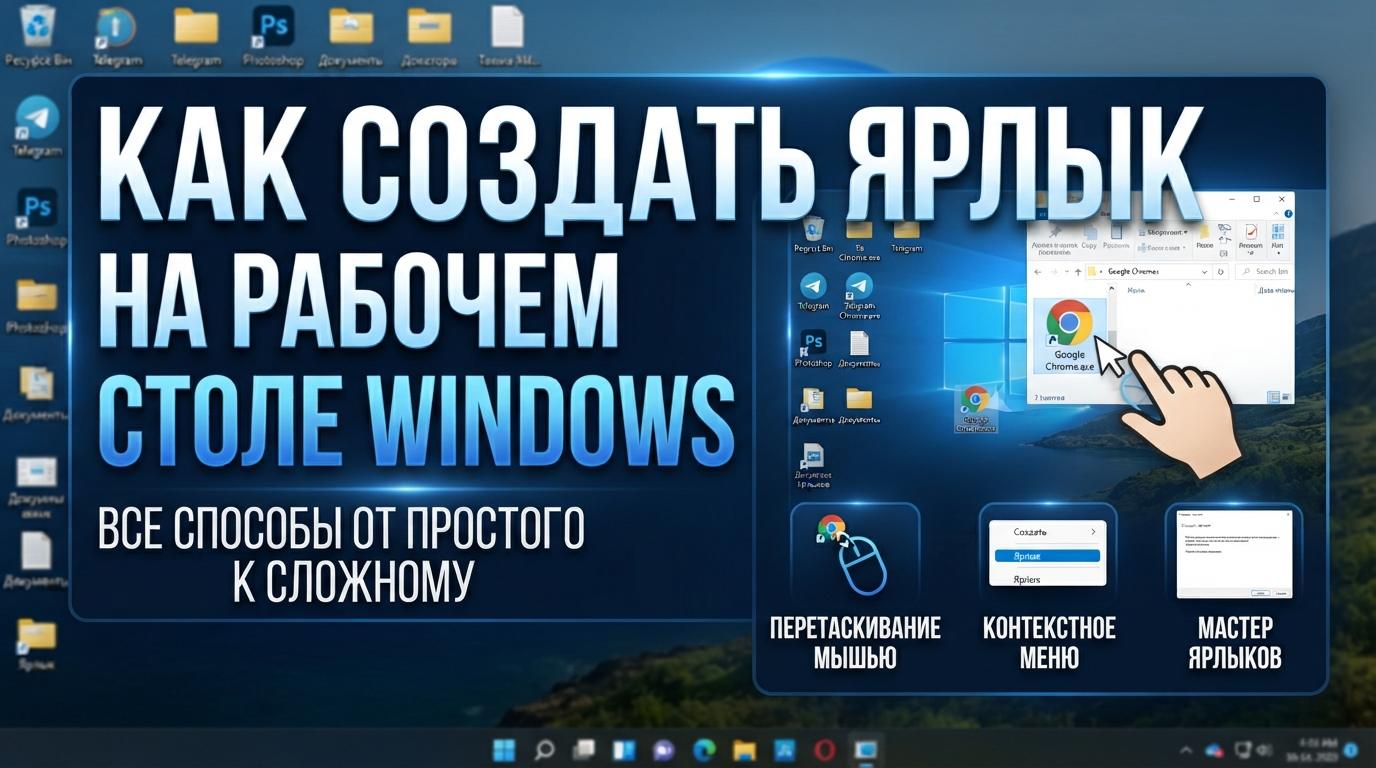
Ярлык ссылка на программу, файл или папку, вынесенная на рабочий стол (или в любое другое место) для быстрого доступа, без необходимости каждый раз искать оригинальный файл. Разберём все способы создания ярлыков в Windows от стандартного мастера до перетаскивания мышью.
Способ 1: через контекстное меню рабочего стола
Самый распространённый способ для создания ярлыка на что угодно:
- Кликните правой кнопкой по рабочему столу → «Создать» → «Ярлык».
- В поле расположения объекта укажите путь к файлу, папке или программе либо нажмите «Обзор» и выберите нужный объект через проводник.
- Нажмите «Далее», задайте название ярлыка, нажмите «Готово».
Способ 2: перетаскиванием (Drag & Drop)
Быстрый способ без открытия дополнительных окон:
- Откройте проводник и найдите нужный файл или программу.
- Зажмите правую кнопку мыши на объекте и перетащите его на рабочий стол.
- Отпустите кнопку появится контекстное меню, выберите «Создать ярлыки».
Альтернатива: если перетаскивать левой кнопкой мыши, удерживая Ctrl + Shift, ярлык создаётся сразу без дополнительного меню.
Способ 3: из меню «Пуск»
Для установленных программ, которые уже есть в списке приложений:
- Откройте меню «Пуск», найдите нужную программу в списке всех приложений.
- Кликните и перетащите её значок прямо на рабочий стол.
Способ 4: скопировать существующий ярлык из другого расположения
Если у программы уже есть ярлык (например, в меню «Пуск» физически он тоже хранится как файл ярлыка):
- Перейдите в
C:\ProgramData\Microsoft\Windows\Start Menu\Programsтам хранятся ярлыки всех программ из меню «Пуск». - Найдите нужный ярлык, скопируйте (Ctrl+C) и вставьте на рабочий стол (Ctrl+V).
Особый случай: назначить ярлыку горячие клавиши
После создания ярлыка можно назначить ему собственное сочетание клавиш для запуска без клика мышью:
- Кликните правой кнопкой по ярлыку → «Свойства».
- Во вкладке «Ярлык» установите курсор в поле «Быстрый вызов».
- Нажмите желаемую комбинацию клавиш Windows автоматически добавит к ней Ctrl + Alt.
- Нажмите «ОК».
Важное ограничение: горячие клавиши работают только для ярлыков, находящихся на рабочем столе или в меню «Пуск» для ярлыков в произвольных папках эта функция не действует.
Часто задаваемые вопросы
В чём разница между ярлыком и самим файлом?
Ярлык это отдельный маленький файл-ссылка (с расширением .lnk), который указывает на реальное расположение оригинального файла. Удаление ярлыка не удаляет сам файл или программу а вот удаление оригинала делает ярлык нерабочим («битым»).
Как понять, что перед вами ярлык, а не сам файл?
У значков ярлыков в левом нижнем углу есть маленькая изогнутая стрелка у обычных файлов и папок её нет.
Ярлык перестал работать («не удаётся найти элемент») что делать?
Это означает, что исходный файл был перемещён, переименован или удалён. Пересоздайте ярлык заново, указав актуальное расположение объекта.
Можно ли создать ярлык на веб-страницу?
Да кликните правой кнопкой по рабочему столу → «Создать» → «Ярлык», и в поле расположения объекта укажите полный адрес сайта (начиная с https://). Такой ярлык откроет страницу в браузере по умолчанию.
Можно ли создать ярлык с определёнными параметрами командной строки для программы?
Да, через свойства ярлыка → поле «Объект» после пути к исполняемому файлу можно дописать нужные параметры запуска через пробел, если программа их поддерживает.
Заключение
Самый универсальный способ создать ярлык через контекстное меню рабочего стола («Создать» → «Ярлык»), он работает для любого файла, папки или программы по указанному пути. Перетаскивание мышью и копирование из меню «Пуск» более быстрые альтернативы для объектов, уже видимых на экране. Дополнительно на любой ярлык можно назначить собственное сочетание горячих клавиш для запуска без обращения к рабочему столу вообще.