


Введение
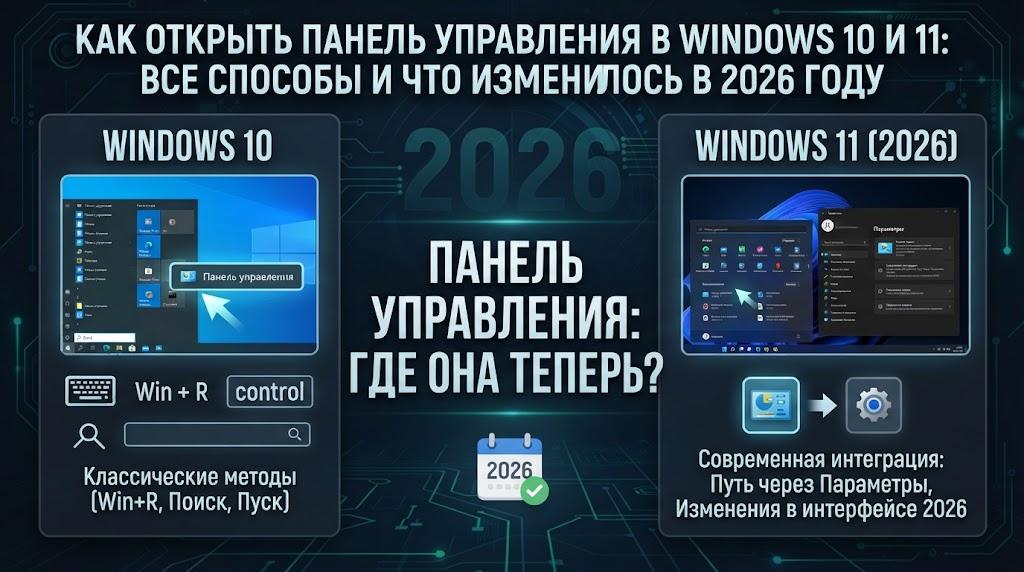
Панель управления классический раздел настроек Windows: учётные записи, программы, сеть, оборудование и десятки других параметров системы. Проблема в том, что за годы Microsoft несколько раз перепрятывала способ её открытия то убирала пункт из меню Win+X, то грозилась убрать сам компонент целиком. Разберём все рабочие способы для Windows 10 и 11 на 2026 год, а заодно проясним, что на самом деле происходит с судьбой панели управления здесь много путаницы даже среди опытных пользователей.
Способ 1: через окно «Выполнить»
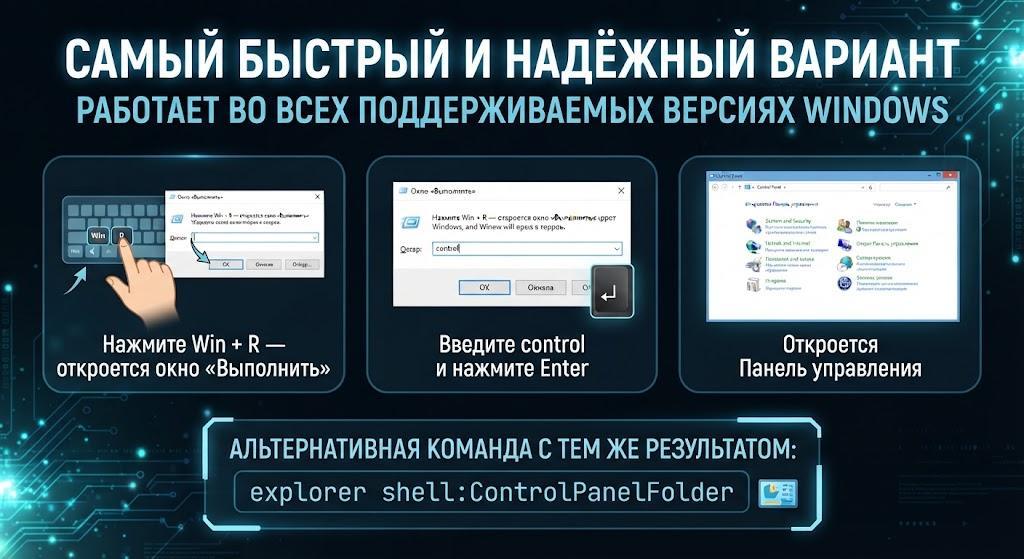
Самый быстрый и надёжный вариант работает во всех поддерживаемых версиях Windows.
- Нажмите Win + R откроется окно «Выполнить».
- Введите
controlи нажмите Enter.
Альтернативная команда с тем же результатом:
explorer shell:ControlPanelFolderОбе команды работают одинаково и в окне «Выполнить», и в командной строке. Если вы ещё не умеете запускать командную строку с правами администратора это пригодится для многих других задач, подробнее в статье «Как запустить командную строку от имени администратора».
Способ 2: через поиск на панели задач
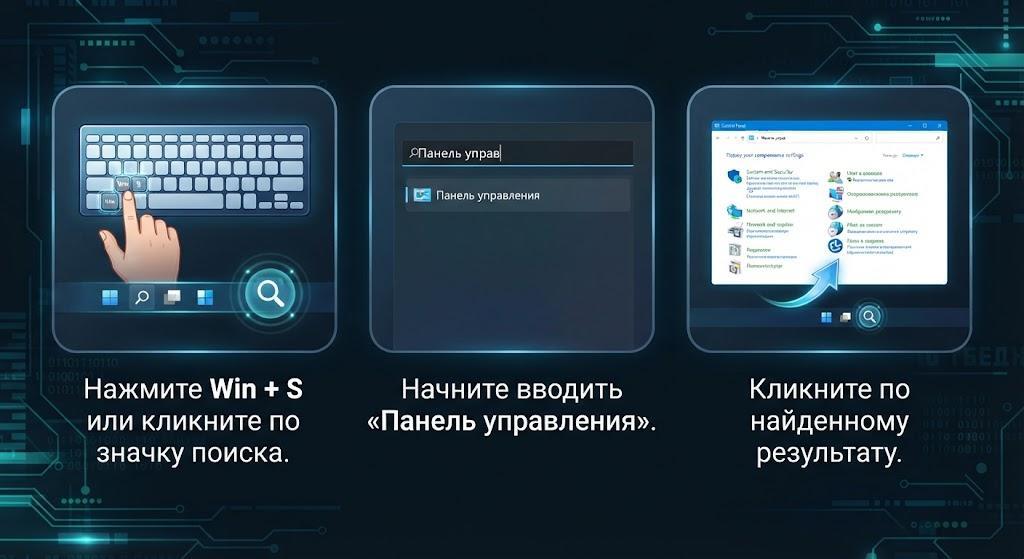
- Нажмите Win + S или кликните по значку поиска.
- Начните вводить «Панель управления».
- Кликните по найденному результату.
Совет: кликните правой кнопкой по результату поиска и выберите «Закрепить на панели задач» так следующий запуск займёт один клик.
Способ 3: через контекстное меню кнопки «Пуск» (Win + X)
Здесь стоит внести ясность, потому что именно этот способ чаще всего сбивает с толку. В ранних сборках Windows 10 пункт «Панель управления» присутствовал в меню Win + X. В более поздних сборках Windows 10 и в Windows 11 Microsoft заменила его на «Параметры» и «Диспетчер задач» панель управления из этого меню убрали. Если способ не срабатывает именно у вас дело не в ошибке, а в том, что на вашей сборке этого пункта в меню штатно нет. Переходите к способу 1 или 2.
Способ 4: через адресную строку проводника
- Откройте любую папку (например, «Этот компьютер»).
- В адресной строке введите
controlи нажмите Enter.
При запуске этим способом панель управления обычно открывается в режиме просмотра «Категория», а не «Значки» переключить вид можно в правом верхнем углу окна.
Способ 5: создать ярлык на рабочем столе
- Кликните правой кнопкой на рабочем столе → «Создать» → «Ярлык».
- В поле расположения объекта введите
control. - Задайте название и нажмите «Готово».
Способ 6: назначить горячие клавиши
По умолчанию системного сочетания клавиш для панели управления нет, но его легко создать поверх готового ярлыка:
- Создайте ярлык, как в способе 5.
- Правой кнопкой по ярлыку → «Свойства».
- В поле «Быстрый вызов» нажмите желаемую комбинацию Windows автоматически добавит к ней Ctrl + Alt.
- Нажмите «ОК».
Что на самом деле происходит с панелью управления в 2026 году
Это отдельная и путаная история, которую стоит разобрать честно, потому что в интернете гуляет немало противоречивых заявлений.
В августе 2024 года Microsoft опубликовала документ поддержки о системных инструментах конфигурации Windows, где прямо говорилось: «Панель управления находится в процессе устаревания (deprecated) в пользу приложения «Параметры»». Это стало первым официальным подтверждением давних слухов, ходивших с 2015 года.
Однако уже через несколько дней, после волны недовольства пользователей, Microsoft переписала формулировку, убрав слово «deprecated». Актуальная (на 2026 год) официальная позиция звучит мягче: «Многие настройки в панели управления постепенно переезжают в приложение «Параметры»». Это не то же самое, что объявление о скором удалении компонента панель управления по-прежнему присутствует и работает во всех актуальных сборках Windows 10 и 11, никакой официальной даты отключения не называлось ни разу.
| Версия заявления | Формулировка Microsoft |
|---|---|
| Август 2024 (первая версия) | «Панель управления находится в процессе устаревания в пользу приложения «Параметры»» |
| Август 2024 (после правки) | «Многие настройки в панели управления постепенно переезжают в приложение «Параметры»» |
| Практика на 2026 год | Панель управления работает во всех актуальных сборках; часть разделов (например, «Система») уже редиректят в «Параметры» |
Источники: The Register отчёт об изменении формулировки, TechRadar подтверждение Microsoft.
Практический вывод для читателя: паниковать не нужно. Если конкретный раздел панели управления вдруг «пропал» и вместо него открывается «Параметры» это нормальное поведение, часть постепенной миграции, а не баг и не признак того, что весь компонент скоро исчезнет целиком.
Часто задаваемые вопросы
Что делать, если панель управления не открывается ни одним из способов?
Проверьте целостность системных файлов: откройте командную строку от имени администратора и выполните sfc /scannow.
Как вернуть панель управления в меню Win + X, если её убрали?
Штатного способа через интерфейс нет. Закрепите ярлык на панели задач (способ 2) это ближайший аналог по скорости доступа.
Почему вид панели управления то «Категория», то «Значки»?
Переключается в поле «Просмотр» в правом верхнем углу окна. Настройка сохраняется между запусками, если её не сбрасывают сторонние программы очистки системы.
Правда ли, что Microsoft скоро полностью удалит панель управления?
Официального заявления о полном удалении и конкретной дате не было см. раздел выше. Заявление 2024 года об «устаревании» было отозвано в течение нескольких дней.
Открывается не то, что нужно вместо привычного раздела появляются «Параметры». Это ошибка?
Нет, это ожидаемое поведение: конкретный апплет панели управления был перенесён в «Параметры» в рамках постепенной миграции Microsoft. Ищите нужную настройку через поиск в «Параметрах».
Заключение
Для Windows 10 и 11 работают шесть равноценных способов открыть панель управления от команды control до постоянного ярлыка с горячими клавишами. Единственный способ, который может не сработать именно у вас пункт в меню Win + X, потому что Microsoft убрала его из части сборок. При этом сама панель управления никуда не исчезла и продолжает работать, несмотря на периодически всплывающие в сети тревожные заголовки о её «устаревании» актуальная официальная позиция Microsoft куда спокойнее.












