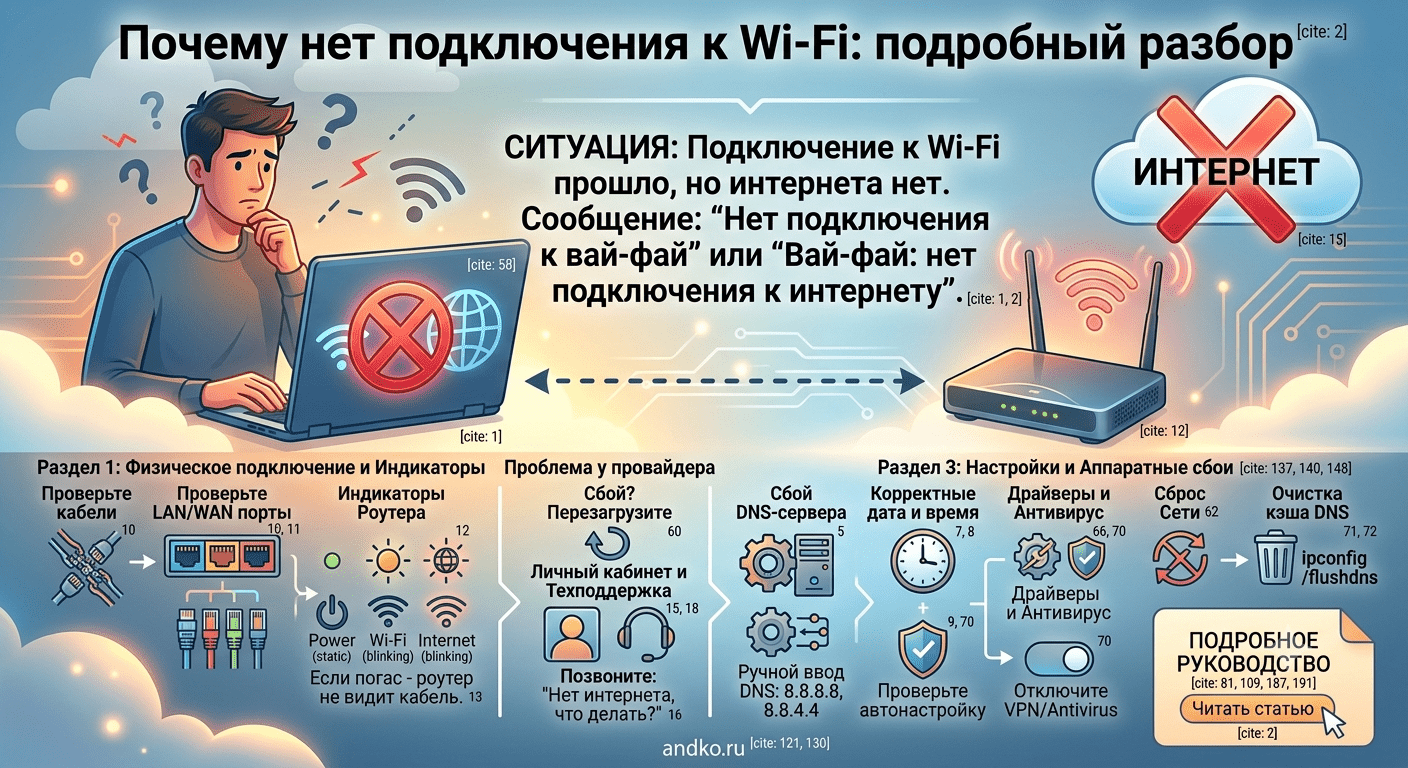
Что делать и как исправить ошибку?. Вы подключаетесь к Wi-Fi, а в ответ сообщение «нет подключения к вай-фай» или «вай фай нет подключения к интернету». Знакомая ситуация? В этой статье мы подробно разберём, почему нет подключения к вай-фай, что делать, если пишет нет подключения к интернету вай фай, и как вернуть доступ к сети. Инструкция подходит для Windows 10, Windows 11, а также для смартфонов и других устройств.
Как понять, что проблема именно с Wi-Fi
Прежде чем приступать к настройкам, нужно определить масштаб проблемы:
- Проверьте интернет на других устройствах. Откройте любой сайт на смартфоне, планшете или другом компьютере, подключённом к той же Wi-Fi сети. Обязательно отключите мобильный интернет на телефоне, чтобы точно проверить домашнюю сеть.
- Если интернет не работает ни на одном устройстве проблема в роутере или провайдере. Переходите к разделу «Проблемы с роутером и провайдером».
- Если интернет работает на всех устройствах, кроме одного проблема в настройках этого конкретного устройства.

Почему нет подключения к вай-фай
Ошибка «нет подключения к интернету вай фай» возникает по разным причинам. Вот самые частые из них:
- Роутер выключен, завис или сбились настройки после скачков напряжения, грозы или случайного сброса.
- Проблемы у провайдера авария на линии, плановые работы, неоплаченный счёт.
- Неправильно введён пароль Wi-Fi обратите внимание на заглавные и строчные буквы.
- Слабый сигнал телевизор или компьютер слишком далеко от роутера, есть препятствия (стены, мебель).
- Конфликт IP-адресов два устройства в сети получили одинаковый IP-адрес.
- Проблемы с драйвером Wi-Fi-адаптера особенно часто на ноутбуках после обновлений Windows.
- Сбиты дата и время на компьютере это мешает проверке SSL-сертификатов.
- Включён VPN или прокси-сервер они могут изменять сетевые настройки.
- Неправильные настройки DNS сервер не может преобразовать адрес сайта в IP.
Что делать, если пишет нет подключения к вай-фай
Шаг 1. Перезагрузите роутер и устройство (самый эффективный метод)
Это первый совет любой службы поддержки и он действительно работает в большинстве случаев.
- Выключите роутер из розетки.
- Выключите компьютер или ноутбук (или перезагрузите смартфон).
- Подождите 30–60 секунд.
- Включите роутер обратно и дождитесь полной загрузки (1–2 минуты, пока загорятся все индикаторы).
- Включите устройство и проверьте подключение.

Шаг 2. Проверьте другие устройства
Это поможет понять, где именно проблема.
- Подключитесь к той же Wi-Fi сети со смартфона или другого ноутбука.
- Если интернет есть на других устройствах проблема в вашем компьютере. Переходите к Шагу 3.
- Если интернет нет ни на одном устройстве проблема в роутере или провайдере. Переходите к Шагу 7.

Шаг 3. Забудьте сеть и подключитесь заново
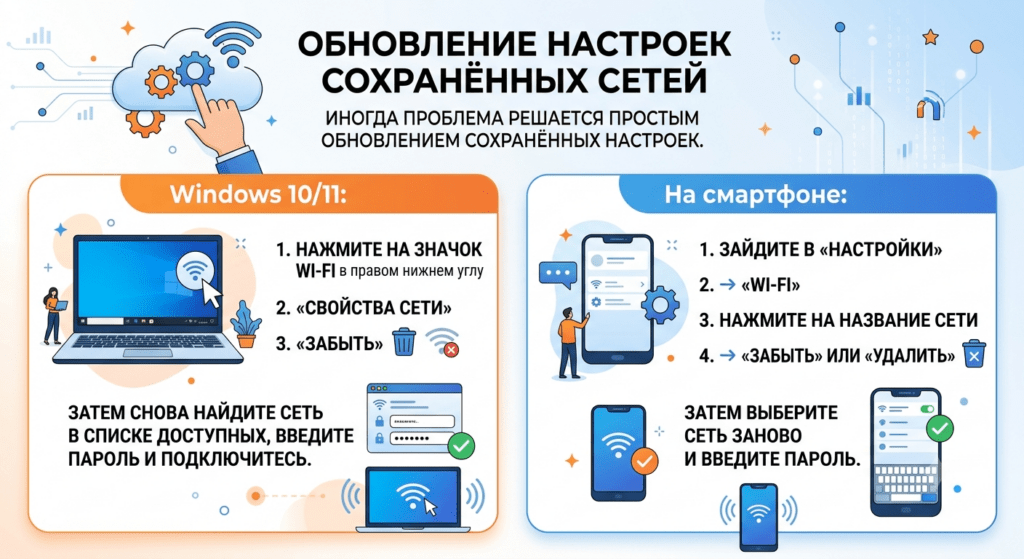
Иногда проблема решается простым обновлением сохранённых настроек.
Windows 10/11:
- Нажмите на значок Wi-Fi в правом нижнем углу → «Свойства сети» → «Забыть».
- Затем снова найдите сеть в списке доступных, введите пароль и подключитесь.
На смартфоне:
- Зайдите в «Настройки» → «Wi-Fi».
- Нажмите на название сети → «Забыть» или «Удалить».
- Затем выберите сеть заново и введите пароль.
Шаг 4. Проверьте правильность пароля
Если сеть отображается, но устройство не подключается:
- Убедитесь, что вы правильно вводите заглавные и строчные буквы, а также специальные символы.
- Проверьте пароль на другом устройстве, которое уже подключено к этой сети.
- Если вы не уверены в пароле, зайдите в настройки роутера и посмотрите или смените его.
Шаг 5. Очистите DNS-кэш и сбросьте сетевые настройки
Если пишет нет подключения к интернету вай фай, а Wi-Fi подключён, часто помогает сброс сетевых параметров.
Windows 10/11:
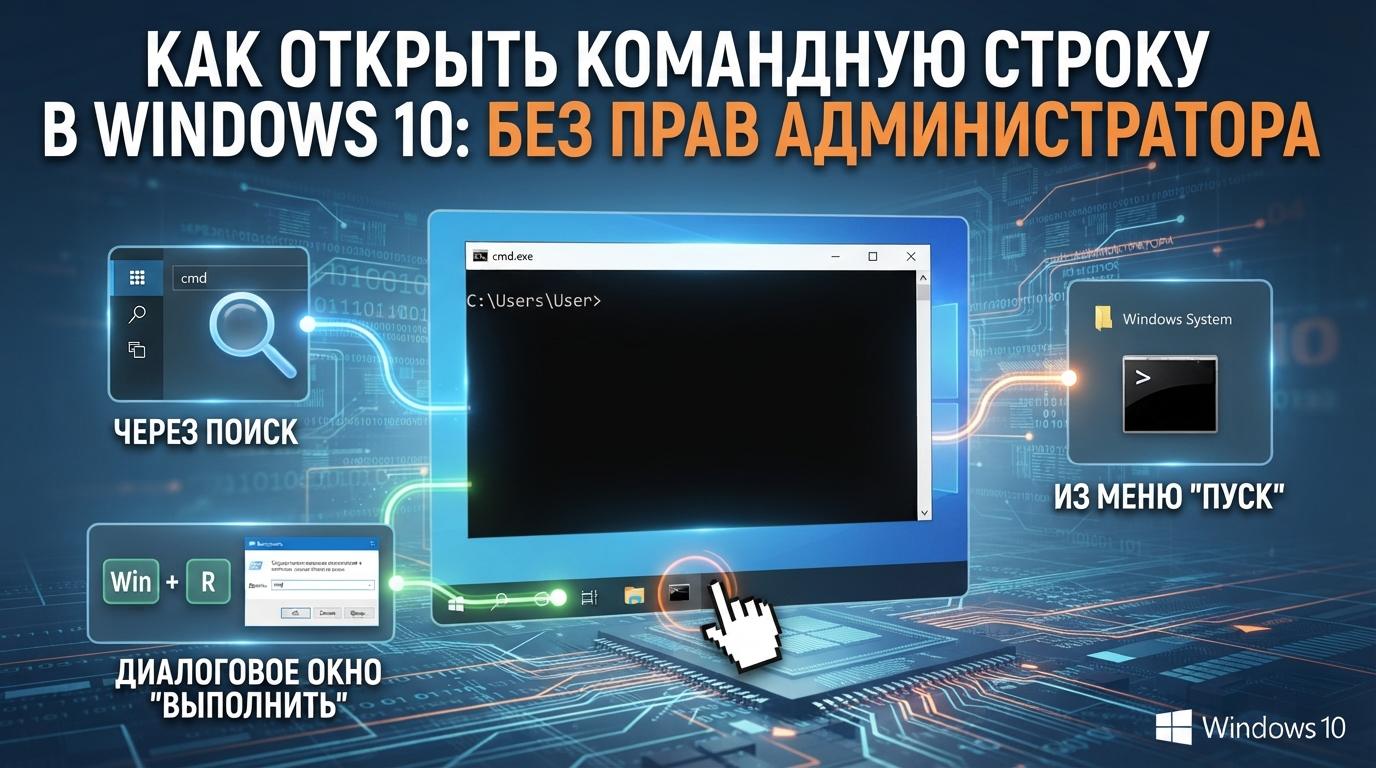
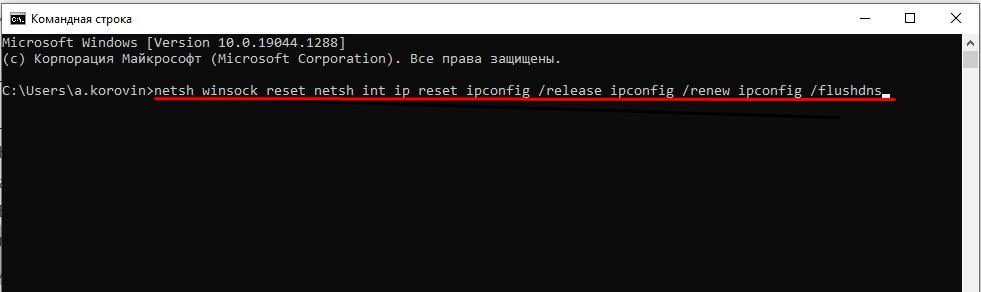
- Нажмите Win + R, введите
cmdи нажмите Ctrl+Shift+Enter (запуск от имени администратора). - В командной строке выполните по очереди команды:
netsh winsock reset netsh int ip reset ipconfig /release ipconfig /renew ipconfig /flushdns - Перезагрузите компьютер.
Через параметры Windows (простой способ):
- Откройте «Параметры» (Win+I) → «Сеть и Интернет» → «Состояние».
- Внизу найдите «Сброс сети» → нажмите «Сбросить сейчас».
- Компьютер перезагрузится автоматически через 5 минут.
Шаг 6. Проверьте драйвер Wi-Fi-адаптера
Если проблема возникает только на одном компьютере, возможно, проблема в драйвере.
- Нажмите Win + X → «Диспетчер устройств».
- Раскройте раздел «Сетевые адаптеры».
- Найдите адаптер с названием, содержащим Wi-Fi, Wireless или WLAN.
- Убедитесь, что рядом с ним нет жёлтого восклицательного знака.
- Нажмите правой кнопкой → «Обновить драйвер» → «Автоматический поиск драйверов».
- Если не помогло, нажмите «Удалить устройство», поставьте галочку «Удалить драйвер» и перезагрузите компьютер Windows установит драйвер заново.
Шаг 7. Проверьте роутер и провайдера
Если интернет не работает ни на одном устройстве:
Проверьте роутер:
- Посмотрите на индикаторы (лампочки):
- Питание должна гореть.
- Интернет / WAN должна гореть или мигать. Если погасла роутер не видит кабель провайдера.
- Проверьте, плотно ли кабель провайдера вставлен в порт WAN/Internet.
- Если есть возможность, подключите кабель провайдера напрямую к компьютеру (минуя роутер) если интернет появился, проблема в роутере.

Проверьте провайдера:
- Позвоните в техподдержку вашего провайдера.
- Уточните, ведутся ли ремонтные работы или есть авария на линии.
- Проверьте личный кабинет возможно, закончились деньги на счету.
Дополнительно:
Если пишет нет подключения к интернету вай фай, а интернет есть
Иногда Windows ошибочно показывает «Нет доступа к интернету», хотя на самом деле интернет работает. Это может быть связано с блокировкой доступа к серверам Microsoft.
Что делать:
- Попробуйте открыть любой сайт в браузере если страницы загружаются, просто игнорируйте сообщение.
- Если страницы не загружаются, выполните сброс сети (Шаг 5).
Проверьте дату и время
Сбитые дата и время могут вызывать проблемы с проверкой сертификатов.
- Нажмите правой кнопкой на часы в правом нижнем углу → «Настройка даты и времени».
- Включите «Установить время автоматически» и «Установить часовой пояс автоматически».
- Если они уже включены выключите на секунду, затем включите снова.
Отключите VPN и прокси
VPN-клиенты и прокси-серверы могут изменять сетевые настройки и блокировать доступ.
- Откройте «Параметры» → «Сеть и Интернет» → «Прокси».
- Убедитесь, что опция «Использовать прокси-сервер» выключена.
- Временно отключите все VPN-клиенты.
Смените DNS-сервер
Иногда проблема вызвана сбоем DNS-сервера провайдера.
- Нажмите Win + R, введите
ncpa.cplи нажмите Enter. - Нажмите правой кнопкой на ваше Wi-Fi подключение → «Свойства».
- Выберите «Протокол Интернета версии 4 (TCP/IPv4)» → «Свойства».
- Выберите «Использовать следующие адреса DNS-серверов» и введите:
- Предпочитаемый DNS:
8.8.8.8 - Альтернативный DNS:
8.8.4.4
- Предпочитаемый DNS:
- Нажмите «ОК» и перезагрузите компьютер.
Часто задаваемые вопросы
Вопрос: Wi-Fi подключён, но пишет нет подключения к интернету. Что делать?
Ответ: Проверьте интернет на других устройствах. Если работает проблема в настройках компьютера. Выполните сброс сети (Шаг 5) и проверьте драйверы (Шаг 6).
Вопрос: Почему нет подключения к вай-фай после переустановки Windows?
Ответ: Возможно, не установлен драйвер Wi-Fi-адаптера. Зайдите в «Диспетчер устройств» и проверьте раздел «Сетевые адаптеры». Скачайте драйвер с официального сайта производителя ноутбука.
Вопрос: Что делать, если телефон не подключается к Wi-Fi?
Ответ: Перезагрузите телефон и роутер. Забудьте сеть и подключитесь заново. Проверьте правильность пароля.
Вопрос: Может ли антивирус блокировать интернет?
Ответ: Да, некоторые антивирусы имеют модуль «Защита сети», который может блокировать доступ. Временно отключите антивирус и проверьте.
Чек-лист: что делать, если пишет нет подключения к вай-фай
- ✔️ Перезагрузите роутер и устройство.
- ✔️ Проверьте интернет на других устройствах.
- ✔️ Забудьте сеть и подключитесь заново.
- ✔️ Проверьте правильность пароля.
- ✔️ Очистите DNS-кэш и сбросьте сетевые настройки.
- ✔️ Проверьте драйвер Wi-Fi-адаптера.
- ✔️ Проверьте кабель провайдера в порту WAN.
- ✔️ Позвоните провайдеру возможно, авария.
- ✔️ Проверьте дату и время на компьютере.
- ✔️ Отключите VPN и прокси.
- ✔️ Смените DNS-сервер на 8.8.8.8.
Заключение
Ошибка «нет подключения к вай-фай» одна из самых частых, но почти всегда решаемая. Начните с простого: перезагрузите роутер и проверьте интернет на других устройствах. Если пишет нет подключения к интернету вай фай только на одном устройстве проблема в его настройках: сбитый DNS-кэш, драйверы или дата с временем. Если интернет не работает нигде звоните провайдеру. Пройдите наш чек-лист, и в большинстве случаев интернет вернётся без лишних хлопот.