


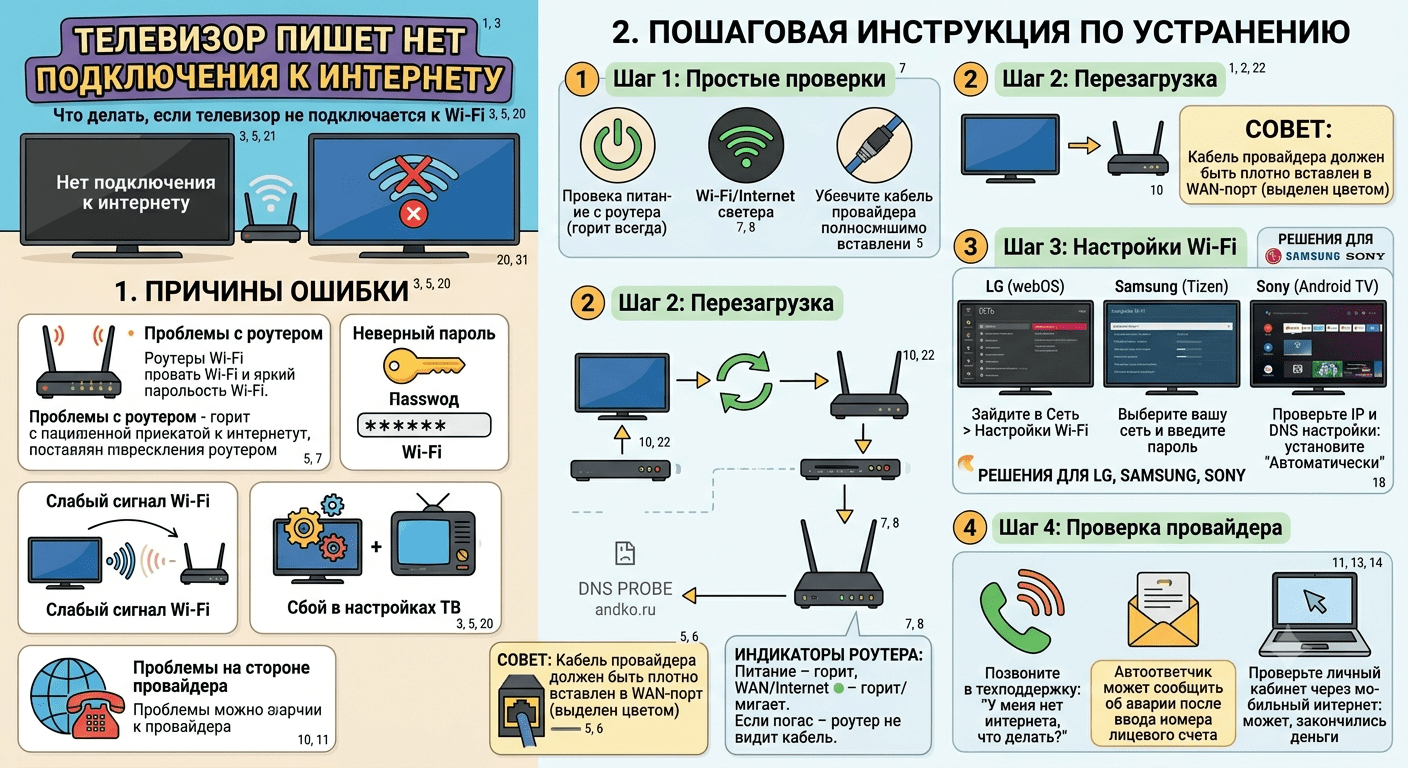
Вы включаете телевизор, чтобы посмотреть любимый фильм или запустить YouTube, а на экране появляется сообщение: «телевизор пишет нет подключения». Знакомая ситуация? В этой статье мы подробно разберем, почему нет подключения к телевизору, что делать, если телевизор пишет нет подключения к интернету, и как вернуть доступ к сети. Инструкция подходит для телевизоров LG, Samsung, Sony, а также других моделей со Smart TV.

Как понять, что проблема именно с телевизором
Прежде чем приступать к настройкам, нужно определить масштаб проблемы:
- Проверьте интернет на других устройствах. Откройте любой сайт на смартфоне, ноутбуке или планшете, подключенном к той же Wi-Fi сети.
- Если интернет не работает ни на одном устройстве проблема в роутере или провайдере. Переходите к разделу «Проблемы с роутером и провайдером».
- Если интернет работает на всех устройствах, кроме телевизора проблема в настройках телевизора или в его соединении с роутером.

Почему телевизор не подключается к интернету: основные причины
Ошибка «нет подключения к интернету на телевизоре» возникает по разным причинам. Вот самые частые из них:
- Роутер выключен или не работает нет питания, сбой или отключение интернета у провайдера.
- Телевизор слишком далеко от роутера слабый сигнал Wi-Fi, стены и другие препятствия мешают соединению.
- Неправильно введен пароль Wi-Fi обратите внимание на заглавные и строчные буквы.
- Сетевые настройки телевизора сбились например, после обновления прошивки или сбоя питания.
- Проблемы с DNS-сервером телевизор не может преобразовать адрес сайта в IP-адрес.
- Роутер не видит телевизор из-за настроек безопасности, MAC-фильтрации или ограничения числа подключений.
- Устаревшее программное обеспечение телевизора старая прошивка может вызывать проблемы с подключением.
- Сбиты дата и время на телевизоре это мешает работе некоторых интернет-сервисов.
Пошаговая инструкция: что делать, если телевизор пишет нет подключения
Шаг 1. Перезагрузите роутер и телевизор (самый эффективный метод)
Это первый совет от служб поддержки LG, Sony и Samsung и он действительно работает в большинстве случаев.
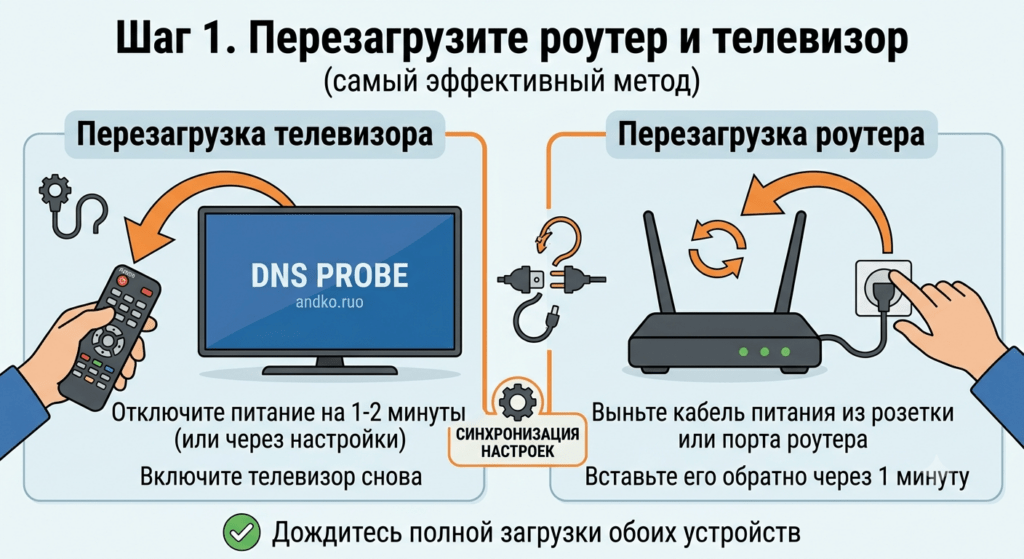
- Выключите роутер (маршрутизатор) из розетки.
- Выключите телевизор из розетки (не просто кнопкой на пульте, а полностью отключите питание).
- Подождите 1–2 минуты.
- Включите роутер обратно и дождитесь полной загрузки (1–2 минуты, пока загорятся все индикаторы).
- Включите телевизор и проверьте подключение.
Для телевизоров Sony с Android TV: можно нажать и удерживать кнопку питания на пульте в течение 5 секунд это активирует частичную перезагрузку.
Шаг 2. Проверьте физическое подключение
Если телевизор подключен по кабелю (Ethernet):

- Убедитесь, что кабель надежно вставлен в порт LAN на телевизоре.
- Проверьте, что другой конец кабеля подключен к роутеру.
- Попробуйте заменить кабель, если есть возможность.
Если телевизор подключен по Wi-Fi:
- Убедитесь, что телевизор находится не слишком далеко от роутера.
- Попробуйте поднести телевизор ближе к роутеру или убрать препятствия (стены, мебель).
- Рекомендуемое расстояние между телевизором и роутером не менее 1 метра.
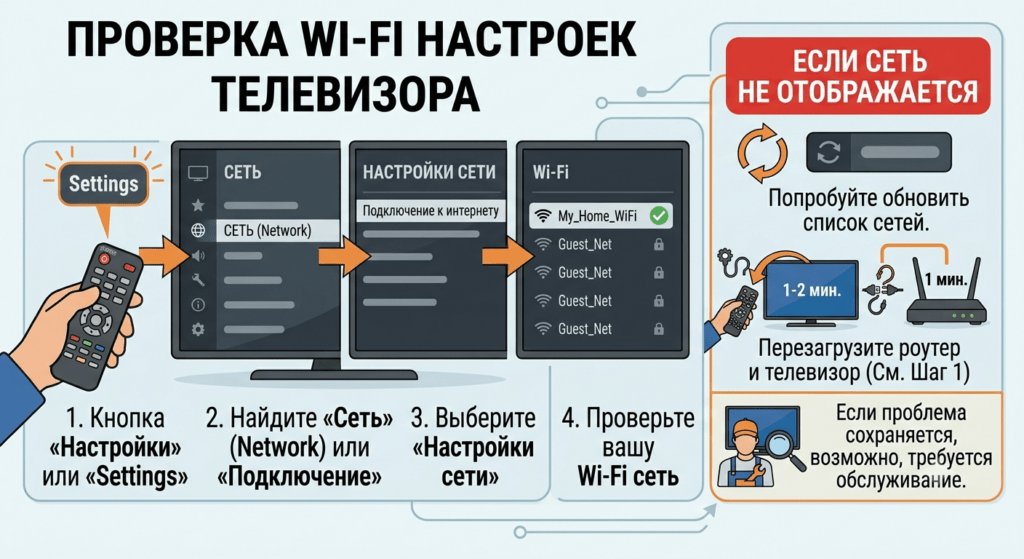
Шаг 3. Проверьте, видит ли телевизор вашу сеть
- Зайдите в меню настроек телевизора (обычно кнопка «Настройки» или «Settings» на пульте).
- Найдите раздел «Сеть» (Network) или «Подключение» (Connection).
- Выберите «Настройки сети» или «Подключение к интернету».
- Проверьте, отображается ли название вашей Wi-Fi сети в списке доступных сетей.
- Если сеть не отображается:
Шаг 4. Проверьте правильность пароля Wi-Fi
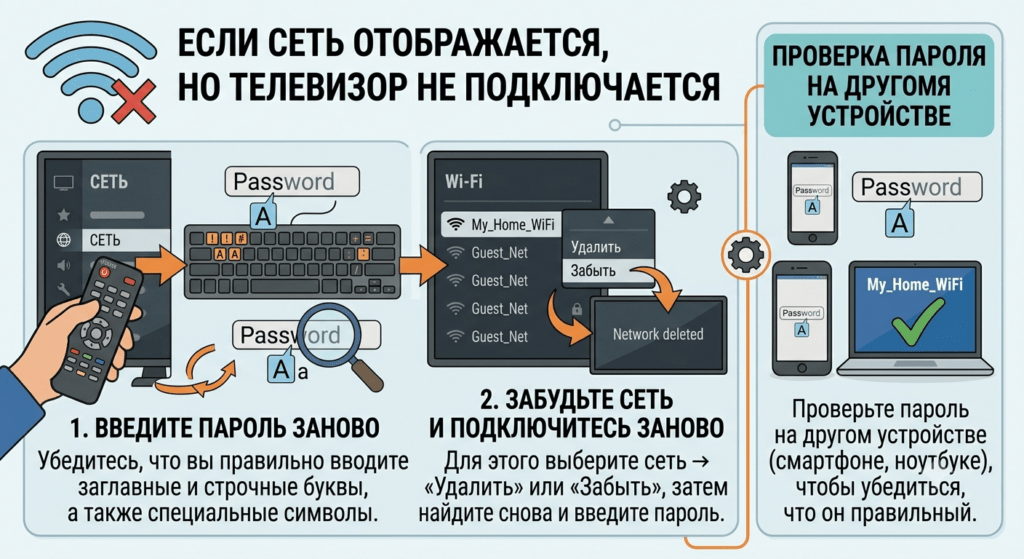
Если сеть отображается, но телевизор не подключается:
- Введите пароль заново. Убедитесь, что вы правильно вводите заглавные и строчные буквы, а также специальные символы.
- Забудьте сеть и подключитесь заново. Для этого выберите сеть → «Удалить» или «Забыть», затем найдите сеть снова и введите пароль.
- Проверьте пароль на другом устройстве (смартфоне, ноутбуке), чтобы убедиться, что он правильный.
Шаг 5. Проверьте диагностику сети в меню телевизора
Большинство Smart TV имеют встроенную диагностику сети.
Для телевизоров LG:
- Нажмите кнопку «Настройки» на пульте → выберите «Все настройки» → «Общие» → «Сеть».
- Выберите «Состояние сети» или «Диагностика сети».
- На экране появятся значки: TV → Gateway → DNS → Internet.
- Если между значками есть красный крестик (X):
Для телевизоров Sony:
- Нажмите кнопку «Главное меню» → «Настройки» → «Сеть».
- Выберите «Дополнительные настройки» → «Диагностика сети».
- Проверьте результаты диагностики.
Для телевизоров Samsung:
- Нажмите «Настройки» → «Все настройки» → «Подключение» → «Сеть».
- Выберите «Состояние сети» или «Настройки сети».
Шаг 6. Проверьте, подключается ли телевизор к другой сети (мобильный хотспот)
Этот метод поможет понять, исправен ли Wi-Fi-адаптер телевизора.
- На смартфоне включите «Мобильный хотспот» (режим точки доступа).
- Попробуйте подключить телевизор к этой точке доступа.
- Если телевизор успешно подключился к хотспоту значит, телевизор исправен, а проблема в вашем домашнем роутере или провайдере.
- Если телевизор не подключается даже к хотспоту возможно, проблема в Wi-Fi-адаптере телевизора. Обратитесь в сервисный центр.

Шаг 7. Проверьте настройки DNS
Иногда проблема вызвана сбоем DNS-сервера.
- В настройках сети телевизора найдите пункт «Настройки IP» или «Ручная настройка».
- Выберите «Ручной ввод DNS».
- Введите адреса публичных DNS-серверов:
- Предпочитаемый DNS:
8.8.8.8 - Альтернативный DNS:
8.8.4.4
- Предпочитаемый DNS:
- Сохраните настройки и проверьте подключение.

Шаг 8. Проверьте дату и время на телевизоре
Некорректные дата и время могут мешать работе некоторых интернет-сервисов.
- Зайдите в настройки телевизора → раздел «Часы» или «Время».
- Убедитесь, что дата и время установлены правильно.
- Если телевизор подключен к цифровому ТВ, дата и время обычно устанавливаются автоматически.
- Если цифровые каналы не настроены установите дату и время вручную.

Шаг 9. Обновите прошивку телевизора
Устаревшее программное обеспечение может вызывать проблемы с подключением.
- Зайдите в настройки телевизора → раздел «Поддержка» или «О телевизоре».
- Выберите «Обновление ПО» или «Обновление прошивки».
- Если доступно обновление установите его.
- После обновления перезагрузите телевизор.
Шаг 10. Сбросьте настройки телевизора к заводским (крайняя мера)
Если ничего не помогло, можно выполнить сброс к заводским настройкам.
Внимание: сброс удалит все ваши настройки, включая пароли Wi-Fi, установленные приложения и личные данные.
- Зайдите в настройки телевизора → раздел «Поддержка» или «Общие».
- Выберите «Сброс» или «Восстановление заводских настроек».
- Следуйте инструкциям на экране.
- После сброса настройте телевизор заново и попробуйте подключиться к интернету.
Проблемы с роутером и провайдером
Если телевизор не подключается к интернету, а другие устройства тоже не работают:
Проверьте роутер
- Посмотрите на индикаторы роутера:
- Питание должен гореть.
- Интернет / WAN должен гореть или мигать. Если погас роутер не видит кабель провайдера.
- Перезагрузите роутер (отключите питание на 1–2 минуты).
- Сбросьте роутер нажмите кнопку Reset на корпусе роутера (только если у вас есть настройки для повторного ввода).
- Проверьте кабель провайдера он должен быть надежно вставлен в порт WAN/Internet на роутере.
Проверьте провайдера
- Позвоните в техподдержку вашего интернет-провайдера.
- Уточните, ведутся ли ремонтные работы или есть авария на линии.
- Проверьте баланс лицевого счета возможно, закончились деньги.
Особенности для разных марок телевизоров
Телевизоры LG
- Путь к настройкам сети зависит от года выпуска:
- В диагностике сети обращайте внимание на значки TV, Gateway, DNS, Internet.
Телевизоры Sony
- Для телевизоров с Android TV: нажмите и удерживайте кнопку питания на пульте 5 секунд для перезагрузки.
- Проверьте настройки IPv6: в меню сети выберите «Дополнительные настройки» → «IPv6» → установите «Нет».
- Ошибка 2200 часто появляется при нестабильном соединении.
Телевизоры Samsung
- Путь к настройкам: Настройки → Все настройки → Подключение → Сеть → Состояние сети.
- Используйте Smart Hub Connection Test для диагностики.
Часто задаваемые вопросы
Вопрос: Телевизор пишет нет подключения к интернету, хотя Wi-Fi подключен. Что делать?
Ответ: Wi-Fi подключение означает только связь между телевизором и роутером. Проверьте, есть ли интернет на других устройствах. Если есть проблема в настройках телевизора или DNS. Попробуйте перезагрузить телевизор и роутер, проверьте DNS-настройки.
Вопрос: Почему нет подключения к телевизору, если раньше всё работало?
Ответ: Причины: сбой роутера, обновление прошивки телевизора, изменение пароля Wi-Fi, проблемы у провайдера. Начните с перезагрузки роутера и телевизора.
Вопрос: Телевизор не видит Wi-Fi сеть. Что делать?
Ответ: Попробуйте поднести телевизор ближе к роутеру. Перезагрузите роутер. Проверьте, не включена ли на роутере фильтрация по MAC-адресам.
Вопрос: Как проверить, работает ли Wi-Fi-адаптер телевизора?
Ответ: Включите мобильный хотспот на смартфоне и попробуйте подключить телевизор к нему. Если подключается адаптер исправен.
Вопрос: Что делать, если после сброса настроек телевизор всё равно не подключается?
Ответ: Возможно, проблема в роутере или провайдере. Попробуйте подключить телевизор через проводной Ethernet-кабель (если есть такая возможность). Если не помогает обратитесь в сервисный центр.
Чек-лист: что делать, если телевизор пишет нет подключения
- ✔️ Перезагрузите роутер и телевизор (отключите от розетки на 1–2 минуты).
- ✔️ Проверьте интернет на других устройствах.
- ✔️ Проверьте кабели (если проводное подключение).
- ✔️ Проверьте пароль Wi-Fi (забудьте сеть и подключитесь заново).
- ✔️ Проверьте диагностику сети в меню телевизора.
- ✔️ Подключите телевизор к мобильному хотспоту для проверки.
- ✔️ Измените DNS-сервер на
8.8.8.8. - ✔️ Проверьте дату и время на телевизоре.
- ✔️ Обновите прошивку телевизора.
- ✔️ Обратитесь к провайдеру или в сервисный центр.
Заключение
Ошибка «телевизор пишет нет подключения к интернету» неприятная, но в большинстве случаев решаемая проблема. Начните с простого: перезагрузите роутер и телевизор. Если не помогло проверьте настройки сети, правильность пароля и диагностику в меню телевизора. Для проверки работоспособности телевизора используйте мобильный хотспот. Если интернет не работает ни на одном устройстве звоните провайдеру. Если после всех шагов телевизор по-прежнему не подключается возможно, потребуется обновление прошивки или помощь сервисного центра.












