


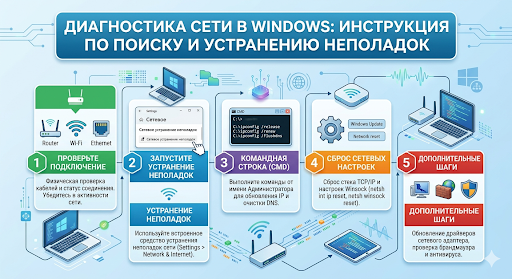
Интернет перестал работать, но значок сети показывает, что подключение есть. Сайты не открываются, мессенджеры пишут «Нет соединения», а коллеги рядом спокойно работают. Или наоборот пропала локальная сеть, не видно общих папок, а перезагрузка роутера не помогла.
Встроенная диагностика Windows часто выдаёт общие фразы: «Не удается выполнить диагностику», «Проблем с сетью не обнаружено» и отправляет искать решение в интернет, которого как раз нет. Многие пользователи в панике начинают переустанавливать драйверы, вызывать специалистов или даже переустанавливать систему, хотя проблема решается за 5 -10 минут простыми командами.
В Windows есть набор встроенных инструментов для диагностики сети: от простого мастера устранения неполадок до мощных консольных утилит. Главное знать последовательность действий и уметь интерпретировать результаты. Мы пройдём по чёткому алгоритму: от быстрой автоматической проверки до ручного анализа каждого уровня сетевого стека.
Шаг 1. Быстрая автоматическая диагностика (для ленивых)
Прежде чем лезть в консоль, попробуйте встроенный инструмент. Он решает примерно 30% проблем, особенно связанных с неправильными настройками IP или отключёнными службами.
- Нажмите правой кнопкой на значок сети в трее, Диагностика неполадок.
- Windows запустит мастер и попытается автоматически найти и исправить проблему.
- Если мастер сообщает «Не удалось устранить неполадку», внимательно прочитайте его вывод, часто там написано конкретное сообщение (например, «Отсутствует действительный IP-адрес» или «DNS-сервер не отвечает»). Это уже направление для ручной диагностики.
Шаг 2. Проверка физического подключения и драйверов
Самая частая причина проблем отошедший кабель, выключенный Wi-Fi или сбой драйвера.
- Посмотрите на значок сети: если там красный крест или жёлтый треугольник, это уже подсказка.
- Откройте Параметры, Сеть и Интернет, Состояние. В разделе «Изменение сетевых параметров» нажмите Сброс сети. Это крайняя мера, но иногда помогает при сбойных драйверах.
- Более точная проверка через диспетчер устройств:
- Нажмите
Win + X, Диспетчер устройств. - Разверните Сетевые адаптеры.
- Если рядом с вашим адаптером жёлтый восклицательный знак, проблема с драйвером. Обновите драйвер или переустановите его (скачайте с сайта производителя, не через Центр обновления).
- Нажмите
Шаг 3. Проверка получения IP-адреса (команда ipconfig)
Откройте командную строку cmd от имени администратора. Первая команда, которую нужно выполнить:
Командная строка Windows
ipconfig /allСмотрим на несколько ключевых моментов:
- IPv4-адрес: если он начинается с 169.254.х.х это значит, что DHCP-сервер не ответил, и Windows присвоила себе автоматический адрес из диапазона APIPA. Причина: неисправный кабель, отключённый роутер, проблемы с DHCP сервером.
- Основной шлюз: должен быть адрес вашего роутера (например, 192.168.1.1). Если его нет, то нет связи с маршрутизатором.
- DNS-серверы: если они пустые или неверные не будут разрешаться имена.
Попробуем обновить IP-адрес:
Командная строка Windows
ipconfig /release
ipconfig /renew
/renew может выполняться долго или зависнуть это нормально, так как он ждёт ответа от DHCP. Если через минуту нет изменений, прервите Ctrl+C и переходите к следующему шагу.
Шаг 4. Проверка связи (команда ping)
Теперь проверим доступность узлов на разных уровнях, все команды выполняем в командной строке Windows.
-
Пинг самого себя (проверка стека TCP/IP):
ping 127.0.0.1Если ошибка значит, стек TCP/IP повреждён (лечится сбросом, см. шаг 7). -
Пинг шлюза (роутера):
ping 192.168.1.1(подставьте свой адрес шлюза). Если пакеты не идут проблема на уровне L2 (кабель, Wi-Fi, отключённый порт на коммутаторе). -
Пинг внешнего IP (например, DNS Google):
ping 8.8.8.8если до шлюза доходит, а до 8.8.8.8 нет значит, роутер не имеет выхода в интернет (проблема у провайдера или в настройках NAT). -
Пинг доменного имени:
ping ya.ruесли по IP пингуется, а по имени нет проблема с DNS.
Шаг 5. Проверка DNS (команда nslookup)
Если пинг по IP работает, а сайты не открываются дело в DNS. Проверяем резолвинг:
Командная строка Windows
nslookup ya.ruДолжен вернуться IP-адрес. Если ошибка «DNS request timed out» или «server failed» значит, DNS-сервер не отвечает. Попробуйте сменить DNS на общедоступные:
- Google: 8.8.8.8 и 8.8.4.4
- Яндекс: 77.88.8.8 и 77.88.8.1
Как сменить DNS через командную строку (администратор):
Командная строка Windows
netsh interface ip set dns "Ethernet" static 8.8.8.8
netsh interface ip add dns "Ethernet" 8.8.4.4 index=2
Замените «Ethernet» на имя вашего адаптера (узнать можно через ipconfig).
Шаг 6. Проверка таблицы маршрутизации (команда route)
Иногда проблема в том, что трафик идёт не туда. Проверьте таблицу маршрутов:
Командная строка Windows
route printИщите строку с 0.0.0.0 это маршрут по умолчанию. В графе «Шлюз» должен быть адрес вашего роутера. Если его нет или он неправильный, можно добавить вручную:
Командная строка Windows
route add 0.0.0.0 mask 0.0.0.0 192.168.1.1Но чаще проще сделать сброс сети.
Шаг 7. Сброс стека TCP/IP и Winsock (если ничего не помогло)
Если предыдущие шаги не дали результата, возможно, повреждены системные сетевые компоненты. Выполните по порядку в командной строке Windows (от имени администратора):
- Сброс Winsock (отвечает за взаимодействие приложений с сетью):
netsh winsock reset - Сброс стека TCP/IP:
netsh int ip reset - Сброс брандмауэра (если включён и блокирует):cmdnetsh advfirewall reset
- Перезагрузитесь.
Шаг 8. Диагностика через PowerShell (современный способ)
В Windows 10/11 есть более продвинутый командный интерпретатор Windows для диагностики powershell.
Test-NetConnection ya.ru -InformationLevel DetailedЭта команда покажет не только ping, но и результат резолвинга DNS, информацию о TCP-соединении, интерфейс, через который идёт трафик. Очень полезно для быстрой проверки.
Можно проверить конкретный порт (например, 80 для веб-сервера):
Test-NetConnection ya.ru -Port 80Шаг 9. Просмотр логов и событий
Иногда причина проблемы скрыта в системных журналах. Откройте Просмотр событий eventvwr.msc , Журналы Windows, Система. Отфильтруйте по источникам, связанным с сетью: DHCP, DNS, Tcpip, MrxSmb (общие папки). Там могут быть подсказки, например, «IP-адрес уже используется в сети» или «Не удалось зарегистрировать имя в DNS».
Шаг 10. Если ничего не помогает, поможет сброс сети через параметры
В Windows 10 и 11 есть функция полного сброса всех сетевых компонентов до заводского состояния:
- Параметры, Сеть и Интернет, Состояние.
- Внизу нажмите Сброс сети, Сбросить сейчас.
- Подтвердите. Система удалит и переустановит все сетевые адаптеры, сбросит настройки IP и DNS в автоматический режим. После перезагрузки нужно будет заново подключаться к Wi-Fi (ввести пароль) и возможно, настроить VPN если он был настроен ранее.
Шпаргалка: что делать при типичных ошибках
| Симптом | Вероятная причина | Действие |
|---|---|---|
| Значок сети с красным крестом | Кабель отключён, Wi-Fi выключен, драйвер не работает | Проверить кабель, включить Wi-Fi, переустановить драйвер |
| IP-адрес 169.254.х.х | DHCP не отвечает | Проверить роутер, кабель, выполнить ipconfig /renew |
| Пинг до шлюза есть, до 8.8.8.8 нет | Проблема на стороне провайдера или в настройках роутера | Позвонить провайдеру, проверить настройки NAT |
| Пинг до IP есть, до домена нет | DNS не работает | Сменить DNS на 8.8.8.8 |
| Сайты открываются, но общие папки не видны | Сетевое обнаружение отключено или блокируется брандмауэром | Включить сетевое обнаружение, открыть порты 445, 139 |
| Ошибка «IP-адрес конфликтует» | Два устройства с одинаковым IP | Назначить статический IP вне диапазона DHCP |












