


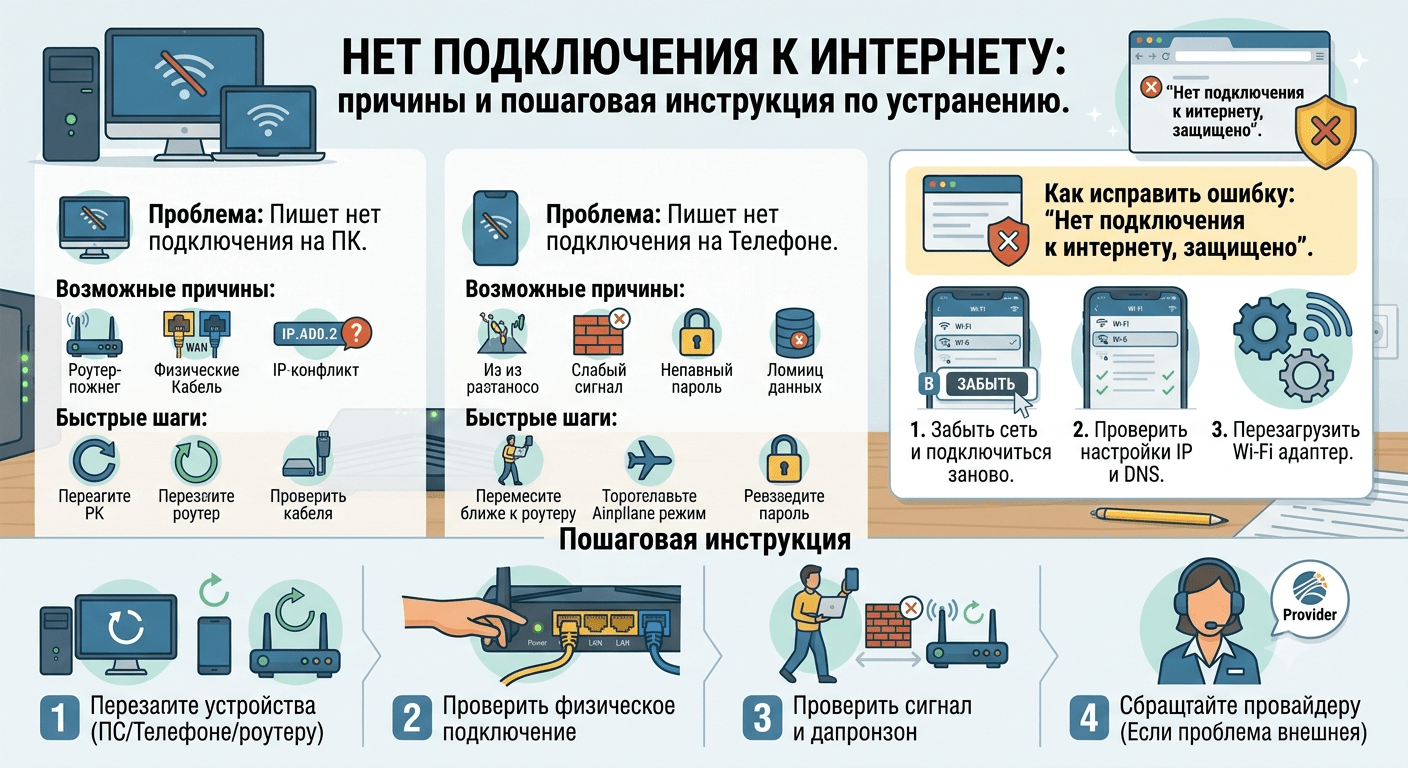
Вы открываете браузер, а вместо привычных сайтов сообщение «Нет подключения к интернету» или «Нет подключения к интернету, защищено». Знакомая ситуация? В этой статье мы подробно разберем, почему нет подключения к интернету, что делать, если пишет нет подключения, и как вернуть доступ к сети. Инструкция подходит для Windows 10, Windows 11, а также для пользователей смартфонов и других устройств.


Как выглядит ошибка «Нет подключения к интернету»
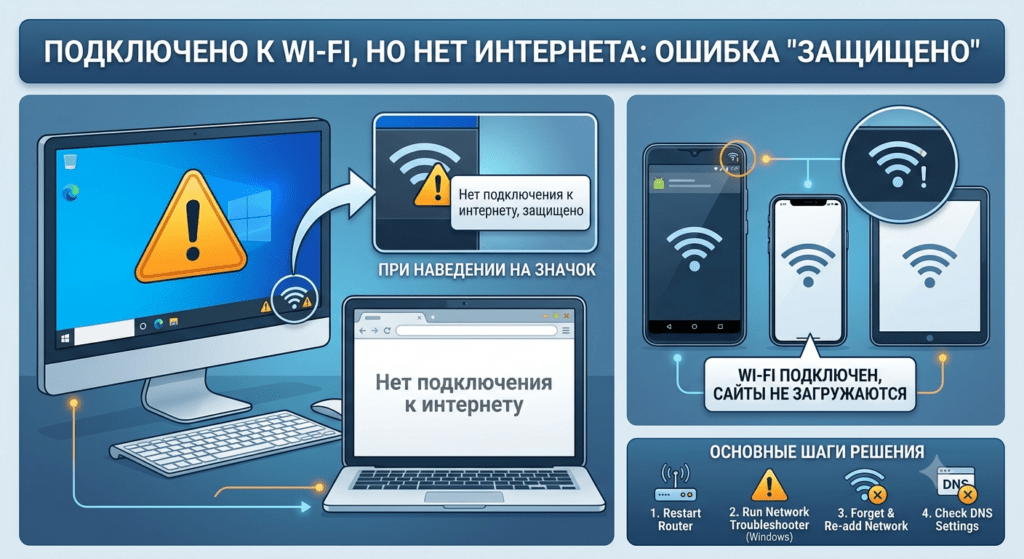
В Windows 10 и 11 проблема проявляется по-разному:
- На панели задач появляется значок Wi-Fi с восклицательным знаком.
- При наведении на значок написано: «Нет подключения к интернету, защищено».
- В некоторых случаях браузер выдает: «Нет подключения к интернету».
- На телефонах и других устройствах может не загружаться ни один сайт, но Wi-Fi подключен.
Важно понимать: пишет нет подключения к интернету не всегда означает, что проблема именно в интернете. Часто виноват роутер, настройки компьютера или даже неоплаченный счет провайдеру. Давайте разбираться по порядку.
Что делать, если нет подключения к интернету ?
Шаг 1. Проверьте масштаб проблемы
Первым делом нужно понять: интернет пропал только на одном устройстве или на всех?
- Проверьте интернет на телефоне если вы подключены к той же Wi-Fi сети, откройте любой сайт. Отключите мобильный интернет, чтобы точно проверить домашнюю сеть.
- Проверьте на другом компьютере, планшете, телевизоре если есть.
- Если интернет работает на других устройствах, а только на одном нет проблема в настройках этого устройства. Читайте раздел «Проблемы на стороне компьютера».
- Если интернет не работает ни на одном устройстве проблема в роутере или провайдере. Переходите к Шагу 2.

Шаг 2. Перезагрузите роутер (самый эффективный метод)
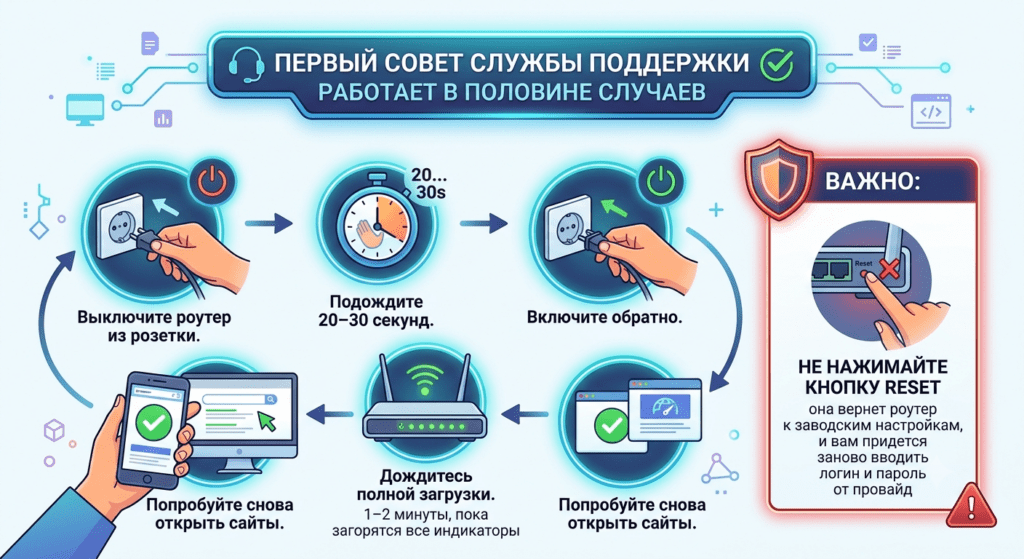
Это первый совет любой службы поддержки и он действительно работает в половине случаев.
- Выключите роутер из розетки.
- Подождите 20–30 секунд.
- Включите обратно.
- Дождитесь полной загрузки (1–2 минуты, пока загорятся все индикаторы).
- Попробуйте снова открыть сайты.
Важно: не нажимайте кнопку Reset (сброс) она вернет роутер к заводским настройкам, и вам придется заново вводить логин и пароль от провайдера.
Шаг 3. Проверьте кабели и индикаторы роутера
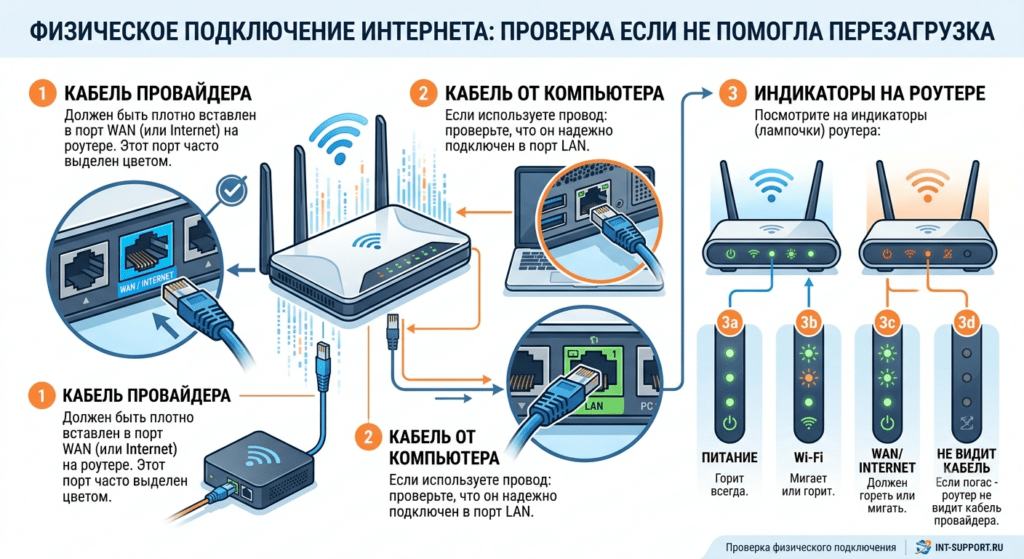
Если перезагрузка не помогла, осмотрите физическое подключение:
- Кабель провайдера должен быть плотно вставлен в порт WAN (или Internet) на роутере. Этот порт часто выделен цветом.
- Кабель от компьютера к роутеру (если используете провод) проверьте, что он надежно подключен в порт LAN.
-
Посмотрите на индикаторы (лампочки) роутера:
- Питание — горит всегда.
- Wi-Fi — мигает или горит.
- WAN/Internet — должен гореть или мигать. Если погас роутер не видит кабель провайдера.
Шаг 4. Проверьте работу интернета у провайдера
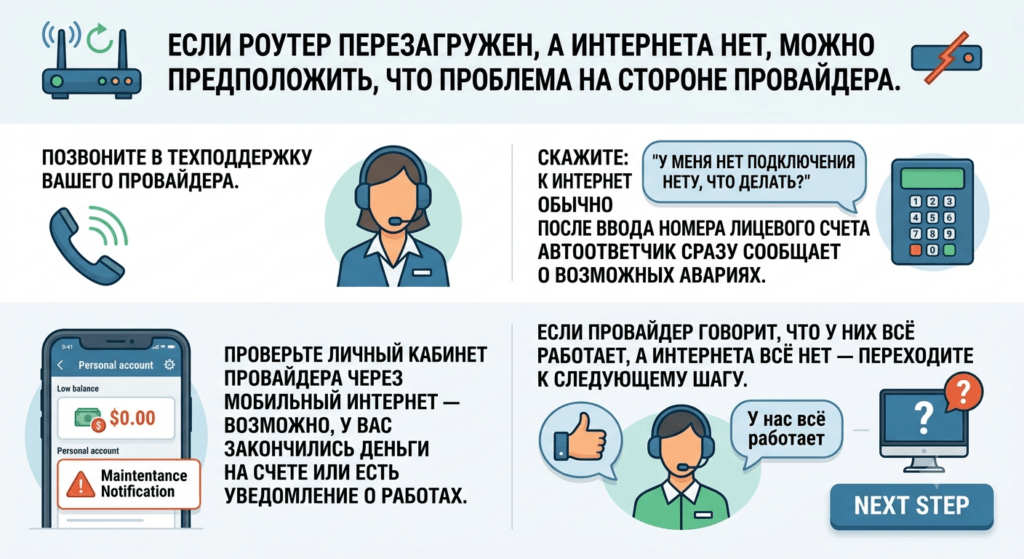
Если роутер перезагружен, а интернета нет возможно, проблема на стороне провайдера.
- Позвоните в техподдержку вашего провайдера.
- Скажите: «У меня нет подключения к интернету, что делать?» Обычно после ввода номера лицевого счета автоответчик сразу сообщает о возможных авариях.
- Проверьте личный кабинет провайдера через мобильный интернет возможно, у вас закончились деньги на счете или есть уведомление о работах.
Если провайдер говорит, что у них всё работает, а интернета всё нет переходите к следующему шагу.
Почему нет подключения на компьютере, если интернет на других устройствах работает
Если интернет работает на телефоне, а на компьютере пишет нет подключения проблема в настройках Windows или сетевого адаптера.
Причина 1. Сбитое время и дата
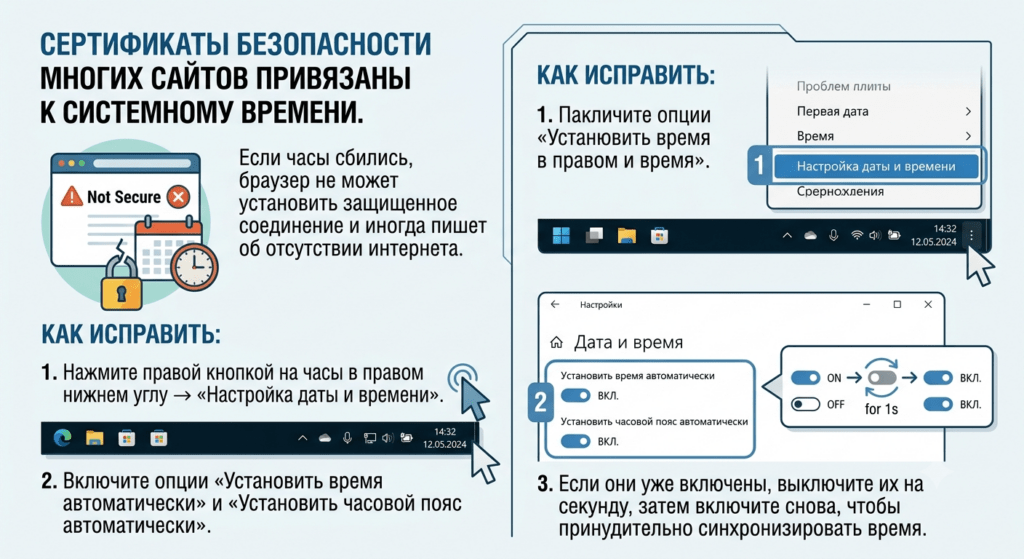
Сертификаты безопасности многих сайтов привязаны к системному времени. Если часы сбились, браузер не может установить защищенное соединение и иногда пишет об отсутствии интернета.
Как исправить:
- Нажмите правой кнопкой на часы в правом нижнем углу → «Настройка даты и времени».
- Включите опции «Установить время автоматически» и «Установить часовой пояс автоматически».
- Если они уже включены выключите их на секунду, затем включите снова, чтобы принудительно синхронизировать время.
Причина 2. Сбой DNS-кэша
DNS это «телефонная книга» интернета, которая превращает адреса сайтов в IP-адреса. Если кэш DNS испорчен, сайты могут не открываться.
Как исправить:
- Нажмите Win + R, введите
cmdи нажмите Ctrl+Shift+Enter (запуск от имени администратора). - В командной строке введите команду:
ipconfig /flushdns - Нажмите Enter. Должно появиться сообщение: «Кэш сопоставителя DNS успешно очищен».

Причина 3. Включен прокси-сервер или VPN
VPN-клиенты, прокси и некоторые антивирусы могут менять сетевые настройки и блокировать доступ.
Как проверить:
- Откройте «Параметры» → «Сеть и Интернет» → «Прокси».
- Убедитесь, что опция «Использовать прокси-сервер» выключена.
- Временно отключите все VPN-клиенты и антивирусы с функцией «Защита сети».
- Проверьте, появился ли интернет.
Причина 4. Неправильные настройки DNS-сервера
Если DNS-сервер провайдера не работает, сайты не будут открываться, хотя интернет-соединение формально есть.
Как исправить:
- Нажмите Win + R, введите
ncpa.cplи нажмите Enter. - Нажмите правой кнопкой на ваше подключение → «Свойства».
- Выберите «Протокол Интернета версии 4 (TCP/IPv4)» → «Свойства».
- Выберите «Использовать следующие адреса DNS-серверов» и введите:
- Предпочитаемый DNS:
8.8.8.8 - Альтернативный DNS:
8.8.4.4
- Предпочитаемый DNS:
- Нажмите «ОК» и перезагрузите компьютер.
Причина 5. Сброс сетевых настроек Windows
Если ничего не помогает, можно выполнить полный сброс сетевых параметров.
Windows 10/11:
- Откройте «Параметры» (Win+I) → «Сеть и Интернет» → «Состояние».
- Внизу найдите «Сброс сети».
- Нажмите «Сбросить сейчас» и подтвердите. Компьютер перезагрузится.
Через командную строку (альтернативный способ):
- Запустите командную строку от имени администратора.
- Выполните по очереди команды:
netsh winsock reset netsh int ip reset ipconfig /release ipconfig /renew ipconfig /flushdns - Перезагрузите компьютер.

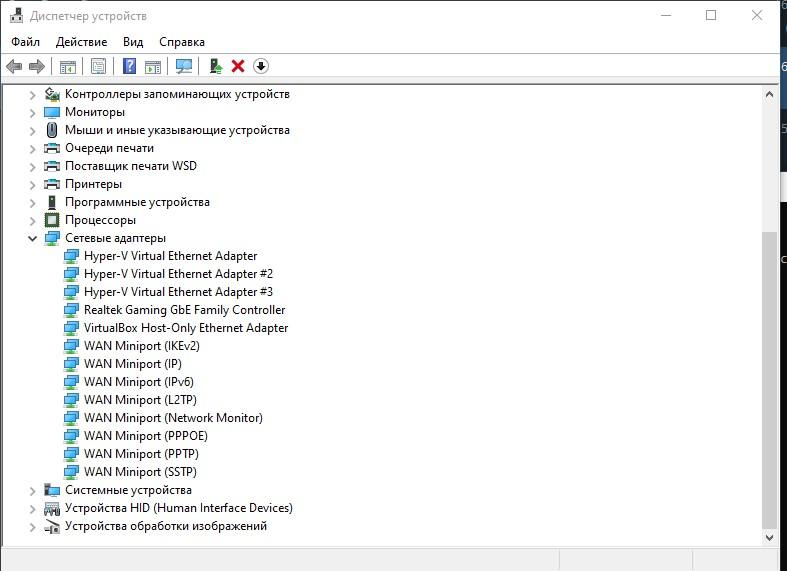
Причина 6. Устаревший или сбойный драйвер сетевой карты
Если проблема возникает после обновлений Windows, возможно, драйвер поврежден.
- Нажмите Win + X → «Диспетчер устройств».
- Раскройте раздел «Сетевые адаптеры».
- Найдите ваш адаптер (обычно там есть слова Ethernet или Wi-Fi).
- Нажмите правой кнопкой → «Обновить драйвер» → «Автоматический поиск драйверов».
- Если не помогло, попробуйте «Удалить устройство», затем в меню «Действие» → «Обновить конфигурацию оборудования».
Почему нет подключения к сети через Wi-Fi
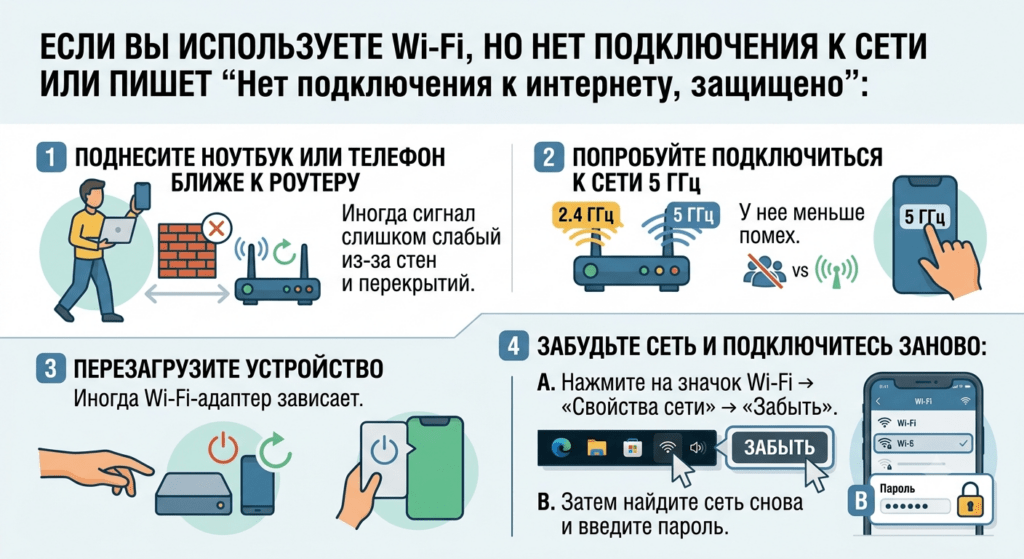
Если вы используете Wi-Fi, но нет подключения к сети или пишет «Нет подключения к интернету, защищено»:
- Поднесите ноутбук или телефон ближе к роутеру иногда сигнал слишком слабый из-за стен и перекрытий.
- Попробуйте подключиться к сети 5 ГГц, если она есть у нее меньше помех.
- Перезагрузите устройство иногда Wi-Fi-адаптер зависает.
-
Забудьте сеть и подключитесь заново:
- Нажмите на значок Wi-Fi → «Свойства сети» → «Забыть».
- Затем найдите сеть снова и введите пароль.
Почему нет подключения к интернету после смены пароля Wi-Fi или настроек роутера
Если вы недавно меняли пароль или настройки роутера, возможно:
- Старые сохраненные пароли на устройствах мешают подключению. Забудьте сеть на всех устройствах и подключитесь заново с новым паролем.
- Изменился тип шифрования (например, с WPA2 на WPA3) некоторые старые устройства не поддерживают WPA3. Войдите в настройки роутера и выберите WPA2.
Почему пишет нет подключения к интернету только в одном браузере
Если пишет нет подключения только в Chrome, а в Edge или Firefox сайты открываются:
- Очистите кэш и куки браузера.
- Отключите расширения (особенно VPN и блокировщики рекламы).
- Проверьте настройки прокси в браузере они могут отличаться от системных.
- Сбросьте настройки браузера до заводских.
Когда проблема на стороне провайдера: что делать
Если вы выполнили все шаги, а нет подключения к интернету сохраняется:
- Позвоните в техподдержку. Уточните, ведутся ли ремонтные работы.
- Проверьте баланс возможно, закончились деньги или истек срок оплаты.
- Спросите, не изменились ли настройки подключения (логин, пароль, тип соединения).
- Если мастер сказал, что всё в порядке, попросите проверить линию и, если нужно, отправить заявку на проверку кабеля.
Часто задаваемые вопросы
Вопрос: Wi-Fi подключен, а пишет нет подключения к интернету. Что делать?
Ответ: Проверьте роутер (перезагрузите), другие устройства (работает ли интернет на них), затем переходите к настройкам компьютера: сброс DNS, отключение прокси, смена DNS-серверов.
Вопрос: Почему нет подключения к интернету после переустановки Windows?
Ответ: Возможно, не установлены драйверы на сетевую карту. Зайдите в «Диспетчер устройств» и проверьте, есть ли восклицательные знаки. Скачайте драйверы с официального сайта производителя ноутбука или материнской платы.
Вопрос: Что делать, если нет подключения к интернету, а кабель вставлен?
Ответ: Проверьте индикатор на сетевой карте (должен гореть). Попробуйте перезагрузить компьютер. Если не помогает возможно, проблема в сетевом кабеле или порту на роутере.
Вопрос: Может ли антивирус блокировать интернет?
Ответ: Да, некоторые антивирусы имеют модуль «Защита сети» или «Брандмауэр», который может блокировать весь интернет. Временно отключите антивирус и проверьте.
Вопрос: Как быстро проверить, работает ли интернет у провайдера?
Ответ: Подключите кабель провайдера напрямую к компьютеру (минуя роутер). Если интернет появился проблема в роутере. Если нет звоните провайдеру.
Чек-лист: что делать, если нет подключения к интернету
- ✔️ Перезагрузите роутер (выключить на 30 секунд, включить).
- ✔️ Проверьте интернет на других устройствах.
- ✔️ Проверьте кабель провайдера в порту WAN.
- ✔️ Позвоните провайдеру возможно, авария.
- ✔️ Проверьте дату и время на компьютере.
- ✔️ Очистите DNS-кэш (
ipconfig /flushdns). - ✔️ Отключите VPN и прокси.
- ✔️ Смените DNS на 8.8.8.8.
- ✔️ Сбросьте сетевые настройки (Windows).
- ✔️ Проверьте драйверы сетевой карты.
Заключение
Ошибка «Нет подключения к интернету» одна из самых частых, но почти всегда решаемая. Начните с простого: перезагрузите роутер и проверьте кабель. Если не помогло проверьте интернет на других устройствах, чтобы понять, проблема на стороне провайдера или на вашем компьютере.
Если пишет нет подключения только на одном устройстве скорее всего, виноваты настройки: сбитое время, DNS-кэш, прокси или драйверы. Пройдите наш чек-лист, и в 95% случаев интернет вернется без звонка в поддержку.












