


Проблема
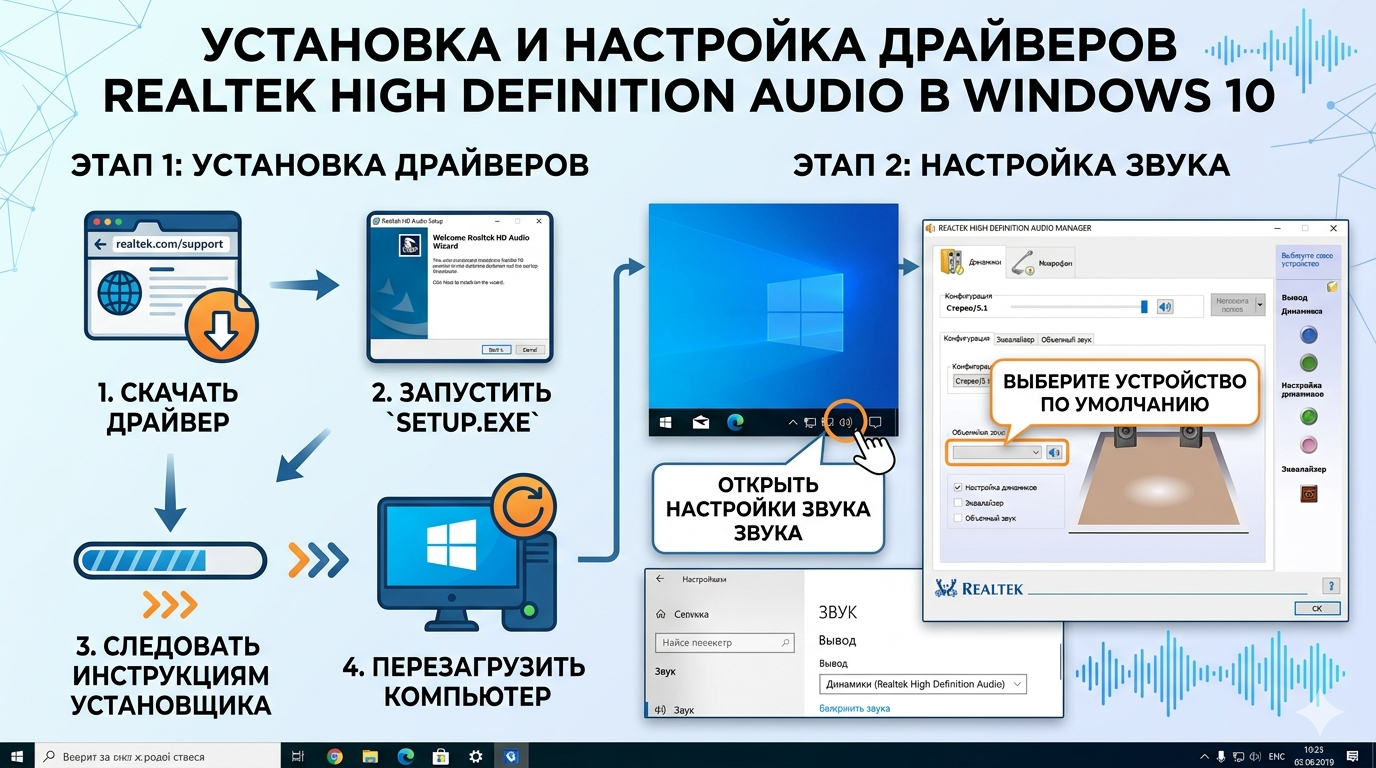
После чистой установки Windows 10 или крупного обновления (например, до версии 22H2) многие пользователи и администраторы замечают, что звук работает, но «не так». Пропадает фирменная панель управления Realtek, исчезает возможность настраивать разъёмы, переключать режим многоканального вывода, тонко регулировать эквалайзер. В диспетчере устройств значится Realtek High Definition Audio или, что ещё хуже, стандартный High Definition Audio Device от Microsoft. Штатный драйвер Microsoft, устанавливаемый через Windows Update, предоставляет лишь базовый функционал без доступа к аппаратным возможностям кодека: передняя панель может не определяться, усиление микрофона отсутствует, разъёмы на задней панели не переключаются в режим наушников. Особенно это критично для владельцев материнских плат с аудиочипами ALC892, ALC1200, ALC1220, ALC4080 и ноутбуков, где задействованы фирменные технологии вроде Sound Blaster Cinema или DTS. Windows 10 настройка звука в части драйверов Realtek это не просто установка абстрактного «звукового драйвера», а возврат полного контроля над аудиоподсистемой с привязкой к конкретному «железу».
Решение
Вместо того чтобы скачивать драйвер-паки или надеяться на Центр обновлений Windows, мы вручную установим оригинальный драйвер Realtek High Definition Audio (HDA) с официального сайта производителя материнской платы или ноутбука, следуя рекомендациям, изложенным в документации Realtek Audio Codec Software. Разберём два сценария: поиск драйвера по идентификатору оборудования (VEN&DEV), когда производитель неизвестен, и установку с официального сайта вендора. Также рассмотрим принудительную блокировку нежелательного обновления драйвера через Windows Update распространённую причину, по которой Realtek «слетает» на универсальный аудиодрайвер Microsoft.
Пошаговая инструкция
Шаг 1. Определение точной модели аудиочипа
Прежде чем искать драйвер, нужно узнать модель аудиочипа и идентификатор оборудования.
- Нажмите
Win + Xи выберите Диспетчер устройств. - Разверните ветку Звуковые, игровые и видеоустройства.
- Найдите устройство Realtek High Definition Audio или High Definition Audio Device (стандартный драйвер). Щёлкните по нему правой кнопкой мыши и выберите Свойства.
- Перейдите на вкладку Сведения, в выпадающем списке выберите ИД оборудования. В поле «Значение» отобразятся строки вида:
HDAUDIO\FUNC_01&VEN_10EC&DEV_0892&SUBSYS_18491892&REV_1003
HDAUDIO\FUNC_01&VEN_10EC&DEV_0892&SUBSYS_18491892
Расшифровка: VEN_10EC производитель (Realtek), DEV_0892 модель кодека (ALC892). Запомните эти коды.
Если драйвер вообще не установлен, ищите устройство в ветке Другие устройства с именем Неизвестное устройство или Аудиоустройство на шине High Definition Audio. Его ИД оборудования будет содержать те же коды.
Шаг 2. Загрузка оригинального драйвера Realtek
Способ А (предпочтительный) с сайта производителя оборудования.
Для настольных ПК:
- ASUS, Gigabyte, MSI, ASRock на официальном сайте в разделе поддержки вашей модели материнской платы на вкладке «Драйверы» → «Аудио».
- Для серверных плат Supermicro, Tyan аналогично на сайтах производителей.
Для ноутбуков и готовых ПК:
- Сайты HP, Dell, Lenovo, Acer, ASUS обязательно ищите драйвер именно для вашей модели ноутбука. Установка универсального драйвера с сайта Realtek может привести к конфликту с фирменными утилитами.
Способ Б, с сайта Realtek (только для самостоятельных сборок ПК).
- Перейдите на официальный сайт Realtek PC Audio Codecs.
- Примите лицензионное соглашение.
- Скачайте архив драйвера HDA (High Definition Audio) для вашей версии Windows (обычно указан как «64-bit Driver»).
- Важно: не скачивайте драйверы с пометкой UAD (Universal Audio Driver) или DCH для старых систем они не содержат классической панели управления Realtek. Для Windows 10/11 с классическим меню подходит обычный HDA-драйвер.
Способ В поиск по ИД оборудования в каталоге Microsoft Update Catalog.
Если вы не знаете производителя материнской платы или ноутбука, найдите драйвер по VEN&DEV:
- Зайдите на сайт Microsoft Update Catalog.
- В строке поиска введите
VEN_10EC&DEV_0892(заменив коды на свои из шага 1). - Найдите драйвер с наиболее свежей датой и скачайте его (обычно в формате
.cab). - Распакуйте
.cab-файл с помощью 7-Zip или встроенного проводника Windows (открыть как папку, извлечь содержимое).
Шаг 3. Полное удаление предыдущего драйвера
Перед установкой новой версии нужно полностью удалить старый драйвер и все его следы, чтобы избежать конфликтов.
- Откройте Диспетчер устройств.
- Щёлкните правой кнопкой по устройству Realtek High Definition Audio (или стандартному аудиоустройству) и выберите Удалить устройство.
- В открывшемся окне обязательно поставьте галочку Удалить программы драйверов для этого устройства и нажмите Удалить.
- Повторите удаление для всех аудиоустройств Realtek в ветках Звуковые, игровые и видеоустройства, а также Аудиовходы и аудиовыходы.
- Перезагружать компьютер на этом этапе не нужно.
После удаления, чтобы гарантированно избавиться от остатков, выполните очистку драйверов в хранилище:
cmd
pnputil /enum-drivers | findstr /i realtekЭта команда выведет список всех установленных INF-файлов Realtek. Найдите опубликованное имя (Published Name), заканчивающееся на .inf, и удалите его:
cmd
pnputil /delete-driver oemXX.inf /forceЗамените oemXX.inf на точное имя, полученное из вывода предыдущей команды.
Шаг 4. Установка нового драйвера
- Если драйвер скачан в виде исполняемого файла (Setup.exe), запустите его от имени администратора и следуйте инструкциям установщика.
- Если драйвер в виде архива с INF-файлом:
- Вернитесь в Диспетчер устройств.
- Нажмите правой кнопкой на Неизвестное устройство в разделе «Другие устройства» и выберите Обновить драйвер.
- Выберите Найти драйверы на этом компьютере → Выбрать драйвер из списка доступных драйверов.
- Нажмите Установить с диска, укажите путь к разархивированной папке с драйвером (выберите INF-файл). Нажмите ОК.
- В списке выберите Realtek High Definition Audio и нажмите Далее, игнорируя предупреждение о несовместимости.
После завершения установки обязательно перезагрузите компьютер, даже если установщик не требует этого.
Шаг 5. Проверка и настройка фирменной панели управления
После перезагрузки:
- Убедитесь, что в Диспетчере устройств в разделе «Звуковые устройства» отображается Realtek High Definition Audio (или Realtek Audio, в зависимости от версии драйвера).
- В системном трее (область уведомлений) должен появиться значок Realtek HD Audio Manager (коричневый динамик) или новый Realtek Audio Console (приложение Microsoft Store, если установлен UAD-драйвер).
- Если значок не появился, найдите Realtek Audio Console в меню «Пуск» или запустите файл
RtkNGUI64.exeиз папкиC:\Program Files\Realtek\Audio\HDA. - В панели управления проверьте:
- Вкладка Разъёмы корректно ли определяются подключённые устройства.
- Кнопка Параметры разъёма (шестерёнка или иконка папки) включите опцию Отключить определение гнёзд на передней панели, если наушники на передней панели не распознаются.
- Вкладка Звуковые эффекты доступны ли эквалайзер, подавление голоса, изменение тональности.
Шаг 6. Блокировка автоматического обновления драйвера через Windows Update
Одна из главных причин, по которой Realtek «слетает» через несколько дней Windows Update принудительно заменяет его универсальным драйвером Microsoft. Чтобы это предотвратить:
- Скачайте официальную утилиту Microsoft Show or hide updates (wushowhide.diagcab) со страницы Microsoft Support.
- Запустите утилиту, нажмите Далее, затем выберите Hide updates.
- В списке найдите обновление с названием Realtek Semiconductor Corp. Audio … или Realtek Media … и отметьте его галочкой. Нажмите Далее.
- Windows Update больше не будет пытаться установить этот драйвер.
Если проблема повторяется после крупных обновлений (Feature Updates), возможно, потребуется повторить процедуру.
Устранение распространённых проблем
| Симптом | Вероятная причина | Решение |
|---|---|---|
| После установки Realtek звук пропал полностью | Установлен драйвер, несовместимый с версией Windows или моделью кодека (например, ALC4080 требует USB-драйвер, а не HDA) | Удалите драйвер через «Удалить устройство» с галочкой удаления ПО. Загрузите точно подходящий драйвер с сайта производителя материнской платы, указав ревизию платы. |
| Realtek HD Audio Manager не запускается или панель пуста | Установлен UAD-драйвер вместо HDA, или конфликт с предыдущей версией | Проверьте версию: классический HDA-драйвер содержит файл RtkNGUI64.exe, UAD-драйвер работает только с приложением из Microsoft Store. При необходимости удалите драйвер и установите HDA-версию. |
| Разъёмы на передней панели не работают, на задней работают | В настройках разъёма не включена опция «Отключить определение гнёзд» | Откройте Realtek HD Audio Manager, зайдите в параметры разъёма (папка/шестерёнка) и включите упомянутую опцию. |
| После установки драйвера микрофон перестал работать | Realtek по умолчанию отключает микрофонный вход | В панели управления Realtek найдите микшер записи и включите микрофон. Убедитесь, что уровень громкости не сброшен на 0. |
| Установщик сообщает «No supported hardware found» | Драйвер не распознаёт ваш кодек или вы пытаетесь установить HDA-драйвер на систему с USB-аудиочипом (ALC4080) | Удалите все следы старого драйвера. Загрузите драйвер, точно соответствующий модели кодека (VEN&DEV). Если кодек USB скачайте Realtek USB Audio Driver с сайта производителя материнской платы. |
| После перезагрузки Windows снова ставит универсальный драйвер | Windows Update перезаписывает драйвер | Заблокируйте обновление через wushowhide.diagcab (шаг 6). Также можно использовать групповую политику: gpedit.msc → Конфигурация компьютера → Административные шаблоны → Система → Установка устройства → Ограничения на установку устройств → Запретить установку устройств, не описанных другими параметрами политики. Но это затронет все устройства. |
Если после всех шагов звуковая подсистема работает нестабильно, причина может крыться в конфликте с оставшимися в системе компонентами других звуковых утилит. Проверьте список установленных программ (appwiz.cpl) на наличие старых версий Realtek, Sound Blaster, Sonic Studio и удалите их перед повторной установкой.
Windows 10 настройка звука через оригинальные драйверы Realtek это не просто прихоть, а необходимость для полноценного использования аппаратных возможностей аудиокодека. Корректно установленный драйвер возвращает все разъёмы, усилитель микрофона, эквалайзер и объёмное звучание, делая звук заметно чище и громче, чем при использовании универсального драйвера Microsoft.












