Введение
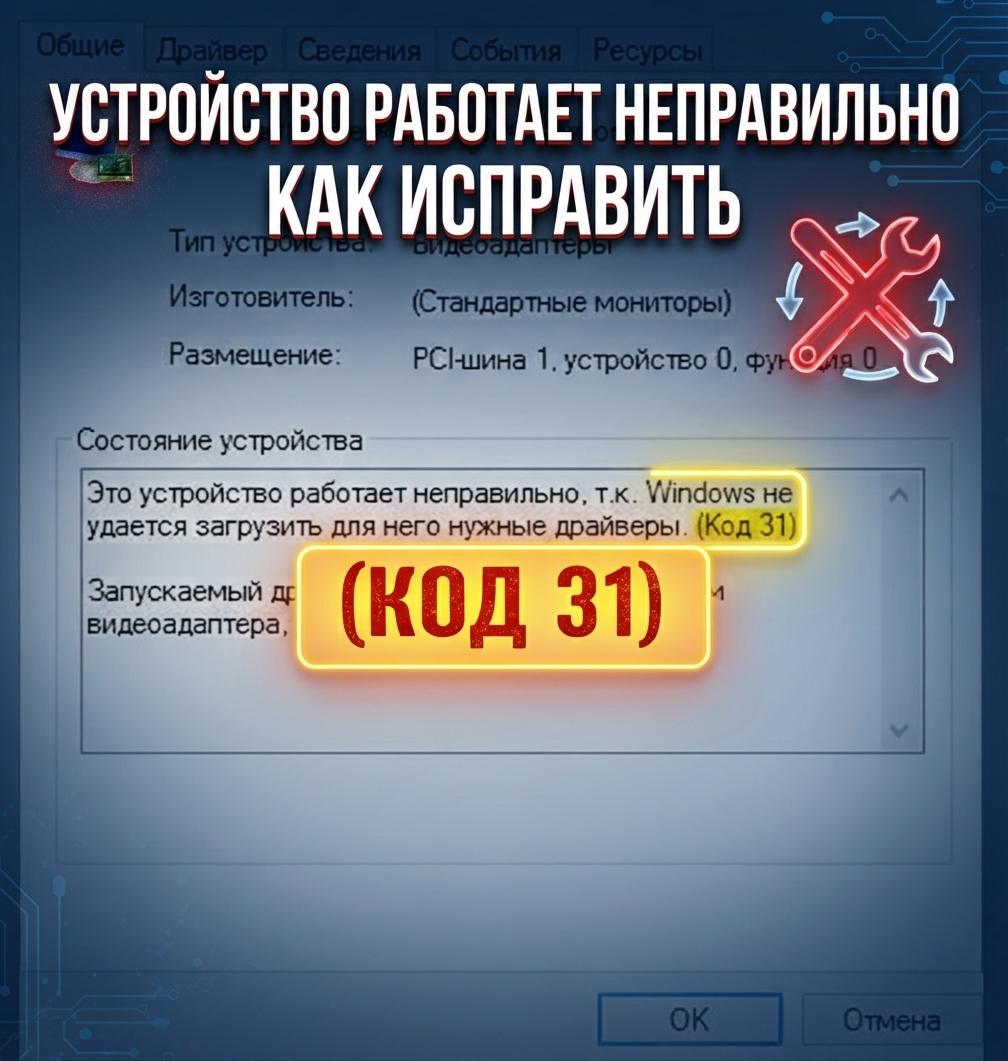
В диспетчере устройств Windows рядом с оборудованием может появиться жёлтый восклицательный знак и сообщение: «Это устройство работает неправильно, т.к. Windows не удается загрузить для него нужные драйверы. (Код 31)». Ошибка встречается при установке нового оборудования, после переустановки Windows, а иногда после обычных обновлений системы.
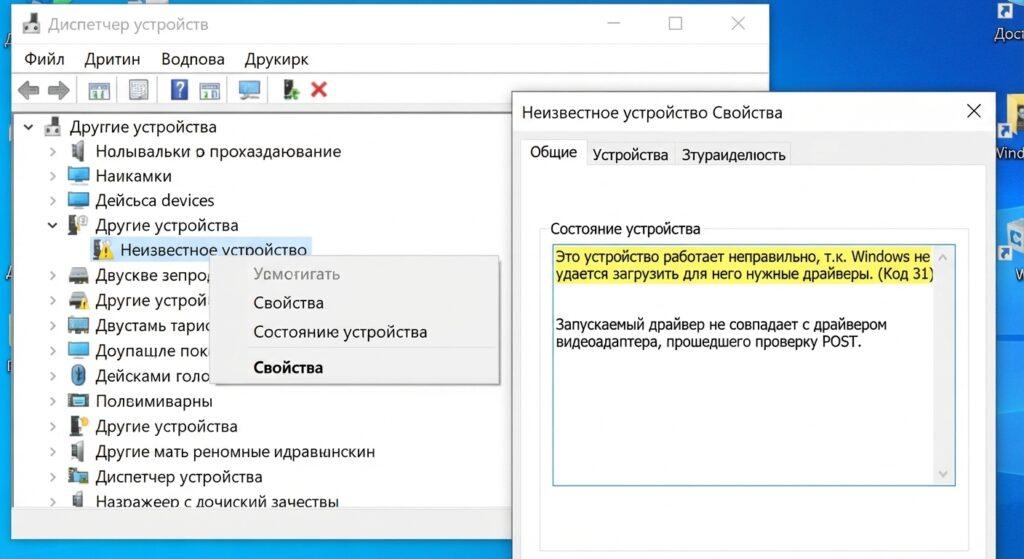
В этой статье разберём, что означает код 31, и пройдём по всем рабочим способам его устранения от простых до менее очевидных.
Что означает код 31
Согласно технической документации Microsoft, код 31 (внутреннее обозначение CM_PROB_FAILED_ADD) означает, что функциональный драйвер устройства вернул ошибку в процессе своей процедуры добавления устройства в систему то есть Windows пытается запустить драйвер, но сам драйвер сообщает о неудаче. Источник: learn.microsoft.com CM_PROB_FAILED_ADD.
Официальный список кодов ошибок диспетчера устройств с общими рекомендациями по каждому из них: support.microsoft.com Коды ошибок в диспетчере устройств в Windows.
Важно понимать: ошибка почти никогда не говорит о физической неисправности самого устройства практически всегда причина в драйверах: они отсутствуют, несовместимы, повреждены или конфликтуют с другими компонентами системы.
Способ 1: перезагрузка компьютера
Иногда для исправления кода 31 достаточно обычной перезагрузки (именно перезагрузки, а не завершения работы с последующим включением). Если это помогает, но ошибка появляется снова после завершения работы, попробуйте отключить быстрый запуск в дополнительных параметрах электропитания Windows.
Способ 2: удаление устройства и обновление конфигурации
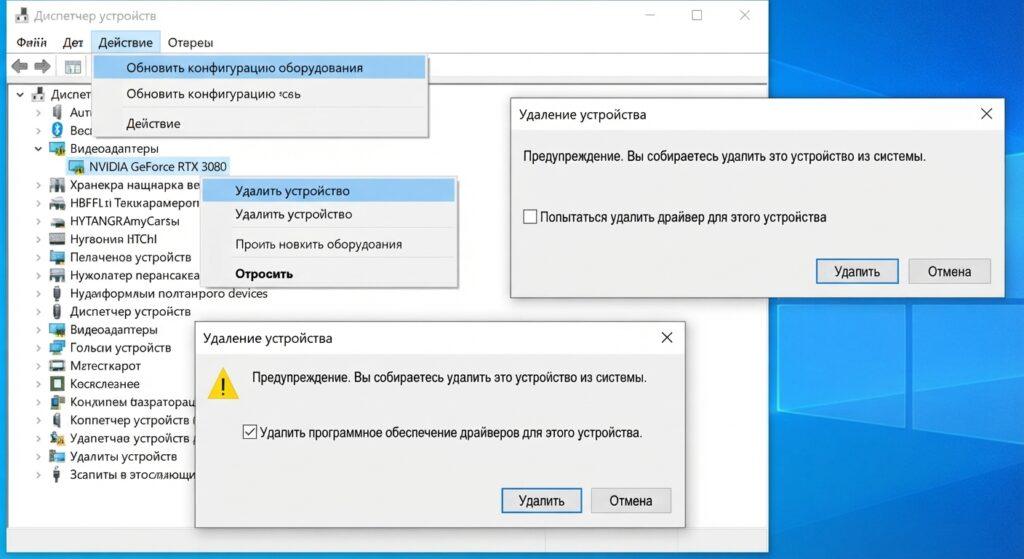
- В диспетчере устройств щёлкните правой кнопкой мыши по проблемному устройству → «Удалить устройство».
- При первой попытке не отмечайте пункт удаления драйвера, если он предлагается просто удалите само устройство.
- В меню диспетчера устройств выберите «Действие» → «Обновить конфигурацию оборудования».
- Если это не помогло, повторите попытку но на этот раз при удалении устройства отметьте пункт «Удалить программное обеспечение драйверов для этого устройства», если такая опция предлагается, и перезагрузите компьютер.
Способ 3: проверьте Центр обновления Windows
Если на компьютере отключены автоматические обновления (в том числе на неофициальных «облегчённых» сборках Windows), это может помешать системе скачать и установить подходящий драйвер, поскольку в актуальных версиях Windows многие драйверы распространяются именно через Центр обновления. Включите автоматические обновления и проверьте их наличие: Параметры → Центр обновления Windows → «Проверить наличие обновлений».
Способ 4: выберите другой драйвер из списка совместимых
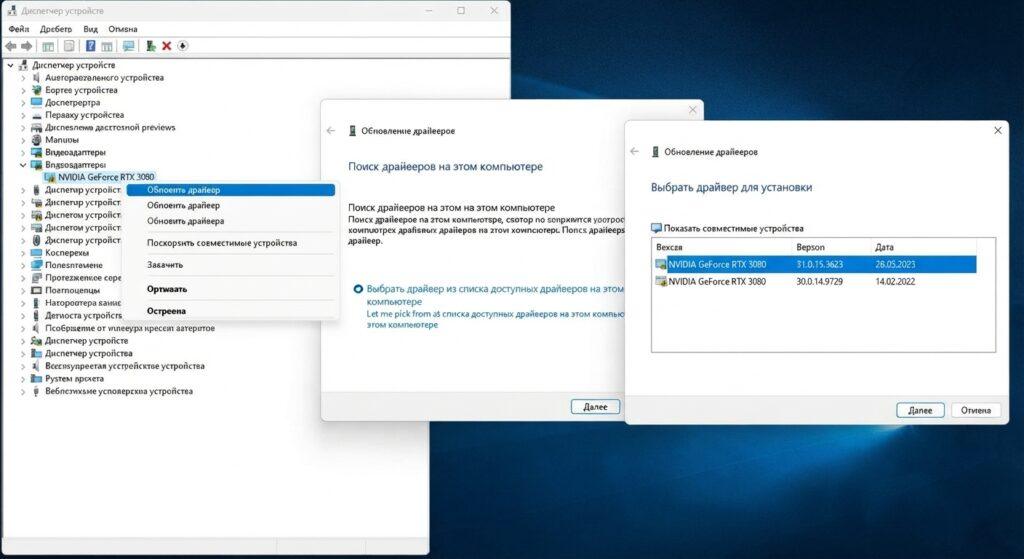
- В диспетчере устройств щёлкните правой кнопкой мыши по устройству с ошибкой → «Обновить драйвер».
- Выберите «Выполнить поиск драйверов на этом компьютере».
- Нажмите «Выбрать драйвер из списка доступных драйверов на компьютере».
- Если в списке, помимо уже установленного (проблемного) драйвера, есть и другие совместимые варианты выберите один из них и установите.
Если вместо списка драйверов система предлагает выбрать тип устройства этот способ не подойдёт, переходите к следующему.
Способ 5: установите драйверы вручную с официального сайта
Это наиболее эффективный способ в большинстве случаев. Важная деталь, о которой часто забывают: сообщение диспетчера устройств «Наиболее подходящие драйверы для данного устройства уже установлены» при автоматическом поиске не означает, что проблема решена оно лишь говорит о том, что среди драйверов, уже присутствующих в самой Windows, других вариантов нет. У производителя оборудования при этом вполне может быть более новая или более подходящая версия драйвера.
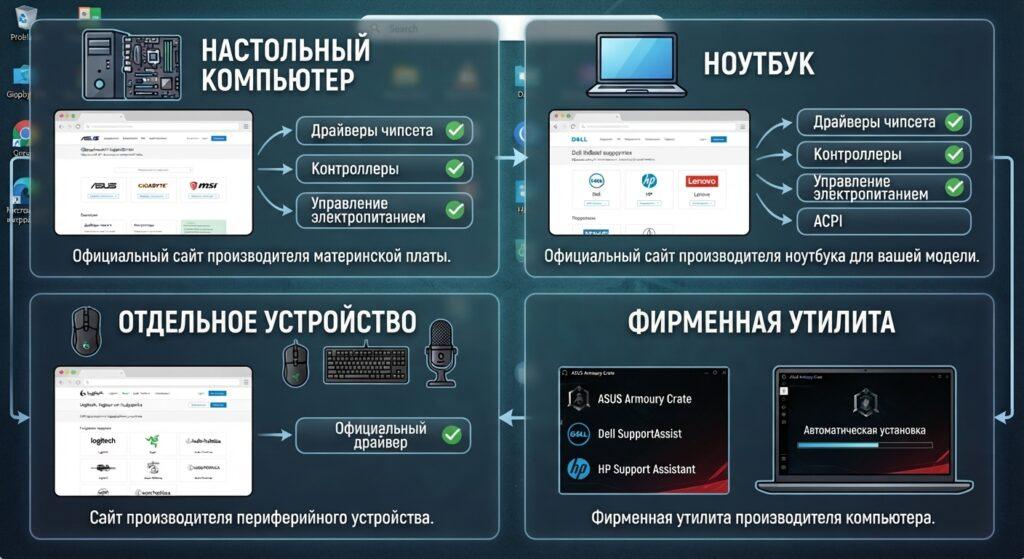
- Если это настольный компьютер зайдите на официальный сайт производителя материнской платы и скачайте драйверы для нужного оборудования. В первую очередь стоит установить драйверы чипсета, контроллеров и, если есть, управления электропитанием.
- Если это ноутбук зайдите на официальный сайт производителя ноутбука и скачайте драйверы именно для вашей модели, не пропуская пакеты, связанные с чипсетом, контроллерами, управлением электропитанием и ACPI.
- Если это отдельное периферийное устройство установите официальный драйвер с сайта его производителя.
- При наличии фирменной утилиты производителя компьютера для автоматической установки драйверов можно использовать и её.
Драйверы чипсета, контроллеров и управления электропитанием стоит устанавливать даже в том случае, если ошибка возникла с другим, казалось бы, не связанным устройством (например, с сетевой или видеокартой) часто именно отсутствие «базовых» официальных драйверов чипсета мешает корректной работе остальных компонентов.
Способ 6: определите устройство по ID оборудования
Если неясно, что за устройство выдаёт ошибку:
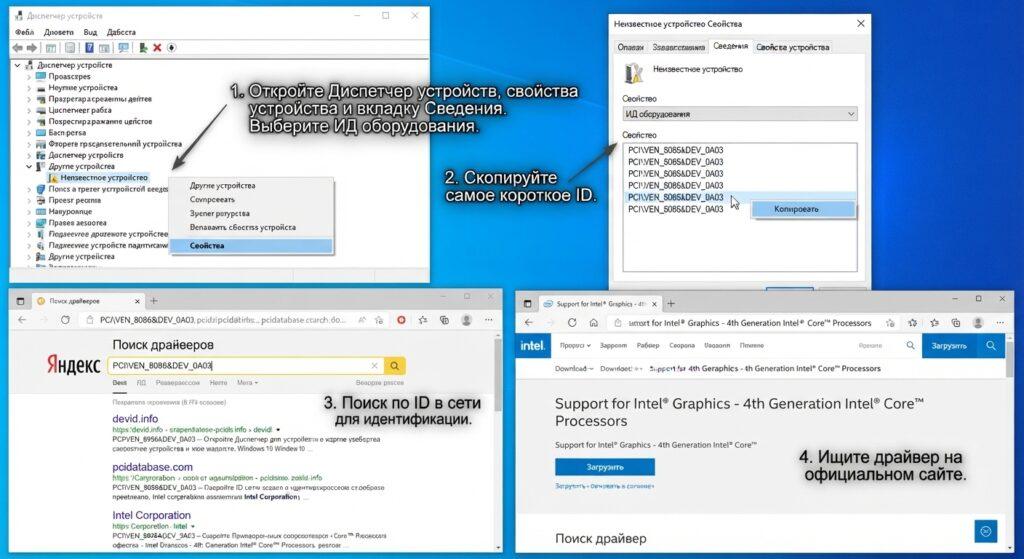
- Откройте свойства устройства в диспетчере устройств → вкладка «Сведения» → выберите свойство «ИД оборудования».
- Скопируйте самое короткое представление идентификатора из списка.
- Выполните поиск по этому идентификатору в интернете, чтобы точно определить устройство и производителя, а затем ищите драйвер уже целенаправленно на официальном сайте.
Менее очевидная причина: переполнение системного куста реестра
Официальная документация Microsoft описывает отдельную, менее известную причину кода 31: системный куст реестра (system hive) превысил максимально допустимый размер, из-за чего новые устройства не могут корректно заработать, пока его размер не будет уменьшен. Часто это связано с накоплением записей об устройствах, которые когда-то подключались к компьютеру, но сейчас физически отсутствуют.
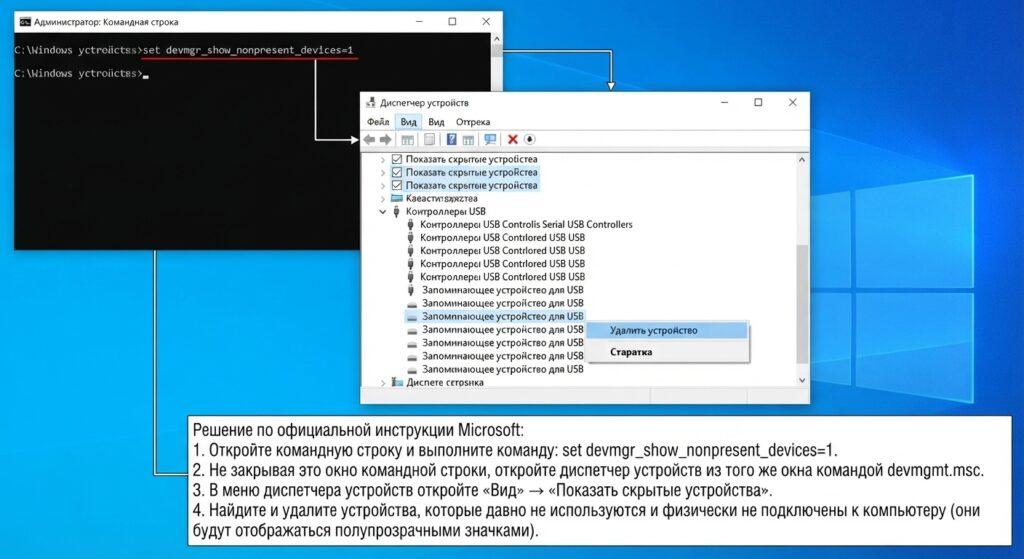
Решение по официальной инструкции Microsoft:
- Откройте командную строку и выполните команду:
set devmgr_show_nonpresent_devices=1 - Не закрывая это окно командной строки, откройте диспетчер устройств из того же окна командой
devmgmt.msc. - В меню диспетчера устройств откройте «Вид» → «Показать скрытые устройства».
- Найдите и удалите устройства, которые давно не используются и физически не подключены к компьютеру (они будут отображаться полупрозрачными значками).
Источник: support.microsoft.com Error codes in Device Manager in Windows.
Способ 7: точки восстановления и сброс сети
- Если устройство раньше работало нормально, а Windows не переустанавливалась, попробуйте откатиться к точке восстановления системы с датой до появления ошибки.
- Если код 31 возникает конкретно с сетевым или виртуальным сетевым адаптером, попробуйте выполнить сброс сетевых настроек Windows через Параметры → Сеть и Интернет → Дополнительные сетевые параметры → «Сброс сети».
Особые случаи
- Если ошибка сопровождается самопроизвольным отключением экрана, странным поведением вентиляторов видеокарты или экстремальными показателями в мониторинге (например, аномальным энергопотреблением по данным GPU-Z) с высокой вероятностью речь идёт не о программной проблеме с драйвером, а о физической неисправности самой видеокарты. В этом случае программные способы, скорее всего, не помогут, и стоит проверить видеокарту на другом компьютере.
- Если официальный сайт производителя не предлагает драйвер для конкретного региона или тот не устанавливается (актуально для отдельных сетевых Wi-Fi/Bluetooth-модулей некоторых производителей) попробуйте более раннюю версию драйвера, ранее опубликованную для этого устройства, если она у вас сохранилась, либо начните установку именно с драйверов чипсета материнской платы это иногда снимает проблему и с остальными периферийными устройствами.
Частые вопросы
Означает ли код 31, что устройство сломано? Нет, в большинстве случаев это исключительно программная проблема с драйвером, а не физическая неисправность оборудования. Аппаратная причина возможна, но встречается реже и обычно сопровождается дополнительными явными признаками неисправности.
Почему автоматическое обновление драйвера в диспетчере устройств не помогает? Потому что диспетчер устройств ищет более новые версии драйверов только среди тех, что уже есть в самой Windows, а не среди актуальных версий с сайта производителя для реального обновления драйвер нужно скачивать и устанавливать вручную.
С какого драйвера начинать установку, если ошибка возникла сразу у нескольких устройств? Начните с драйверов чипсета материнской платы (или ноутбука) многие другие устройства технически зависят от корректной работы чипсета, и его отсутствие может провоцировать ошибки у, казалось бы, не связанных с ним компонентов.
Может ли переполнение системного куста реестра действительно быть причиной? Да, это официально задокументированная Microsoft причина особенно на компьютерах, к которым за долгое время подключалось много разных USB-устройств, записи о которых со временем накапливаются в реестре.
Заключение
Код 31 «Устройство работает неправильно» почти всегда связан с проблемами драйверов, а не с физической поломкой оборудования. Двигайтесь по способам последовательно: начните с перезагрузки и удаления/переустановки устройства в диспетчере устройств, затем переходите к ручной установке официальных драйверов (в первую очередь драйверов чипсета), и в редких случаях проверьте менее очевидные причины переполнение системного куста реестра или откат к точке восстановления системы.