Проблема
Сценарий знаком каждому администратору, обслуживающему пользовательские ПК: пользователь жалуется, что микрофон перестал работать «вчера работал сегодня нет». При этом сама гарнитура может быть исправна, драйверы вроде на месте, а индикатор громкости в системных настройках либо не шевелится, либо показывает лишь слабый шум. Попытки запустить средство устранения неполадок, покрутить ползунки в панели Realtek или переподключить штекер не дают результата. Ситуация усугубляется тем, что в трее нет красного крестика, а в диспетчере устройств нет восклицательных знаков, из‑за чего пользователь впадает в ступор. Windows 10 микрофон настройка при полном отказе устройства ввода требует не магии, а последовательного алгоритма: от очевидных причин к глубоким, с проверкой на каждом этапе. В этой статье разберём полную цепочку диагностики, отталкиваясь от официальных источников Microsoft, рекомендаций производителей аудиочипов и реального опыта возвращения микрофонов к жизни без переустановки системы.
Решение
Применяем структурный подход: двигаемся от вероятных простых причин (случайное отключение, разрешения конфиденциальности) к более сложным (конфликт форматов, повреждение системных файлов, сбой драйвера). Все действия выполняются встроенными средствами Windows 10/11 и бесплатными утилитами, описанными в документации Fix microphone problems in Windows и Audio device troubleshooting. Алгоритм разбит на этапы с проверкой результата после каждого шага.
Пошаговая инструкция
Шаг 1. Исключаем физические и аппаратные причины
Прежде чем лезть в дебри конфигураций, убедимся, что проблема не в гарнитуре.
- Проверьте микрофон на другом устройстве. Подключите гарнитуру к смартфону, ноутбуку или другому ПК. Если микрофон не работает и там проблема в гарнитуре (обрыв кабеля, поломка капсюля). Ремонт или замена.
- Проверьте разъём. На классических звуковых картах микрофонный вход розового цвета. На комбо‑разъёмах (TRRS 4‑pin) маркировка иконкой гарнитуры. При использовании переходника-разветвителя убедитесь, что он исправен и совместим с вашим устройством (распиновка CTIA против OMTP).
- Проверьте аппаратную кнопку отключения микрофона на корпусе гарнитуры или кабеле. Часто она незаметна, а пользователь случайно её перещёлкнул.
- USB‑микрофоны переподключите в другой порт. Исключите USB‑хабы без дополнительного питания: микрофону может не хватать тока.
Если микрофон исправен и на другом устройстве работает, переходим к диагностике в Windows.
Шаг 2. Проверка настроек конфиденциальности и глобального отключения
Начиная с Windows 10 1803 доступ к микрофону регулируется отдельной политикой конфиденциальности. Одна из самых частых причин запрет для всех или конкретного приложения.
- Откройте Параметры (
Win + I) → Конфиденциальность (в Windows 11 Конфиденциальность и защита) → Микрофон. - Убедитесь, что переключатель Разрешить доступ к микрофону на этом устройстве включён. Если он выключен ни одно классическое приложение не получит доступ к аудиопотоку.
- Ниже, в разделе Разрешить классическим приложениям доступ к микрофону, переключатель также должен быть включён. Именно под эту категорию попадают большинство программ: Zoom, Discord, Teams, OBS, Audacity, браузеры.
- Пролистайте список Выберите приложения, которые могут получить доступ к микрофону. Найдите нужное приложение и убедитесь, что ему разрешён доступ.
- Проверьте, не отключён ли микрофон на уровне системы: щёлкните правой кнопкой по значку динамика в трее и выберите Звуки → вкладка Запись. В пустой области щёлкните правой кнопкой и убедитесь, что галочки Показать отключённые устройства и Показать отсоединённые устройства отмечены. Если микрофон отображается серым (отключён), включите его: правая кнопка → Включить.
Шаг 3. Выбор правильного устройства записи по умолчанию и проверка уровней
Система может перенаправить ввод на другое устройство, например, на веб‑камеру или виртуальный аудиокабель.
- На вкладке Запись найдите микрофон, в который вы говорите. Скажите фразу: индикатор уровня справа от названия должен реагировать (зелёные полоски).
- Если реакции нет, дважды щёлкните нужный микрофон и перейдите на вкладку Уровни. Ползунок Усиление микрофона (Microphone Boost) поднимите до +20 дБ, основной ползунок громкости на 80-100. Для USB‑микрофонов усиление часто отсутствует.
- Вернитесь на вкладку Запись, выделите нужный микрофон и нажмите Использовать по умолчанию, затем стрелку рядом и выберите Использовать как устройство связи по умолчанию.
Шаг 4. Проверка формата по умолчанию и монопольного режима
Несовпадение частоты дискретизации между приложением и драйвером может приводить к тишине или шуму.
- В свойствах микрофона перейдите на вкладку Дополнительно (Advanced).
- В раскрывающемся списке Формат по умолчанию сначала выберите самый совместимый вариант: 1 канал, 16 бит, 44100 Гц (или 48000 Гц). Нажмите Применить.
- Снимите галочку Разрешить приложениям монопольный захват устройства. Если она была активна, какое‑то приложение могло заблокировать микрофон.
- Проверьте микрофон повторно. Если заработало, позже можно вернуть более высокое качество.
Шаг 5. Запуск встроенного средства устранения неполадок
Средство диагностики звука автоматически применяет сбросы и проверки, которые вручную делать долго.
- Нажмите
Win + I, перейдите в Система → Устранение неполадок → Другие средства устранения неполадок. - Найдите Запись звука (Recording Audio) и запустите его. Следуйте мастеру. Если средство найдёт проблему, оно либо исправит её, либо укажет направление.
Шаг 6. Перезапуск служб Windows Audio и AudioEndpointBuilder
Службы могут «зависнуть» и перестать корректно обслуживать захват звука.
- Нажмите
Win + R, введитеservices.msc. - Найдите Windows Audio Endpoint Builder, щёлкните правой кнопкой и выберите Перезапустить.
- Повторите для службы Windows Audio.
- Проверьте микрофон. Если не заработал, остановите обе службы, затем запустите их в обратном порядке: сначала EndpointBuilder, затем Audio.
Шаг 7. Проверка целостности системных файлов и восстановление через DISM
Повреждение библиотек, связанных со звуком, может вызвать отказ микрофона.
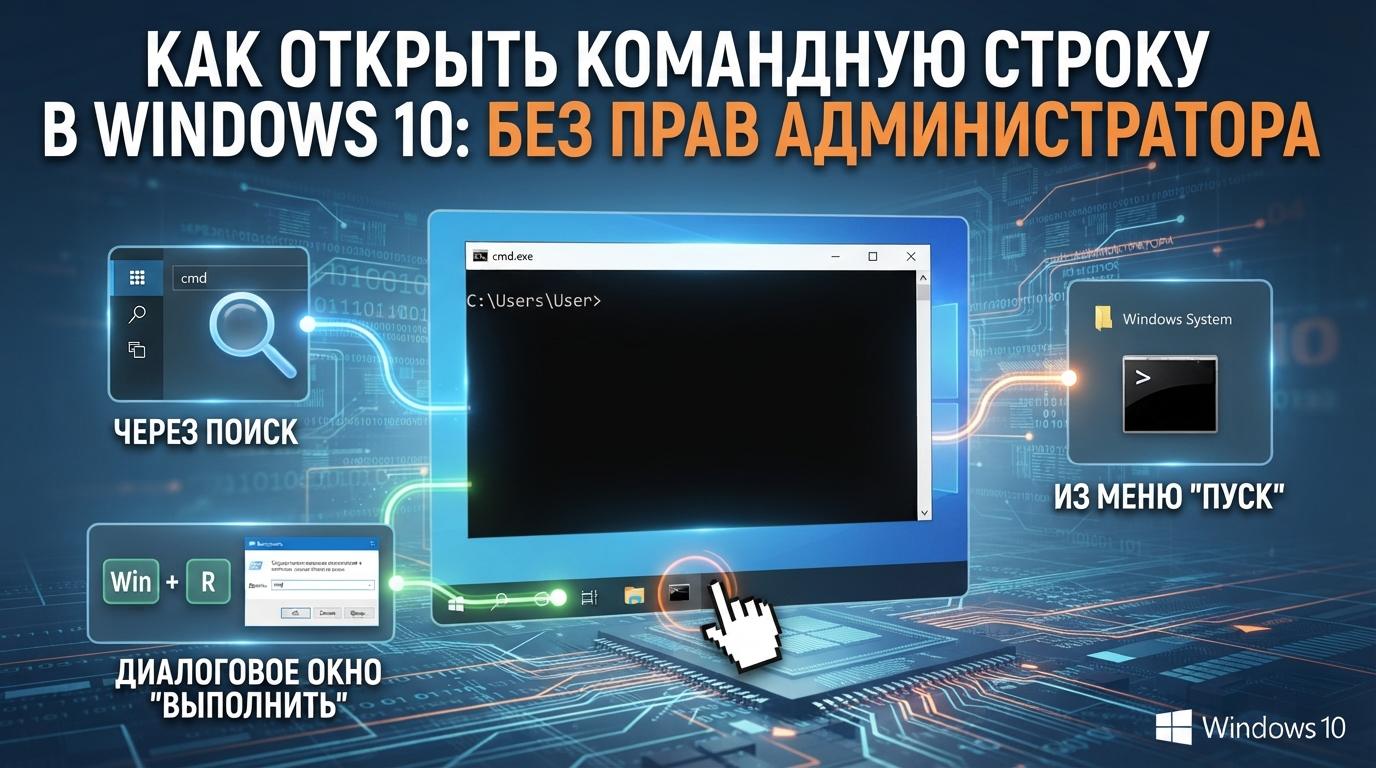
- Откройте командную строку от имени администратора.
- Выполните проверку и восстановление системных файлов:
cmd
sfc /scannow- После завершения, независимо от результата SFC, выполните восстановление образа системы:
cmd
DISM /Online /Cleanup-Image /RestoreHealth- Перезагрузите компьютер и проверьте микрофон.
Инструкция основана на официальной статье Use the System File Checker tool.
Шаг 8. Удаление и переустановка аудиодрайвера вручную
Если после всех шагов микрофон не работает, вероятен глубокий конфликт драйверов.
- Откройте Диспетчер устройств → Звуковые, игровые и видеоустройства.
- Найдите ваш аудиоконтроллер (Realtek High Definition Audio, NVIDIA Audio, Intel Smart Sound Technology).
- Щёлкните правой кнопкой и выберите Удалить устройство. В появившемся окне обязательно отметьте Удалить программы драйверов для этого устройства и подтвердите.
- Сделайте то же самое для всех устройств в разделах Аудиовходы и аудиовыходы (микрофоны, динамики). Это удалит ассоциированные драйверы.
- Не перезагружайте компьютер сразу. В Диспетчере устройств выберите Действие → Обновить конфигурацию оборудования. Windows автоматически установит стандартный универсальный драйвер.
- Проверьте микрофон. Если заработал звук есть, но, возможно, нет усиления или панели управления. Установите оригинальный драйвер с сайта производителя материнской платы или ноутбука.
Устранение распространённых проблем
| Симптом | Вероятная причина | Решение |
|---|---|---|
| Микрофон работает только в отдельных приложениях (например, в «Запись голоса» есть, а в Zoom нет) | Разрешение конфиденциальности дано не всем программам или устройство связи по умолчанию не назначено | Проверьте шаг 2 для классических приложений. В свойствах микрофона на вкладке Дополнительно снимите монопольный захват (шаг 4). |
| Индикатор уровня на вкладке «Запись» реагирует, но голос не слышен в приложениях | Неправильно выбран формат или усиление выкручено в ноль для конкретного приложения в микшере | Откройте Микшер громкости (правая кнопка по динамику) и проверьте громкость для проблемного приложения. Также проверьте формат (шаг 4). |
| Микрофон периодически отключается во время разговора | Энергосбережение USB‑порта или аудиоконтроллера | В Диспетчере устройств найдите корневые USB‑хабы и аудиоустройство. В свойствах на вкладке Управление электропитанием снимите галочку Разрешить отключение этого устройства для экономии энергии. |
| Внутренний микрофон ноутбука не работает, а встроенный в веб‑камеру да | Неправильно выбрано устройство по умолчанию или драйвер звуковой системы Intel SST | В диспетчере устройств найдите Intel Smart Sound Technology и откатите драйвер на стандартный Microsoft HD Audio. Эта проблема типична для ноутбуков Dell, Lenovo. |
| После обновления Windows 10 появился только «Микрофонный массив» (Microphone Array), который не ловит звук | Установлен универсальный драйвер без поддержки обычного микрофона | Удалите драйвер с удалением ПО (шаг 8), перезагрузитесь, система подхватит совместимый драйвер. При необходимости установите оригинальный Realtek HDA. |
| Всё работает, но звук с микрофона очень тихий, даже при +30 дБ усиления | Не хватает питания или микрофон конденсаторного типа требует фантомного питания 48V | Для конденсаторных микрофонов используйте внешний аудиоинтерфейс с фантомным питанием. Для динамических микрофонов проверьте кабель и разъём: окисление контактов может давать потерю уровня. |
Итог
Проблема «микрофон не работает» решается в 95% случаев без переустановки системы, если действовать последовательно и не пропускать шаги. Windows 10 микрофон настройка это не единоразовое действие, а систематическая проверка по цепочке: разрешения → устройство по умолчанию → уровни → формат → службы → драйверы. Особое внимание уделяйте настройкам конфиденциальности, которые Microsoft меняет с крупными обновлениями, сбрасывая разрешения приложений. Если после всех шагов микрофон не заработал, а на другом устройстве он функционирует, возможно, проблема кроется в аппаратном конфликте или редком сбое аудиокодека тогда поможет перенос данных и чистая установка Windows.