


Проблема
Представьте: в офис закупили 50 новых компьютеров для бухгалтерии. Все их надо привести к единому виду: настроить прокси, подключить сетевые диски, убрать лишние иконки с рабочего стола и, главное, запретить бухгалтерам устанавливать игры и «агентов» непонятных банков. Если ходить к каждому компьютеру с флешкой уйдёт неделя. А если через месяц кто-то случайно удалит нужную папку или поменяет настройки экрана придётся бежать снова.
Знакомая боль? Ручная настройка каждого ПК это путь в никуда. Особенно когда в компании больше 5 компьютеров.
Решение
В Windows есть встроенный механизм групповые политики (Group Policy). Это набор правил, которые применяются централизованно ко всем компьютерам или пользователям в домене Active Directory . Достаточно настроить политику один раз на сервере и всё само раскатится на нужные машины.
Важное примечание: настройка групповых политик доступна только в версиях Windows Профессиональная, Корпоративная и Education. В Домашней (Home) редакции редактора политик нет .
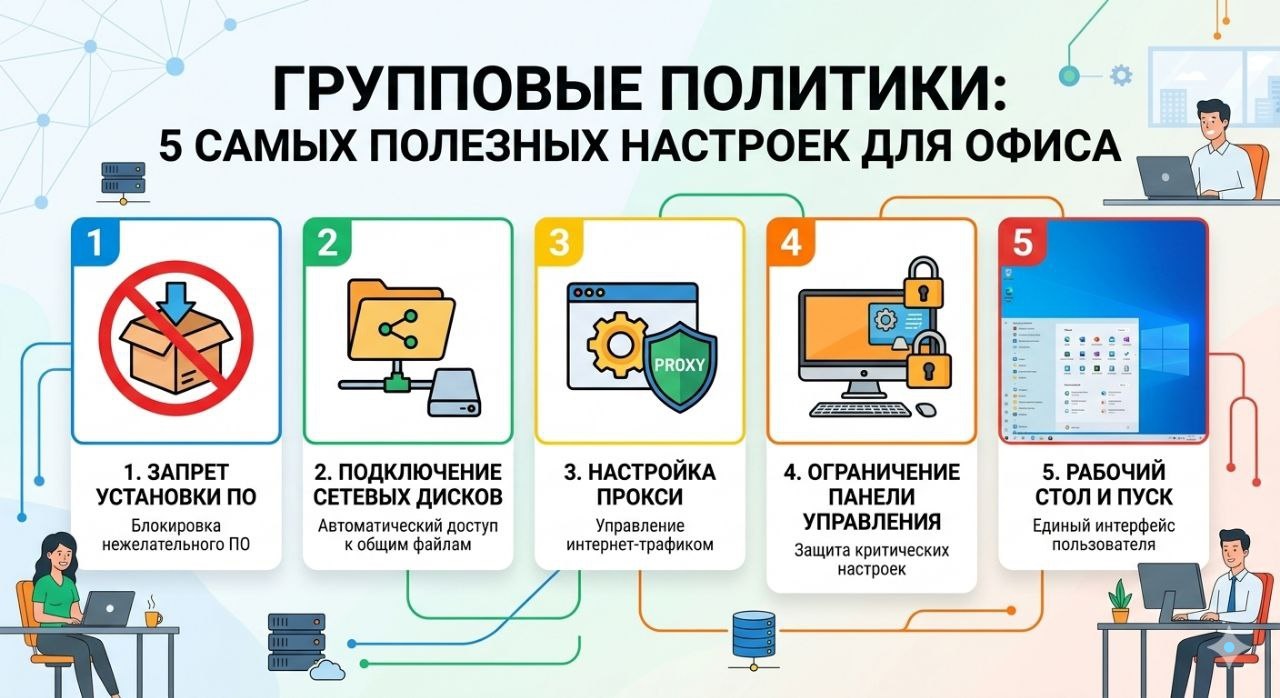
Я собрал 5 самых полезных политик, которые в 90% случаев нужны в любом офисе. С их помощью вы за полчаса приведёте к единому виду хоть 50, хоть 500 компьютеров.
Пошаговая инструкция
Прежде чем начать: где настраивать
Все политики настраиваются на контроллере домена или на любом компьютере с установленной оснасткой Group Policy Management.
- Нажмите Win + R, введите
gpmc.msc(для управления доменными политиками) илиgpedit.msc(для локальной политики одного компьютера). - Создайте новый объект групповой политики (GPO) или отредактируйте существующий. Для этого щёлкните правой кнопкой на нужном подразделении (OU) и выберите Create a GPO in this domain, and Link it here… .
- Дайте политике понятное имя, например «Настройки для бухгалтерии».
- Нажмите Edit откроется редактор.
Теперь можно добавлять настройки. Вот пятерка самых полезных.
Политика 1. Запрет на установку программ (AppLocker)
Ситуация: пользователи вечно ставят «Яндекс.Браузеры», агенты Mail.ru и прочий мусор, который потом тормозит систему и конфликтует с рабочим ПО.
Решение: настроить AppLocker так, чтобы разрешено было запускать только программы из системных папок (Program Files, Windows), а всё остальное блокировалось .
Путь в редакторе:Computer Configuration → Windows Settings → Security Settings → Application Control Policies → AppLocker → Executable Rules
Что делать:
- Щёлкните правой кнопкой по Executable Rules и выберите Create Default Rules. Автоматически создадутся правила, разрешающие запуск из
Program Files,Windowsи разрешающие администраторам запускать всё . - Теперь все остальные
.exe(например, запущенные из папки пользователя или с флешки) будут блокироваться. -
Важно: перед включением убедитесь, что запущен сервис Application Identity (
services.msc→ найти Application Identity → поставить тип запуска «Автоматически» и запустить) .
Результат: пользователи не смогут установить ничего лишнего, а рабочие программы будут работать.
Политика 2. Маппинг сетевых дисков при входе пользователя
Ситуация: каждому бухгалтеру нужен доступ к общей папке с отчётами и личной папке на сервере. Объяснять, как заходить по \\server\share бессмысленно, проще сделать диск Z: и W:.
Решение: настроить политику, которая сама подключает нужные диски при входе пользователя .
Путь в редакторе:User Configuration → Preferences → Windows Settings → Drive Maps
Что делать:
- Щёлкните правой кнопкой в правой части окна → New → Mapped Drive .
- В поле Location укажите путь к папке (например,
\\server\бухгалтерия). - Выберите букву диска (например, Z:).
- В поле Label дайте понятное имя (например, «Общая папка бухгалтерии»).
- На вкладке Common можно включить Item-level targeting, чтобы диск подключался только бухгалтерам, а не всем подряд.
Результат: пользователи заходят в систему диски уже подключены, никаких лишних вопросов.
Политика 3. Принудительная настройка прокси-сервера
Ситуация: в компании настроен прокси для выхода в интернет, и все браузеры должны через него ходить. Если пользователь сам снимет прокси, то не сможет работать.
Решение: настроить принудительные параметры прокси для Internet Explorer (они же автоматически подхватываются Chrome и Edge, если не задано иное) и запретить менять настройки .
Путь в редакторе (для прокси):User Configuration → Windows Settings → Internet Explorer Maintenance → Connection
Что делать:
- Дважды кликните по Proxy Settings.
- Поставьте галочку Enable proxy settings и укажите адрес прокси-сервера и порт .
- Если прокси требует разные адреса для разных протоколов, нажмите Advanced.
Дополнительно (запрет на изменение):Computer Configuration → Administrative Templates → Windows Components → Internet Explorer → Internet Control Panel → Disable the Connections page включите эту политику, чтобы вкладка «Подключения» в свойствах браузера была недоступна .
Результат: все браузеры идут через корпоративный прокси, пользователи не могут снять настройки.
Политика 4. Ограничение доступа к панели управления и настройкам системы
Ситуация: любопытные пользователи лазают в панель управления, меняют параметры электропитания, отключают брандмауэр, добавляют учётные записи. До добра это не доводит.
Решение: скрыть или запретить доступ к определённым элементам панели управления.
Путь в редакторе:User Configuration → Administrative Templates → Control Panel
Что делать:
- Prohibit access to Control Panel and PC settings полный запрет на запуск панели управления.
- Hide specified Control Panel items скрыть только отдельные элементы (например, «Учётные записи пользователей» или «Система»).
- Settings Page Visibility для Windows 10/11 можно настроить видимость страниц параметров.
Результат: пользователи не могут навредить себе, меняя важные системные настройки.
Политика 5. Стандартизация рабочего стола и меню «Пуск»
Ситуация: на каждом компьютере рабочий стол выглядит по-разному. Кто-то понаставил 100 иконок, кто-то удалил важные ярлыки, а у кого-то фон вообще с котятами. Единый корпоративный стиль отсутствует.
Решение: централизованно задать оформление рабочего стола, меню «Пуск» и панели задач.
Путь в редакторе:User Configuration → Administrative Templates → Start Menu and Taskbar
Полезные настройки:
- Remove Run menu from Start Menu убрать команду «Выполнить» (чтобы не вызывали cmd без нужды).
- Remove Search link from Start Menu убрать поиск в интернете.
- Remove frequent programs list from Start Menu убрать список часто используемых программ.
Для рабочего стола:User Configuration → Administrative Templates → Desktop
- Hide and disable all items on the desktop полностью скрыть рабочий стол.
- Remove Recycle Bin icon from desktop убрать корзину (если не нужна).
Результат: все компьютеры выглядят одинаково, корпоративный стандарт соблюдён.
Итог: шпаргалка по 5 политикам
| Что настраиваем | Где искать в редакторе | Эффект |
|---|---|---|
| Запрет установки ПО | Computer Config → Windows Settings → Security Settings → AppLocker | Только разрешённые программы |
| Сетевые диски | User Config → Preferences → Windows Settings → Drive Maps | Диски подключаются автоматически |
| Настройка прокси | User Config → Windows Settings → Internet Explorer Maintenance → Connection | Все браузеры через корпоративный прокси |
| Ограничение панели управления | User Config → Administrative Templates → Control Panel | Пользователи не лезут в настройки |
| Рабочий стол и Пуск | User Config → Administrative Templates → Start Menu and Taskbar / Desktop | Единый вид на всех ПК |
Групповые политики это то, что отделяет сисадмина от «компьютерщика, который ходит с флешкой». Потратив полчаса на настройку один раз, вы избавите себя от тысяч однотипных проблем в будущем.
Начните с этих пяти политик, и вы увидите, как хаос превращается в порядок. А когда освоитесь, в групповых политиках можно настраивать вообще всё: от параметров безопасности до расписания обновлений и раздачи прав на файловые серверы.
Совет напоследок: перед применением любой политики тестируйте её на небольшой группе компьютеров (пилотной OU), чтобы случайно не заблокировать доступ всем сразу. И не забывайте делать бэкапы объектов групповых политик мало ли что.












