


Введение
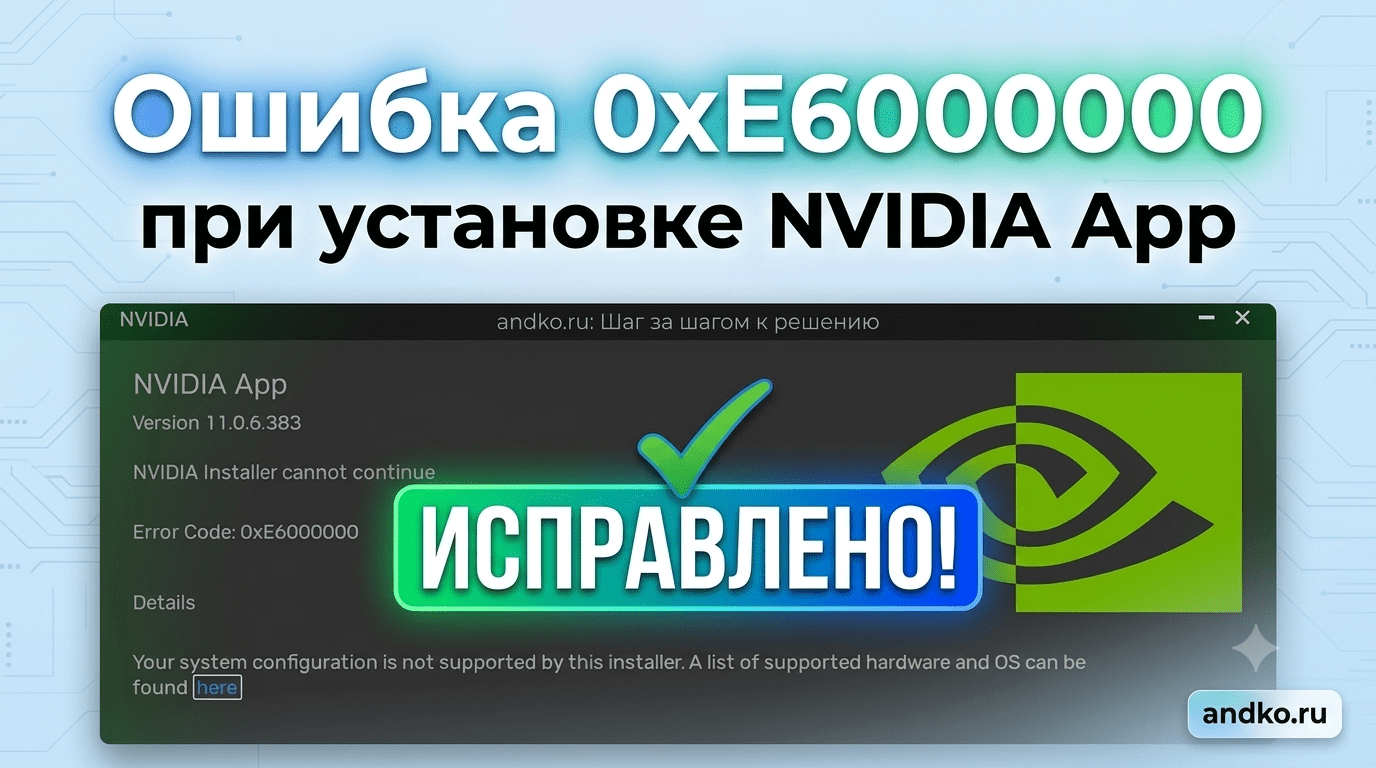
При попытке установить NVIDIA App официальное приложение NVIDIA для управления драйверами GeForce, настройками игр и записи геймплея часть пользователей сталкивается с сообщением: «Продолжить установку NVIDIA невозможно» с кодом ошибки 0xE60000000, иногда с уточнением вроде «NVIDIA App требует ГП NVIDIA».

В этой статье разберём, что означает эта ошибка, какие точные системные требования предъявляет NVIDIA App, и что делать, если формально ваш компьютер требованиям соответствует, а ошибка всё равно появляется.
Что означает ошибка 0xE60000000
Ошибка 0xE60000000 прямо означает, что компьютер, на который устанавливается NVIDIA App, не соответствует минимальным системным требованиям приложения. Это не сбой и не повреждение установщика программа сознательно блокирует установку, если оборудование или программное окружение не подходят под её требования.
Согласно официальной странице системных требований NVIDIA, для установки и работы NVIDIA App необходимо:
- Операционная система: Windows 10 или Windows 11.
- Оперативная память: от 2 ГБ.
- Свободное место на диске: от 600 МБ.
- Драйвер: GeForce версии 551.52 или новее.
- Процессор: Intel Pentium G Series, Core i3, i5, i7 и выше; либо AMD FX, Ryzen 3, 5, 7, 9, Threadripper и выше.
- Видеокарта: GeForce серии RTX 20, 30, 40 или 50.
Актуальный и наиболее точный список требований всегда можно свериться напрямую на официальном сайте: nvidia.com NVIDIA App System Requirements.
Главный вывод из этого списка: NVIDIA App работает только на видеокартах серий GeForce RTX 20/30/40/50 более старые модели (GTX 10-серии и старше), а также видеокарты других производителей, официально не поддерживаются этим приложением в принципе, и в этом случае установка невозможна независимо от остальных характеристик компьютера.
Способ 1: проверьте видеокарту и остальные системные требования
Первым делом убедитесь, что видеокарта вашего компьютера действительно входит в поддерживаемый диапазон:
- Откройте Диспетчер устройств (
Win + X→ «Диспетчер устройств») и разверните раздел «Видеоадаптеры». - Убедитесь, что там отображается видеокарта серии GeForce RTX 20xx, 30xx, 40xx или 50xx без ошибок и без пометки «Базовый видеоадаптер (Майкрософт)» или значка неизвестного устройства.
- Проверьте объём оперативной памяти, процессор и свободное место на диске сравните их со списком требований выше.
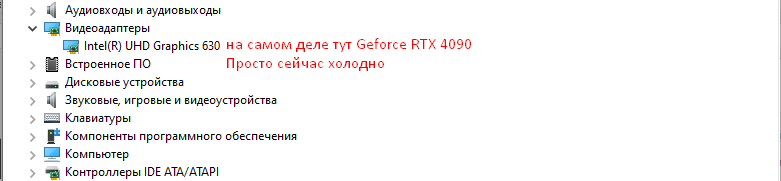
Если видеокарта старше серии RTX 20 (например, GTX 1660, GTX 1080 и подобные) или используется видеокарта другого производителя NVIDIA App на такой конфигурации официально не устанавливается, и это ожидаемое поведение, а не ошибка, которую можно исправить.
Способ 2: установите или обновите драйвер GeForce перед установкой NVIDIA App
Нередко встречается ситуация, когда видеокарта полностью соответствует требованиям (например, RTX 4060), но ошибка 0xE60000000 всё равно появляется. Чаще всего причина в том, что на момент установки NVIDIA App на компьютере ещё не установлен подходящий драйвер GeForce.
- Скачайте официальный драйвер для вашей видеокарты напрямую с сайта NVIDIA: nvidia.com Drivers.
- Укажите точную модель видеокарты и операционную систему в форме поиска драйверов.
- Запустите скачанный установщик драйвера. При установке выберите «Выборочная (расширенная) установка» в списке компонентов там же можно сразу отметить и NVIDIA App, чтобы установить его в комплекте с драйвером за один проход, не запуская отдельный установщик повторно.
Такой порядок сначала драйвер, затем (или одновременно с ним) NVIDIA App надёжнее, чем попытка установить приложение первым, на компьютере без актуального драйвера GeForce.
Способ 3: обновите Windows
Поскольку одним из требований является актуальная версия Windows 10 или 11, а также совместимость видеодрайвера с системой, стоит убедиться, что на компьютере установлены последние обновления:
- Откройте Параметры → Центр обновления Windows.
- Нажмите «Проверить наличие обновлений» и установите всё доступное.
- Перезагрузите компьютер и повторите попытку установки NVIDIA App.
Способ 4: удалите старые версии GeForce Experience или NVIDIA App
Если на компьютере ранее уже была установлена GeForce Experience (предшественник NVIDIA App) или более старая, возможно повреждённая версия самого NVIDIA App, конфликт старых компонентов иногда мешает новой установке.
- Откройте Параметры → Приложения → Установленные приложения.
- Найдите и удалите GeForce Experience и/или NVIDIA App, если они уже установлены.
- Перезагрузите компьютер.
- Скачайте свежий установщик NVIDIA App напрямую с официальной страницы: nvidia.com/en-us/software/nvidia-app и повторите установку.
Частые вопросы
У меня видеокарта GeForce GTX, а не RTX почему NVIDIA App не устанавливается? Потому что, согласно официальным системным требованиям, NVIDIA App поддерживает только видеокарты серий GeForce RTX 20, 30, 40 и 50 более ранние модели GTX официально не входят в список поддерживаемого оборудования для этого приложения.
Можно ли обновлять драйверы GeForce без установки NVIDIA App? Да, драйверы GeForce можно скачивать и устанавливать отдельно с сайта nvidia.com/en-us/drivers без обязательной установки самого приложения NVIDIA App на этапе установки драйвера просто не отмечайте соответствующий дополнительный компонент.
Означает ли ошибка 0xE60000000, что видеокарта неисправна? Нет, эта ошибка вообще не связана с работоспособностью оборудования она сообщает исключительно о несоответствии официально заявленным системным требованиям приложения (модель видеокарты, версия ОС, объём памяти и т.д.).
Что делать, если система полностью соответствует требованиям, а ошибка всё равно возникает? В такой ситуации в первую очередь проверьте порядок действий: сначала обновите драйвер GeForce до последней версии, и только затем устанавливайте NVIDIA App (или выберите компонент NVIDIA App прямо в установщике драйвера) в большинстве описанных случаев именно это решает проблему.
Заключение
Ошибка 0xE60000000 при установке NVIDIA App почти всегда означает, что компьютер не соответствует официальным системным требованиям приложения в первую очередь речь идёт о серии видеокарты (только GeForce RTX 20/30/40/50) и актуальности установленного драйвера GeForce. Прежде чем искать более сложные причины, сверьтесь с официальным списком требований на сайте NVIDIA, а если видеокарта подходящая начните с установки актуального драйвера, и уже затем переходите к установке самого приложения.
Читайте также на блоге andko.ru
- Ошибка 0xc000007b при запуске приложения: как исправить
- Ошибка при запуске приложения 0xc0000142: как исправить
- Ошибка 0x80070424 в Windows: что означает и как исправить










