


Введение
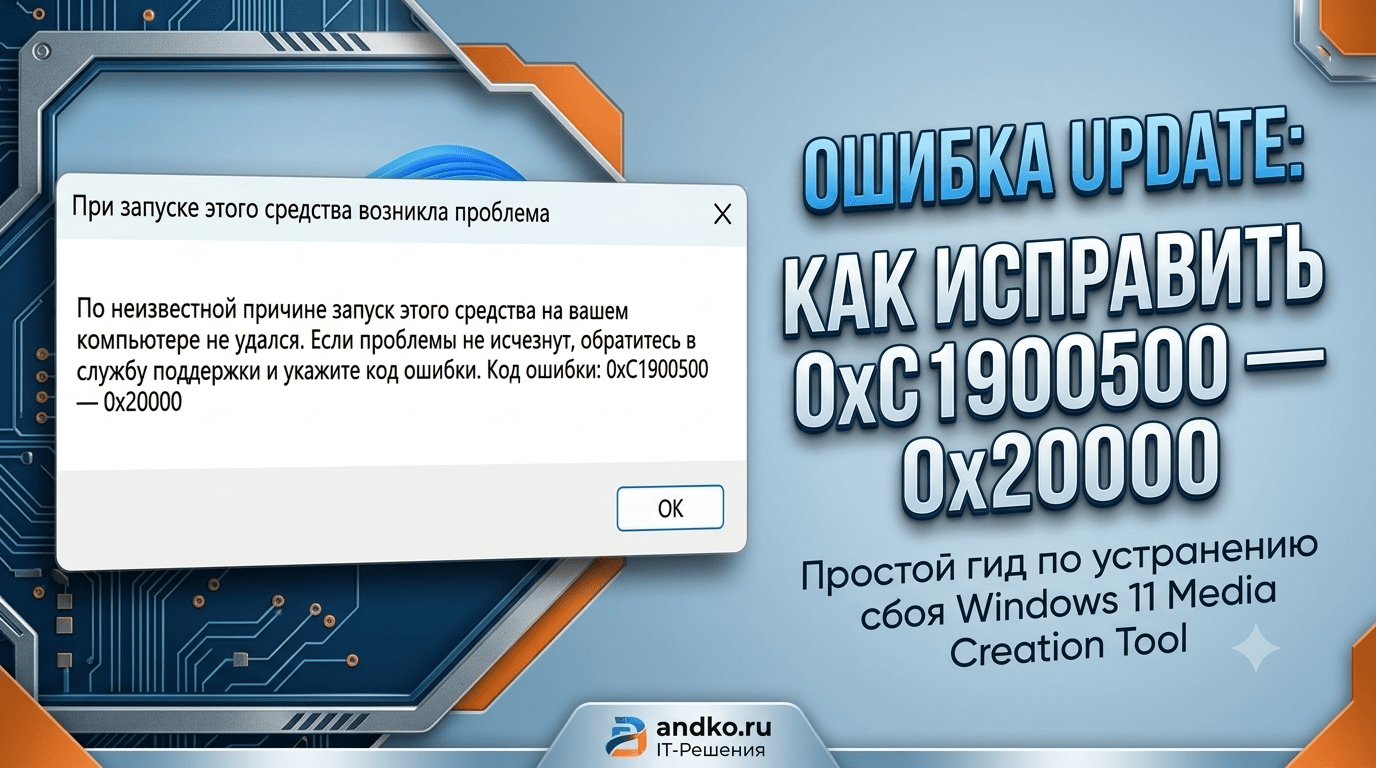
При попытке запустить официальную утилиту Media Creation Tool для скачивания образа Windows 11 или создания установочной флешки часть пользователей сталкивается с сообщением: «При запуске этого средства возникла проблема. По неизвестной причине запуск этого средства на вашем компьютере не удался» с кодом 0xC1900500 – 0x20000. Ошибка массово начала проявляться после выхода обновления Windows 11 версии 25H2 и не зависит ни от переустановки утилиты, ни от смены флешки, ни от повторных попыток.
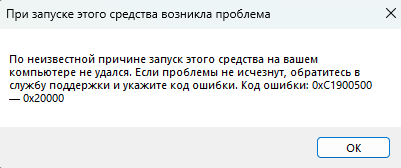
В этой статье разберём, что означает эта ошибка, в чём заключается её реальная причина, и главное как всё равно получить установочный образ Windows 11 и создать загрузочную флешку, если сама утилита Media Creation Tool отказывается работать.
Что означает ошибка 0xC1900500 0x20000
По данным сообщества и обсуждений на официальной платформе Microsoft Q&A, а также по совпадающим наблюдениям сразу нескольких технических изданий, причина ошибки 0xC1900500 – 0x20000 при запуске Media Creation Tool для Windows 11 25H2 не техническая неполадка на стороне пользователя, а региональное ограничение доступа, введённое Microsoft: утилита проверяет код страны, связанный с системой, через параметр реестра CountryCode, и если он соответствует ряду стран (в частности, России и Республике Беларусь), запуск средства блокируется ещё до начала загрузки.
При этом смена региона в параметрах Windows, языка системы, часового пояса или IP-адреса через обычный VPN, по наблюдениям пользователей, ситуацию не меняет проверка привязана именно к значению CountryCode, зафиксированному в разделе реестра Component Based Servicing, а не к сетевым параметрам подключения.
Подобные ограничения не являются багом или случайной технической неполадкой это осознанная политика Microsoft в отношении отдельных регионов.
Если вы рассматриваете обходные пути, учитывайте, что они могут противоречить условиям использования Microsoft предложенный ниже способ основан на использовании полностью официальных, но альтернативных легальных путей получения образа Windows.
Способ 1 (рекомендуемый): скачайте официальный ISO-образ напрямую, без Media Creation Tool
Media Creation Tool не единственный способ получить установочный образ Windows 11. Официальный сайт Microsoft также предлагает прямую загрузку ISO-файла без использования этой утилиты такой способ в ряде случаев остаётся доступен, даже когда сама программа Media Creation Tool блокируется:
- Перейдите на официальную страницу загрузки Windows 11: microsoft.com/ru-ru/software-download/windows11.
- В разделе «Скачать образ диска Windows 11 (ISO)» выберите редакцию и язык, затем нажмите «Скачать».
- Дождитесь завершения загрузки ISO-файла на компьютер.
Если этот способ также окажется недоступен именно для вашего региона, у нас есть отдельная статья с обзором проверенных инструментов для создания установочной флешки, включая способы получения самого образа «Программы для создания загрузочной флешки: полный обзор лучших инструментов для Windows».
Способ 2: создайте загрузочную флешку из скачанного ISO образа
Как только у вас на руках есть файл ISO-образа Windows 11, дальнейший путь ничем не отличается от обычной установки Media Creation Tool в этом больше не участвует. У нас на блоге есть две подробные инструкции по созданию установочной флешки выберите ту, что удобнее:
- «Создание загрузочной флешки с помощью Rufus и Ventoy» пожалуй, самый популярный и простой вариант для большинства пользователей.
- «Создание загрузочной флешки в UltraISO: полная инструкция для Windows 10 и 11» альтернативный способ, если по каким-то причинам не подходит Rufus.
Способ 3: установка Windows 11 без подключения к интернету
Если проблема с доступом к серверам Microsoft проявляется не только при скачивании образа, но и мешает пройти саму установку с обязательной привязкой к учётной записи и интернет-соединением, у нас есть отдельное решение этой смежной проблемы статья «Установка Windows 11 без интернета». Она показывает, как пройти установку и первоначальную настройку системы полностью в автономном режиме, создав локальную учётную запись.
Что делать дальше: типичные проблемы при установке с флешки
После того как установочная флешка создана, установка Windows 11 обычно проходит стандартно, но иногда возникают смежные сложности. Мы уже разбирали самые частые из них на блоге:
- Компьютер или БИОС не видит флешку при загрузке см. статью «BIOS не видит флешку».
- Ошибка 0x8007025D в процессе установки («Windows не удается установить необходимые файлы. Возможно, повреждён диск») подробный разбор в статье «Ошибка 0x8007025D при установке Windows».
- Сообщение «Установка Windows на данный диск невозможна» на этапе выбора раздела решения собраны в статье «Установка Windows на данный диск невозможна».
- Полный пошаговый сценарий чистой установки «от и до» см. общее руководство «Чистая установка Windows 11 с USB-накопителя».
Частые вопросы
Ошибка появляется только в новой версии Windows 11 25H2 или во всех версиях Media Creation Tool? По наблюдениям пользователей, массовое появление ошибки совпало с выходом Windows 11 версии 25H2 и обновлением самой утилиты Media Creation Tool под эту версию с более ранними версиями утилиты подобных массовых жалоб не фиксировалось.
Означает ли эта ошибка, что установить Windows 11 в принципе больше нельзя? Нет. Ограничение касается конкретно утилиты Media Creation Tool прямая загрузка ISO-образа с сайта Microsoft и последующая запись флешки сторонними инструментами (Rufus, Ventoy, UltraISO) остаются рабочим и куда более гибким способом получить и установить систему.
Правда ли, что смена региона или языка в настройках Windows решает проблему? Судя по многочисленным сообщениям пользователей нет, поскольку проверка привязана к другому параметру (коду страны в системном реестре), а не к отображаемому языку интерфейса или региону в параметрах.
Можно ли повторно использовать одну и ту же флешку для установки на другой компьютер? Да, если на флешке уже записан ISO-образ нужной редакции Windows, её можно использовать для установки на любое количество компьютеров сам процесс записи флешки повторять не нужно.
Заключение
Ошибка 0xC1900500 – 0x20000 в Media Creation Tool связана не с неполадкой на вашем компьютере, а с региональным ограничением на использование самой утилиты. К счастью, Media Creation Tool не единственный способ получить Windows 11: прямая загрузка официального ISO-образа с сайта Microsoft в сочетании с проверенными инструментами вроде Rufus, Ventoy или UltraISO остаётся рабочим путём создать установочную флешку и продолжить установку системы без каких-либо ограничений.










