Введение
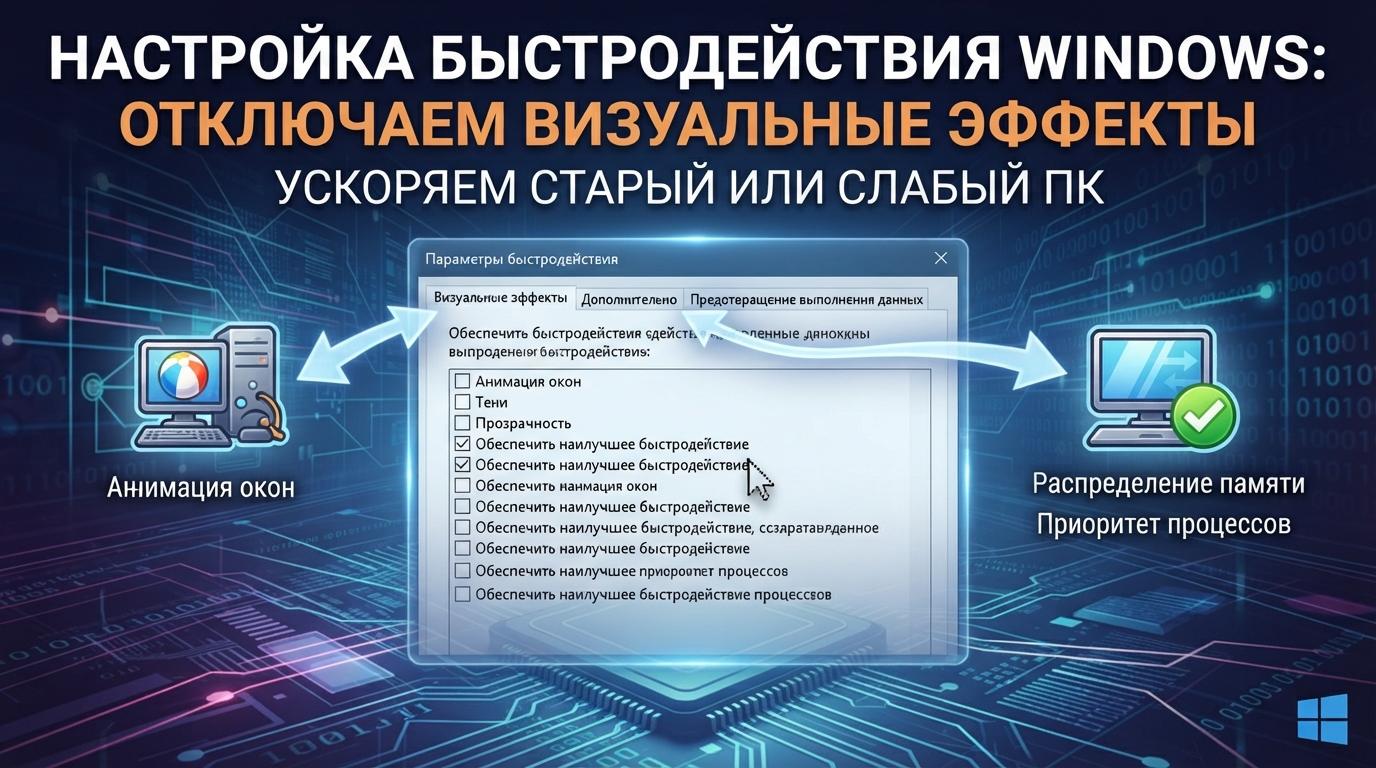
Окно «Параметры быстродействия» старый, но всё ещё рабочий инструмент Windows, объединяющий настройки визуальных эффектов, распределения памяти и приоритета процессов. Полезен на слабых или старых компьютерах, где визуальные красивости заметно влияют на отзывчивость системы.
Как открыть
-
Win + R → введите
sysdm.cpl→ Enter. - Вкладка «Дополнительно» → в разделе «Быстродействие» нажмите «Параметры».
Либо короче через поиск на панели задач введите «Настройка представления и производительности системы».
Вкладка «Визуальные эффекты»
Здесь можно отключить анимации и эффекты, которые потребляют ресурсы графической подсистемы:
- «Обеспечить наилучший вид» все эффекты включены, максимум визуального комфорта.
- «Обеспечить наилучшее быстродействие» отключает все анимации и эффекты, оставляя только базовый минималистичный интерфейс. Заметнее всего ускоряет отклик на слабых компьютерах и особенно на встроенной графике.
- «Особые эффекты» ручной выбор, какие конкретно эффекты оставить, а какие отключить.
Для большинства современных компьютеров с дискретной видеокартой эти эффекты не создают заметной нагрузки отключение имеет смысл в первую очередь на слабом или старом оборудовании со встроенной графикой.
Вкладка «Дополнительно»: приоритет процессора и виртуальная память
- Распределение времени процессора: «Программы» (приоритет активным приложениям лучше для повседневной работы) или «Службы, работающие в фоновом режиме» (приоритет фоновым процессам актуально для серверных сценариев).
- Здесь же находится кнопка доступа к настройке файла подкачки (виртуальной памяти) подробно об этом в отдельной статье на блоге.
Вкладка «Предотвращение выполнения данных» (DEP)
Технология защиты от выполнения вредоносного кода из областей памяти, помеченных как данные, а не исполняемый код. Менять настройки этой вкладки без конкретной технической необходимости (например, несовместимость со специфичной старой программой) не рекомендуется DEP важный уровень защиты системы.
Особый случай: изменения визуальных эффектов не дают заметного прироста производительности
Если после отключения всех визуальных эффектов система всё равно работает медленно вероятная причина не в графическом интерфейсе, а в других узких местах: нехватка оперативной памяти, медленный жёсткий диск вместо SSD, или перегруженный автозагрузкой процессор. Параметры быстродействия влияют именно на визуальную часть, а не на общую производительность системы в целом.
Часто задаваемые вопросы
Стоит ли отключать все визуальные эффекты на современном игровом ПК?
Обычно нет практического смысла на компьютере с современной видеокартой эффекты интерфейса Windows создают пренебрежимо малую нагрузку по сравнению с самими играми или другими ресурсоёмкими задачами.
Влияет ли настройка «Распределение времени процессора» на игры?
Незначительно эта настройка в первую очередь влияет на общий баланс между активными окнами и фоновыми процессами в обычном использовании, а не на игровую производительность напрямую.
Сбрасываются ли эти настройки при обновлении Windows?
Как правило нет, крупные обновления Windows обычно сохраняют пользовательские настройки быстродействия если вы вдруг заметили сброс, стоит вручную проверить и переустановить нужный режим.
Можно ли восстановить настройки по умолчанию, если что-то пошло не так после изменений?
Да, выберите вариант «Восстановить настройки по умолчанию для оформления и производительности Windows» доступен как отдельная опция в верхней части вкладки «Визуальные эффекты».
Заключение
Параметры быстродействия полезный инструмент в первую очередь для слабого или старого оборудования, где отключение визуальных эффектов действительно ощутимо ускоряет отклик интерфейса. На современных компьютерах с достаточным объёмом памяти и SSD влияние этих настроек минимально узкие места производительности обычно нужно искать в другом месте: диспетчере задач (автозагрузка, фоновые процессы) или в характеристиках самого оборудования.