


Введение
Системный диск постепенно заполняется временными файлами, кешем обновлений, старыми точками восстановления и другим накопленным «мусором», о существовании которого большинство пользователей даже не подозревает. Разберём встроенные средства Windows для очистки без установки сторонних программ-«чистильщиков».
Способ 1: встроенная утилита очистки диска
- Нажмите Win + S, введите «Очистка диска», откройте найденный результат.
- Выберите диск C (или другой заполненный диск) → «ОК».
- Отметьте галочками категории для удаления: временные файлы, файлы отчётов об ошибках, эскизы, корзина.
- Нажмите «Очистить системные файлы» для доступа к дополнительным категориям (требует прав администратора) здесь появляются файлы обновлений Windows и старые установки системы.
- Нажмите «ОК» → «Удалить файлы».
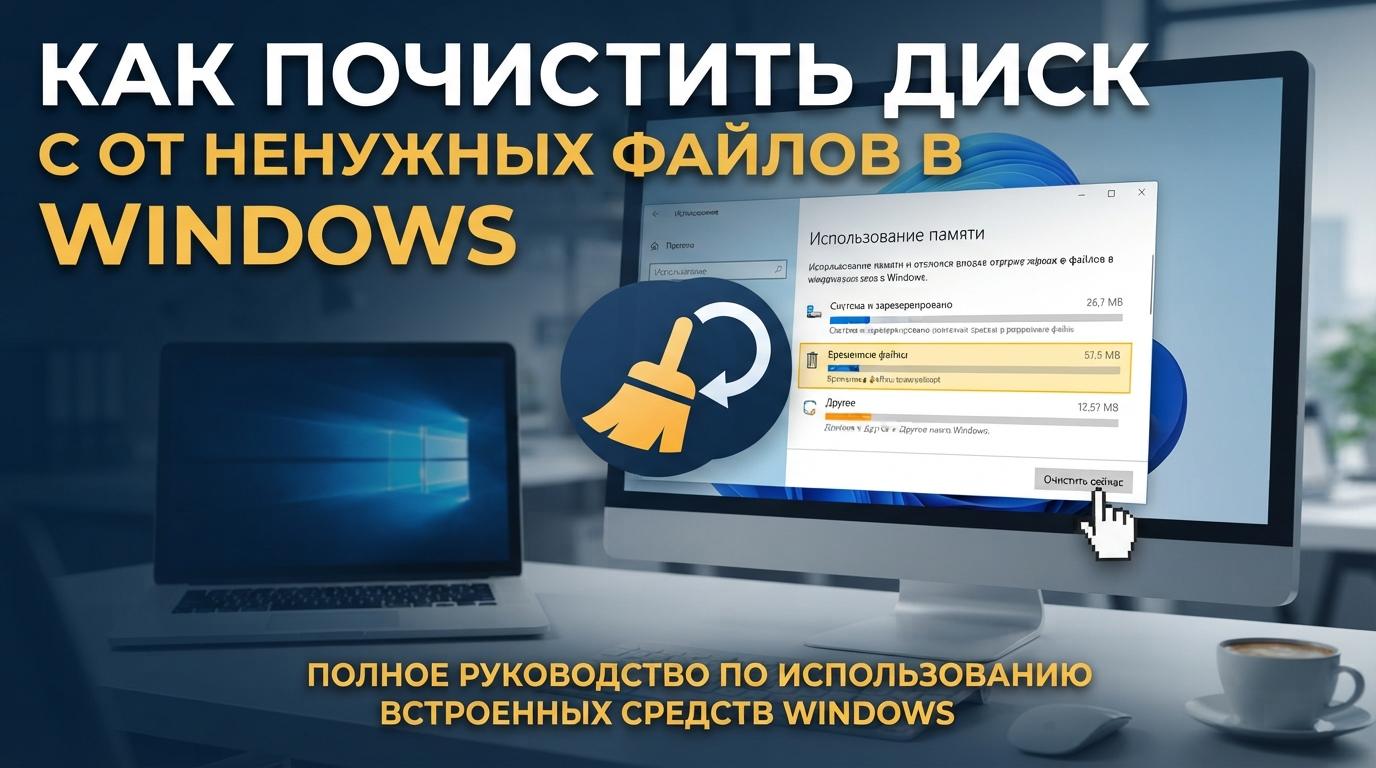
Способ 2: через параметры «Хранилище»
Более наглядный современный интерфейс с разбивкой по категориям:
- Параметры (Win + I) → Система → Память устройства (или «Хранилище»).
- Windows покажет, что именно занимает место: приложения, временные файлы, файлы пользователя и т.д.
- Кликните по категории «Временные файлы» отметьте нужные пункты и нажмите «Удалить файлы».
Способ 3: включить автоматическую очистку («Контроль памяти»)
Чтобы не выполнять очистку вручную каждый раз:
- Параметры → Система → Память устройства.
- Включите переключатель «Контроль памяти».
- Настройте расписание как часто удалять временные файлы и файлы из корзины автоматически.
Особый случай: папка WinSxS занимает десятки гигабайт
Папка C:\Windows\WinSxS хранит компоненты для обновлений и отката системы она может занимать значительный объём, но удалять её вручную нельзя, это критически важная часть системы. Безопасный способ уменьшить её размер:
dism.exe /online /Cleanup-Image /StartComponentCleanupВыполняется в командной строке от имени администратора эта команда удаляет устаревшие компоненты, которые Windows больше не может использовать для отката (например, версии компонентов старше определённого срока), не трогая ничего необходимого для текущей работы системы.
Особый случай: точки восстановления системы занимают много места
Точки восстановления полезны, но со временем накапливаются:
-
Win + R →
sysdm.cpl→ вкладка «Защита системы». - Выберите диск C → «Настроить».
- Нажмите «Удалить» в разделе «Удаление точек восстановления» это удалит все существующие точки, кроме самой последней.
- Там же можно уменьшить максимальный объём диска, выделяемый под точки восстановления, чтобы они не накапливались так активно в будущем.
Часто задаваемые вопросы
Безопасно ли удалять папку Windows.old после обновления системы?
Да, если вы уверены, что новая версия Windows работает стабильно и откат к предыдущей версии не понадобится эта папка удаляется через способ 1 (категория «Предыдущие установки Windows» в списке системных файлов для очистки).
Сколько места обычно освобождает очистка диска?
Зависит от давности последней очистки и активности использования компьютера от нескольких сотен мегабайт до 10–20 ГБ и более, особенно если давно не удалялись точки восстановления и файлы обновлений.
Стоит ли использовать сторонние программы-чистильщики вместо встроенных средств?
Для базовой очистки встроенных средств Windows обычно достаточно и они безопаснее сторонние программы иногда предлагают агрессивную очистку реестра или системных файлов, которая может привести к нестабильности системы. Встроенные инструменты ограничиваются безопасными для удаления категориями.
После очистки диска место не освободилось так, как ожидалось почему?
Проверьте размер файла подкачки и файла гибернации они могут занимать значительный объём и не относятся к категориям обычной очистки диска. Также проверьте папки загрузок и рабочего стола иногда там накапливаются крупные файлы, которые пользователь забыл удалить сам.
Заключение
Для регулярной очистки достаточно встроенной утилиты очистки диска или раздела «Хранилище» в параметрах оба безопасны и не требуют сторонних программ. Для более серьёзной экономии места стоит дополнительно почистить точки восстановления и оптимизировать папку WinSxS через DISM, но саму эту папку удалять вручную нельзя ни в каком случае.












