


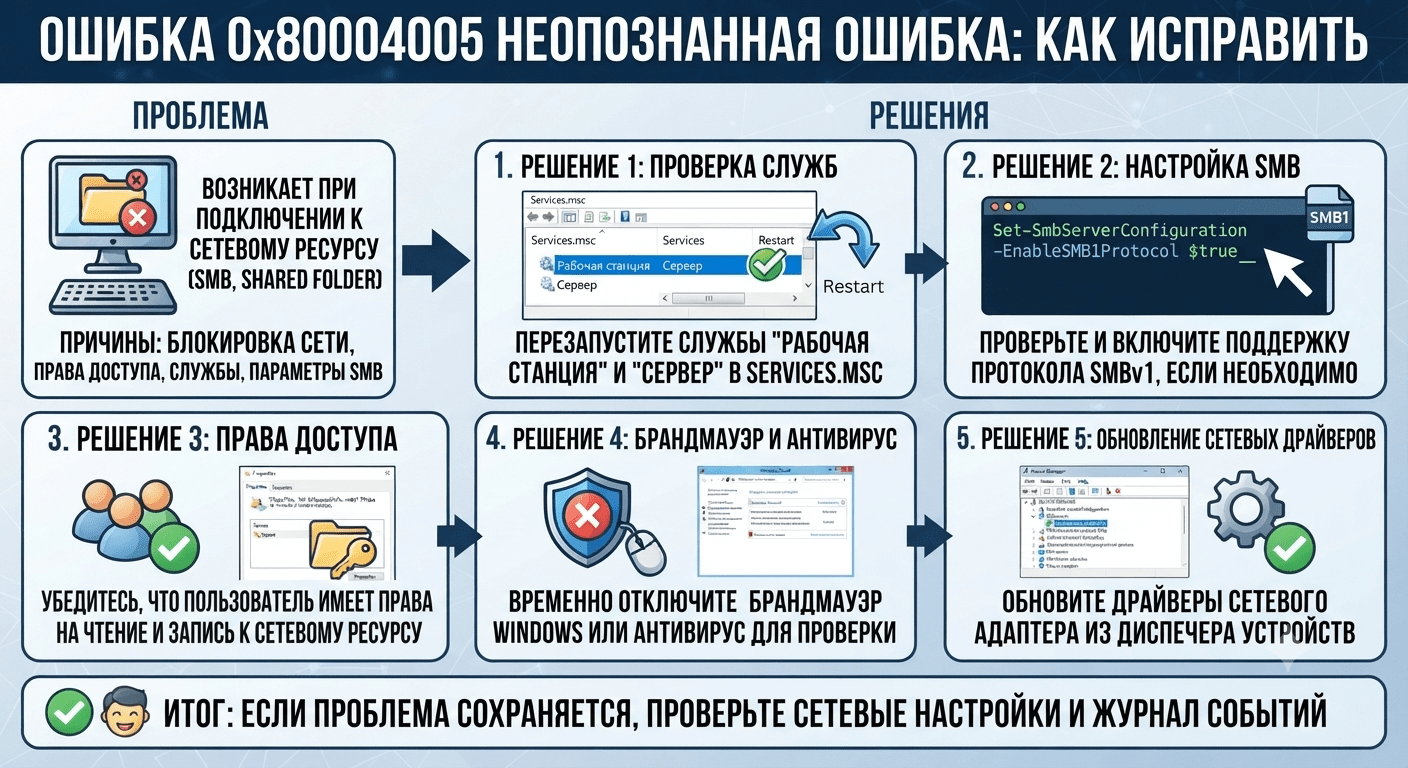
Пытаетесь открыть сетевую папку, зайти на NAS или подключиться к общему ресурсу а Windows показывает окно «Сетевая ошибка» с текстом «Windows не может получить доступ к \ИМЯ-РЕСУРСА» и кодом 0x80004005 Неопознанная ошибка. Разбираем все причины и собираем в одном месте все рабочие способы её исправить от самых частых до редких, которые почти нигде не описаны.
Почему возникает ошибка 0x80004005
Начиная с Windows 10 версии 1709 и Windows Server 2019, клиент SMB2/SMB3 по умолчанию блокирует подключение к сетевым ресурсам под гостевой учётной записью. Именно это причина ошибки в подавляющем большинстве случаев: вместо гостевого доступа Windows требует полноценную аутентификацию, а если она не проходит, вместо внятного сообщения выдаётся «неопознанная» ошибка 0x80004005.
Дополнительно с выходом Windows 11 24H2 появилась вторая, отдельная причина, связанная с обязательной цифровой подписью сетевых пакетов SMB она разберётся отдельным способом ниже.
Реже причина в другом: отключённые сетевые службы, зависшая служба брандмауэра, лишние зависимости в реестре, конфликт NTLM-политик или банально IPv6/SMB1.
Способ 1. Разрешить гостевой доступ к сетевым папкам (базовый и самый частый)
Выполняется на компьютере, с которого вы подключаетесь к ресурсу.
Через командную строку от администратора:
reg add HKLM\SYSTEM\CurrentControlSet\Services\LanmanWorkstation\Parameters /v AllowInsecureGuestAuth /t reg_dword /d 00000001 /f
net stop LanmanWorkstation && net start LanmanWorkstation
Или то же самое через PowerShell от администратора:
Set-SmbClientConfiguration -EnableInsecureGuestLogons $true
Дополнительно на этом же компьютере убедитесь, что служба SMB настроена на автозапуск:
sc.exe qc lanmanworkstation
Тип запуска должен быть AUTO_START. Если это не так исправьте зависимости службы командой:
sc.exe config lanmanworkstation depend= bowser/mrxsmb20/nsi
Важный нюанс, которого нет в большинстве инструкций: если в системе отключён устаревший протокол SMB1 (а в современных Windows он отключён по умолчанию), не добавляйте в эту команду компонент mrxsmb10 такой службы не будет, и «Рабочая станция» вообще откажется запускаться. Указывайте только bowser/mrxsmb20/nsi.
Затем на компьютере, к которому выполняется подключение, откройте локальную политику безопасности (secpol.msc) → Локальные политики → Назначение прав пользователя → Отказать в доступе к этому компьютеру из сети и убедитесь, что там нет учётной записи «Гость». Также стоит отключить общий доступ с парольной защитой в параметрах общего доступа Windows, если вы рассчитываете именно на гостевой вход.
Способ 2. Отключить обязательную цифровую подпись SMB (актуально для Windows 11 24H2)
Это отдельная причина, которая массово появилась после обновления до Windows 11 24H2, и способ 1 её не решает. По отзывам пользователей, именно этот шаг помогает чаще всего именно на 24H2, когда всё остальное не сработало.
Через локальную групповую политику (Windows Pro/Enterprise):
- Win + R →
gpedit.msc. - Перейдите: Конфигурация компьютера → Конфигурация Windows → Параметры безопасности → Локальные политики → Параметры безопасности.
- Найдите политику «Клиент сетей Майкрософт: обмен данными с цифровой подписью (всегда)» и установите значение «Отключён».
- В этом же разделе оснастки: Конфигурация компьютера → Административные шаблоны → Сеть → Рабочая станция Lanman → Включить небезопасные гостевые входы установите «Включено».
- Перезагрузите компьютер.
Через реестр, если у вас домашняя версия Windows и gpedit.msc недоступен:
reg add "HKLM\System\CurrentControlSet\Services\LanManWorkstation\Parameters" /v RequireSecuritySignature /t REG_DWORD /d 0 /f
Или через PowerShell:
Set-SmbClientConfiguration -RequireSecuritySignature $false
Изменения желательно вносить на обоих компьютерах и на том, с которого вы подключаетесь, и на том, где расположен ресурс.
Способ 3. Убрать несуществующую зависимость NSI (если способ 1 сломал службу)
Если после выполнения команды sc.exe config lanmanworkstation depend=... служба «Рабочая станция» перестала запускаться скорее всего, в зависимостях службы указана служба nsi, которой в системе фактически не существует как отдельного пункта для этой связки. Исправляется так:
- Откройте редактор реестра и перейдите в раздел:
HKEY_LOCAL_MACHINE\SYSTEM\CurrentControlSet\Services\LanmanWorkstation
- Найдите параметр DependOnService (это список из нескольких строк, REG_MULTI_SZ).
- Удалите из списка строку
nsi, оставив остальные зависимости. - Перезагрузите компьютер.
Способ 4. Проверить, не зависла ли служба брандмауэра
Отдельный, не самый очевидный случай: ошибка 0x80004005 может возникать, если на компьютере с общим ресурсом служба «Брандмауэр Защитника Windows» зависла в статусе «запускается» и не может стартовать до конца. Проверить и, если нужно, временно отключить автозапуск можно через реестр:
HKEY_LOCAL_MACHINE\SYSTEM\CurrentControlSet\Services\MpsSvc
Параметр Start, значение 4 (отключено). После правки перезагрузка. Это решение снижает защиту компьютера, используйте как диагностический шаг, а не постоянную конфигурацию: после проверки лучше разобраться, почему служба брандмауэра зависает, а не оставлять её выключенной насовсем.
Способ 5. Проверить и удалить ограничения NTLM-трафика
Если в разделе реестра
HKEY_LOCAL_MACHINE\SYSTEM\CurrentControlSet\Control\Lsa\MSV1_0
присутствуют параметры RestrictReceivingNTLMTraffic и RestrictSendingNTLMTraffic удалите их и перезагрузите компьютер. Эти параметры блокируют NTLM-аутентификацию, которая нужна как раз для подключения к сетевым ресурсам без домена.
Способ 6. Добавить учётные данные вручную
Если ресурс требует конкретную учётную запись, а не гостевой доступ:
- Панель управления → Диспетчер учётных данных → Учётные данные Windows → Добавить учётные данные Windows.
- Укажите сетевой путь к ресурсу, а также имя пользователя и пароль учётной записи, у которой точно есть доступ к этому расположению.
Дополнительные способы (если ничего из основного не помогло)
-
Отключите IPv6 для сетевого подключения:
ncpa.cpl→ свойства подключения → снимите отметку с протокола IPv6. -
Включите протокол SMB 1.0, если ресурс старый и требует именно его:
appwiz.cpl→ «Включение или отключение компонентов Windows» → отметьте компонент SMB 1.0. Учитывайте, что это устаревший и менее безопасный протокол включайте только если действительно нужно для старого устройства (например, NAS без обновлений). - Проверьте, что не отключены системные службы: «Публикация ресурсов обнаружения функции», «Хост поставщика функции обнаружения», «Обнаружение SSDP», «DNS-клиент», «DHCP-клиент».
- Включите NetBIOS через TCP/IP: свойства IPv4-подключения → «Дополнительно» → вкладка WINS → включить NetBIOS через TCP/IP.
- Попробуйте статический IP-адрес, маску подсети и шлюз вместо автоматического получения по DHCP.
- Временно отключите антивирус или файрвол если ошибка исчезает, проблема в правилах защитного ПО, и их нужно настроить точечно, а не держать защиту выключенной.
- Если команда
sc.exeне распознаётся в PowerShell укажите полный путь:C:\Windows\System32\sc.exe. Если и это не помогает выполните проверку системных файлов командойsfc /scannow.
Отдельный случай: ошибка при копировании файлов из ZIP-архива
Если 0x80004005 возникает не при обращении к сетевой папке, а при попытке скопировать или распаковать файлы из ZIP-архива причина обычно другая: архив был создан программой 7-Zip в нестандартном варианте упаковки ZIP, который встроенный распаковщик Windows обрабатывает некорректно. Решение распаковывать такие архивы средствами самого 7-Zip, а не встроенным в Windows проводником.
Если ничего не помогло
Если вы перепробовали все способы, а ошибка сохраняется именно при подключении между двумя компьютерами с одной и той же версией Windows (например, Windows 11 к Windows 11), а с других устройств (Windows 7/10) тот же ресурс открывается нормально это может быть более редкий и специфичный конфликт именно между двумя актуальными системами. В этом случае стоит:
- проверить совпадение раскладки клавиатуры на обоих компьютерах (встречались случаи, когда региональные варианты английской раскладки, например Indian English или UK English вместо US, приводили к тому, что пароль не проходил проверку, хотя вводился верно);
- проверить настройки изоляции клиентов (Client/AP Isolation, Bridge Mode для IPTV) в веб-интерфейсе роутера, если компьютеры вообще не видят друг друга в сети;
- убедиться, что на обоих компьютерах одинаково настроены политики цифровой подписи SMB из способа 2.
Часто задаваемые вопросы
С какого способа лучше начать? Со способа 1 разрешение гостевого доступа. Он закрывает основную причину ошибки. Если у вас именно Windows 11 24H2 сразу переходите и к способу 2, эти два часто нужны в паре.
Нужно ли выполнять изменения на обоих компьютерах или только на одном? Способ 1 на том, с которого подключаетесь (плюс проверка на стороне ресурса). Способ 2 (цифровая подпись SMB) лучше применить на обоих компьютерах.
Безопасно ли постоянно держать эти настройки включёнными? Разрешение гостевого доступа и отключение обязательной подписи SMB снижают защиту сети. Для домашней сети риск невелик, для рабочей по возможности используйте полноценную аутентификацию учётными записями вместо гостевого доступа.
Если вы нашли способ, которого нет в статье, или ни один вариант не подошёл напишите в комментариях версии Windows на обоих компьютерах (включая билд) и на каком именно шаге всё останавливается.












