Введение
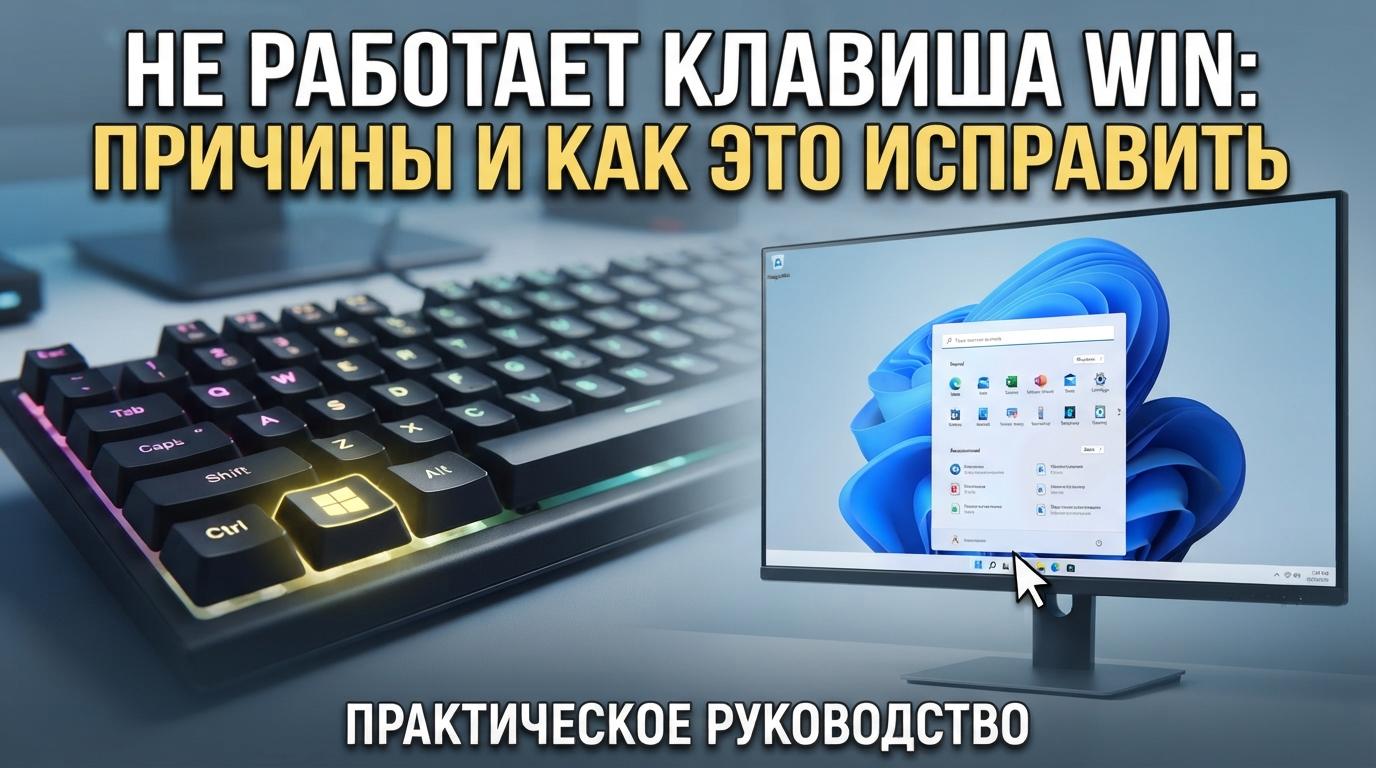
Клавиша Win один из самых используемых элементов клавиатуры в Windows: открывает меню «Пуск», участвует в десятках сочетаний клавиш (Win+E, Win+R, Win+X и других). Когда она внезапно перестаёт работать, это сразу заметно и неудобно. Причины варьируются от случайной программной блокировки до физической неисправности клавиши разберём диагностику по порядку.
Способ 1: проверить игровой режим клавиатуры (частая причина на игровых клавиатурах)
Многие игровые клавиатуры имеют отдельную функцию «Блокировка клавиши Windows» (Windows Key Lock / Game Mode) она специально отключает Win, чтобы случайное нажатие не сворачивало игру во время динамического геймплея.
- Проверьте, нет ли на клавиатуре отдельной клавиши или индикатора с изображением заблокированного значка Windows.
- Часто такая блокировка включается сочетанием Fn + Win или отдельной клавишей с подписью «Game Mode» / «Win Lock».
- На некоторых моделях индикатор загорается, когда режим активен проверьте, не горит ли он сейчас.
Способ 2: проверить работу через диспетчер задач
Чтобы определить, проблема программная или физическая:
- Откройте Диспетчер задач (Ctrl + Shift + Esc это сочетание не использует Win, поэтому сработает в любом случае).
- Попробуйте нажать Win если меню «Пуск» не реагирует ни на клавишу, ни на клик мышью по значку «Пуск», проблема глубже, чем просто клавиша (см. способ 4).
- Если клик мышью по «Пуск» работает нормально, а именно физическая клавиша не реагирует проблема локализована в самой клавише или её блокировке.
Способ 3: проверить групповую политику и реестр (если используется рабочий/учебный компьютер)
Системные администраторы иногда намеренно отключают клавишу Win на рабочих станциях через групповую политику или реестр если компьютер корпоративный или входит в домен, это стоит проверить в первую очередь:
- Нажмите Win + R (если Win не работает через поиск на панели задач), откройте
regedit. - Перейдите к разделу:
HKEY_CURRENT_USER\Software\Microsoft\Windows\CurrentVersion\Policies\Explorer- Если там есть параметр NoWinKeys со значением 1 это и есть причина: удалите параметр или задайте значение 0, затем перезагрузите компьютер.
Способ 4: если не реагирует и клик мышью по «Пуск» проблема с explorer.exe
Если не работает ни клавиша, ни клик по значку «Пуск» мышью вероятная причина не в клавиатуре, а в зависшем процессе проводника Windows:
- Откройте диспетчер задач (Ctrl + Shift + Esc).
- Найдите процесс «Проводник» (explorer.exe) в списке.
- Кликните правой кнопкой → «Перезапустить».
Меню «Пуск» и реакция на клавишу Win часто восстанавливаются сразу после перезапуска этого процесса.
Особый случай: клавиша физически залипает или не нажимается
Если ни один из программных способов не помог, а проблема воспроизводится и на другом компьютере с той же физической клавиатурой (проверьте, подключив её к другому устройству) вероятна механическая неисправность самой клавиши: попавший мусор под клавишей, залипание, или обрыв контакта на мембране/переключателе. В этом случае программная диагностика бессильна нужна чистка или замена клавиатуры.
Часто задаваемые вопросы
Клавиша Win работает в сочетаниях (например, Win+E), но не открывает меню «Пуск» саму по себе в чём разница?
Это может указывать на проблему конкретно с процессом explorer.exe (отвечает за меню «Пуск»), а не с самой клавишей раз сочетания срабатывают, физическая клавиша и её распознавание системой работают нормально. Попробуйте способ 4.
После обновления Windows клавиша Win перестала работать это связано с обновлением?
Такое случается иногда обновления сбрасывают пользовательские настройки клавиатуры или временно нарушают работу процесса проводника. Попробуйте перезапустить explorer.exe (способ 4) и проверить наличие свежих обновлений драйвера клавиатуры.
Индикатор Game Mode не горит, но кнопка всё равно не работает что дальше?
Не все клавиатуры имеют индикатор для этого режима попробуйте сочетание Fn + Win в любом случае, даже без видимого подтверждения состояния, и проверьте документацию к конкретной модели клавиатуры.
Могут ли сторонние программы блокировать клавишу Win?
Да, некоторые программы (особенно для кастомизации клавиатуры или полноэкранные приложения/игры) программно перехватывают клавишу Win на время своей работы. Проверьте, воспроизводится ли проблема после закрытия всех запущенных сторонних программ.
Заключение
В большинстве случаев неработающая клавиша Win это либо случайно включённый игровой режим блокировки на клавиатуре, либо параметр групповой политики/реестра на корпоративном компьютере. Если ни клавиша, ни клик по «Пуск» мышью не реагируют вероятнее всего дело в зависшем процессе проводника, который решается его перезапуском через диспетчер задач. Физическая неисправность наименее вероятная, но возможная причина, если ничего программное не помогло.