


Введение
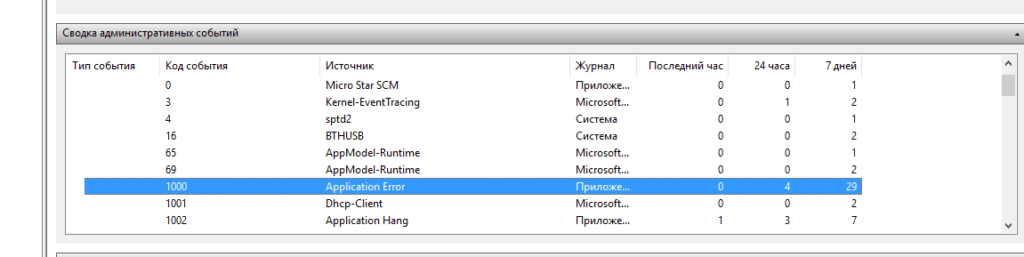
Если программа неожиданно закрылась или «вылетела» на рабочий стол, а после этого вы заглянули в Просмотр событий Windows, велика вероятность обнаружить там запись «Application Error» с кодом события 1000 и категорией задачи «(100)» «События сбоев приложения». По одному только имени сбойного приложения не всегда понятно, что произошло и что с этим делать, особенно если это оказывается неожиданно системный процесс вроде explorer.exe или dwm.exe.
В этой статье разберём, что означает событие Application Error, как читать его подробности, какие причины стоят за самыми частыми «виновниками» и что можно предпринять для решения проблемы.
Что означает Application Error с кодом события 1000
Событие Application Error (код 1000) это стандартная запись, которую создаёт встроенный механизм Windows Windows Error Reporting (WER) при неожиданном завершении работы любого процесса, будь то системный компонент или сторонняя программа. Такая запись не сама причина проблемы, а лишь фиксация факта сбоя, содержащая техническую информацию для дальнейшей диагностики.
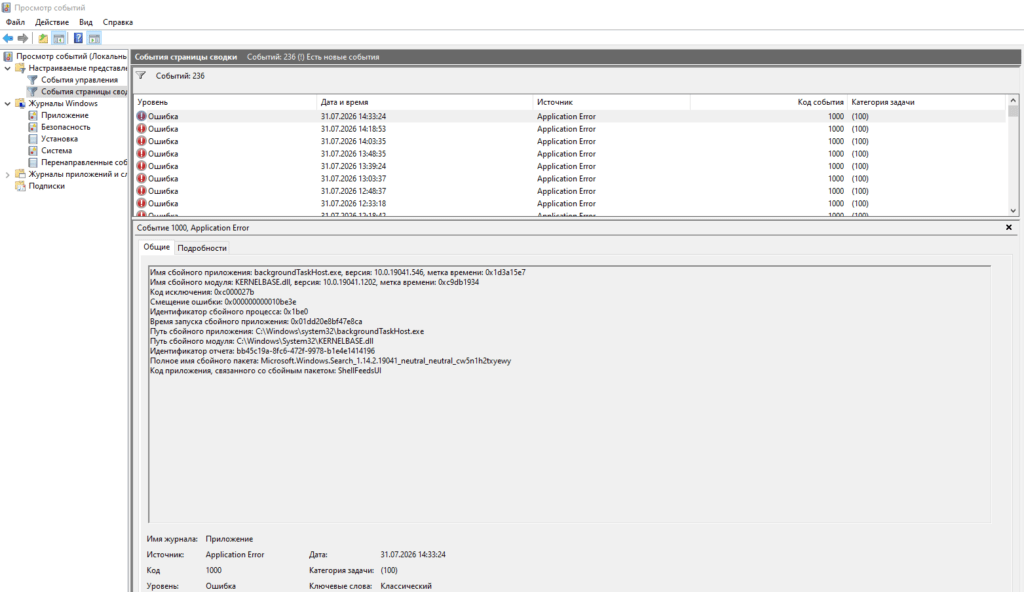
Открыв такое событие в Просмотре событий, на вкладке «Общие» можно увидеть ключевые поля:
- Faulting application name имя приложения, которое завершилось с ошибкой (сбойное приложение);
- Faulting module name имя конкретного модуля (обычно библиотеки .dll), в котором произошёл сбой часто это не сама причина, а лишь место, где сбой проявился, поскольку многие такие модули общие системные библиотеки, которые могут пострадать из-за проблемы, возникшей в другом компоненте;
-
Exception code код исключения, указывающий на тип ошибки (например,
0xc0000005нарушение доступа к памяти, одна из самых распространённых причин сбоев приложений).
Согласно официальному разъяснению специалистов на площадке Microsoft Q&A, событие 1000 с кодами исключений вроде 0xc0000005 обычно вызвано ошибкой или повреждением самого приложения либо одного из его модулей, либо взаимодействием с другими компонентами системы например, драйверами, оверлеями (наложениями поверх экрана от сторонних программ) или защитным ПО: learn.microsoft.com What is Application Error Event ID 1000 Application Crashing Events?.
Если сбойное приложение системный процесс Windows
Иногда в качестве сбойного приложения указывается не сторонняя программа, а системный процесс Windows. Разберём самые частые случаи и вероятные причины:
- explorer.exe системный процесс, отвечающий за интерфейс рабочего стола и панели задач (а не только за окно файлового менеджера «Проводник»). Частые причины конфликт со сторонними программами кастомизации интерфейса, повреждённые системные файлы.
- dwm.exe (Desktop Window Manager) диспетчер окон рабочего стола, отвечающий за визуальные эффекты. Частые причины сбоев проблемы с драйверами видеокарты (как дискретной, так и встроенной) или использование сторонних инструментов изменения внешнего вида системы.
- StartMenuExperienceHost.exe процесс, отвечающий за меню «Пуск». Возможные причины: изменение прав доступа к системным папкам, использование сторонних инструментов модификации меню «Пуск».
- MsiExec.exe компонент «Установщик Windows», используется при установке и удалении программ. Частые причины повреждение системных файлов, удаление программ «нештатными» способами в обход панели управления.
- MsMpEng.exe процесс встроенного антивируса Microsoft Defender. Возможные причины: конфликт со сторонними инструментами, отключавшими антивирус нестандартными способами, либо реальное заражение вредоносным ПО.
- NVDisplay.Container.exe относится к драйверам видеокарт NVIDIA. Обычно помогает чистая переустановка драйвера при условии, что видеокарта не перегревается и не разогнана сверх штатных параметров.
Общие способы диагностики и решения
Независимо от того, какое именно приложение указано как сбойное, есть несколько общих подходов к диагностике и решению проблемы:
- Единичные редкие события можно не считать проблемой. Если система в целом работает стабильно, а подобные записи в журнале событий единичны, скорее всего, беспокоиться не о чем такие записи присутствуют в журнале практически любого компьютера и часто вызваны случайным стечением обстоятельств (например, принудительным завершением процесса).
- Если ошибки начались после недавнего обновления Windows, попробуйте удалить последнее установленное обновление, либо используйте точку восстановления системы, созданную до появления проблемы.
-
Проверьте и восстановите системные файлы, выполнив по порядку в командной строке, запущенной от имени администратора:
dism /Online /Cleanup-Image /RestoreHealth sfc /scannowОфициальное руководство по средству проверки системных файлов: support.microsoft.com Использование средства проверки системных файлов в Windows. - Если ошибки появляются только после включения компьютера (после полного завершения работы), но не после обычной перезагрузки, попробуйте отключить быстрый запуск Windows в дополнительных параметрах электропитания.
- Обновите драйверы, в первую очередь видеокарты многие сбои приложений, особенно игр, связаны именно с устаревшими или конфликтующими драйверами.
- Выполните диагностику через чистую загрузку. Если при загрузке с минимальным набором служб и без сторонних программ автозапуска ошибки исчезают, причина, вероятнее всего, в одной из сторонних программ или служб. Официальная инструкция: support.microsoft.com Выполнение чистой загрузки в Windows.
- Проверьте компьютер на вредоносное ПО, особенно если сбои связаны с процессом Microsoft Defender (MsMpEng.exe) или другим защитным ПО.
Если сбойное приложение сторонняя программа
Если имя сбойного приложения относится к стороннему софту (игре, программе), а не к компонентам самой Windows:
- Как и с системными процессами, единичные редкие сбои при в целом стабильной работе обычно не говорят о серьёзной проблеме.
- Если название процесса вам незнакомо, поищите информацию о нём в интернете это подскажет, к какой программе он относится и стоит ли вообще обращать на него внимание.
- Если сбои повторяются регулярно, проверьте наличие обновлённой версии программы часто разработчики со временем исправляют подобные проблемы в новых сборках.
- Проверьте программы в автозагрузке иногда причина в конфликте с одной из фоновых программ, а не в самом сбойном приложении.
- Если программа вам незнакома и вы не устанавливали её самостоятельно, стоит разобраться, откуда она взялась, и при подозрении на нежелательное ПО проверить компьютер антивирусным сканером.
Частые вопросы
Всегда ли Application Error означает серьёзную проблему? Нет, единичные и редкие записи такого типа в журнале событий обычное явление практически на любом компьютере и сами по себе не говорят о неполадке, особенно если система в остальном работает стабильно.
Что означает код исключения 0xc0000005? Это один из самых распространённых кодов исключения, соответствующий нарушению доступа к памяти (access violation) программа попыталась обратиться к области памяти, доступ к которой ей не разрешён, что чаще всего указывает на ошибку в самой программе или взаимодействие с несовместимым компонентом.
Почему сбойным модулем указан системный файл вроде ntdll.dll, хотя проблема явно в стороннем приложении? Многие системные библиотеки Windows являются общими для множества процессов, и сбой в них это часто лишь то место, где реальная проблема (например, в другом драйвере или компоненте) в итоге проявилась, а не первопричина сама по себе.
Что делать, если не удаётся определить причину сбоя самостоятельно? Обратите внимание на код исключения и путь к сбойному модулю в подробностях события эта информация полезна при поиске готовых решений в интернете или при обращении за помощью на технических форумах и в поддержку разработчика конкретной программы.
Заключение
Application Error с кодом события 1000 это техническая запись о неожиданном завершении работы приложения, а не диагноз сам по себе. Чтобы разобраться в причине, обратите внимание на имя сбойного приложения, сбойного модуля и код исключения в подробностях события это подскажет, стоит ли беспокоиться, и в какую сторону двигаться: обновление драйверов и системы, восстановление системных файлов, проверка автозагрузки или переустановка конкретной проблемной программы.












