


Купили флешку или SD-карту с подозрительно большим объёмом за подозрительно маленькую цену? AxoFlashTest небольшая бесплатная программа, которая всего за несколько минут проверяет, соответствует ли реальный объём накопителя заявленному, и, если накопитель оказался подделкой, приводит его в рабочее состояние на реальном, доступном объёме. Разбираем, где скачать программу официально, как ей пользоваться и на что обратить особое внимание, чтобы не потерять данные.
Для чего нужна AxoFlashTest
Существует распространённая схема мошенничества: на заводе берут медленную SD-карту или флешку реального объёма (например, 8 ГБ), а контроллер прошивают так, чтобы операционная система видела в разы больше например, 128 или даже 2000 ГБ. Внешне такая флешка выглядит как обычная, а Windows честно показывает «купленный» объём до тех пор, пока вы не попробуете записать на неё данные сверх реального физического предела. Тогда «лишние» файлы либо не запишутся вовсе, либо запишутся, но окажутся битыми при попытке их прочитать.
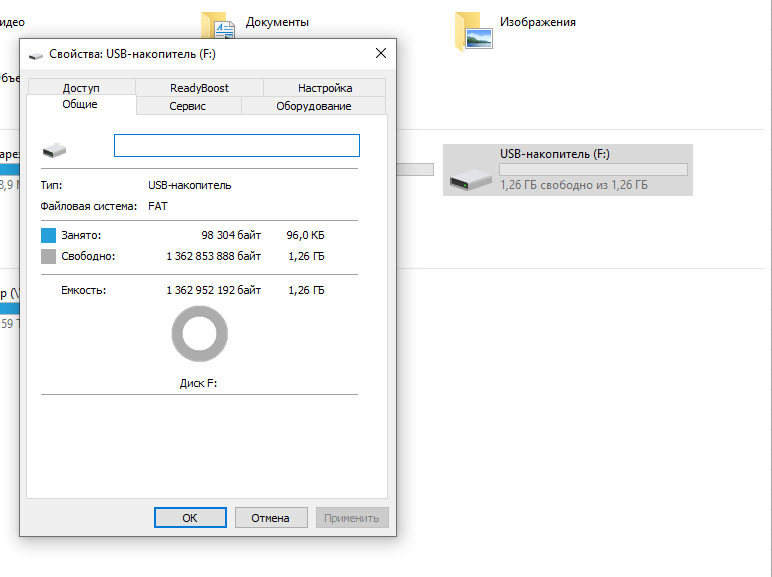
AxoFlashTest как раз и предназначена для того, чтобы быстро проверить, не досталась ли вам такая подделка, и, если досталась, создать на накопителе раздел правильного, реально доступного размера, чтобы флешкой можно было пользоваться дальше без сюрпризов.
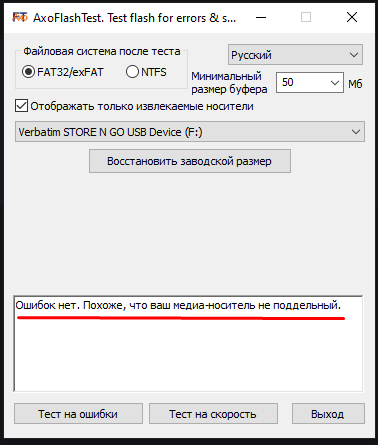
Важное ограничение: программа предназначена только для USB-флешек и карт памяти (SD, microSD и подобных). Для SSD и NVMe-накопителей она не подходит и не работает принцип проверки построен именно на особенностях флеш-памяти и картридеров.
Где скачать AxoFlashTest на русском
Официальная страница разработчика flashtest.alexkho.ru. Русский интерфейс идёт «из коробки», отдельно искать русскую версию не нужно.
Скачивайте программу только с этой официальной страницы, а не с файлообменников или сторонних каталогов программ. Автор независимый разработчик, распространяющий программу бесплатно именно со своего сайта; на сторонних площадках под этим именем иногда выкладывают старые, повреждённые или модифицированные версии.
Программа компактная, устанавливается быстро. Для запуска нужны права администратора без них программа не сможет работать с накопителем напрямую, на уровне секторов, что и требуется для быстрой проверки.
Как пользоваться AxoFlashTest
- Скачайте и установите программу с официального сайта.
- Запустите AxoFlashTest и подтвердите запрос на права администратора.
- В выпадающем списке выберите нужный съёмный носитель, нажав на иконку с папкой и лупой.
- Нажмите «Тест на ошибки» и дождитесь результата. Если накопитель окажется поддельным, программа покажет заявленный производителем объём и реальный физический размер, а также предложит восстановить накопитель на реальном объёме соглашайтесь, если хотите продолжать им пользоваться.
- Отдельно можно нажать «Тест на скорость» программа покажет реальную скорость чтения и записи, а для SD-карт ещё и класс скорости по спецификации.
Обязательно прочитайте перед использованием
По опыту пользователей программы, большинство серьёзных проблем возникает не из-за самой программы, а из-за невнимательности при выборе накопителя. Несколько правил, которые стоит соблюдать без исключений:
- Проверка стирает все данные на выбранном накопителе программа предупреждает об этом перед началом теста. Скопируйте важные файлы в другое место заранее.
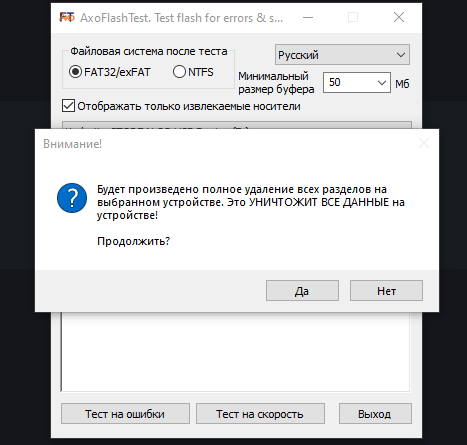
- Внимательно проверяйте, какой именно накопитель выбран в списке устройств, особенно если к компьютеру подключено несколько флешек, карт памяти или внешних дисков одновременно. По не зависящим от программы причинам порядок устройств в списке иногда меняется между запусками сверяйте выбранное устройство по объёму и метке диска, а не только по порядковому номеру в списке.
- Не отключайте накопитель во время работы теста. Если процесс завис или идёт необычно долго дождитесь его завершения, при необходимости отмените операцию средствами самой программы или перезагрузите компьютер, но не выдёргивайте флешку на середине операции записи.
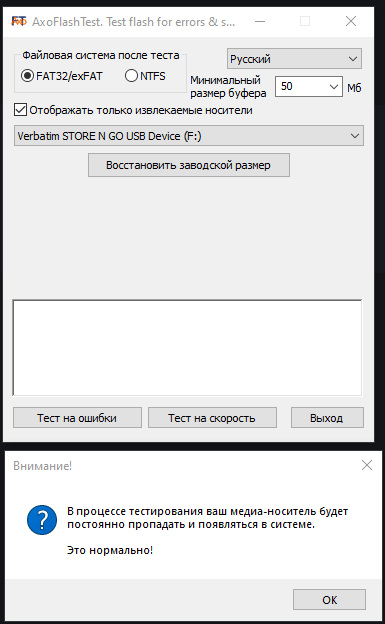
- Кнопка «Восстановить заводской размер» возвращает не реальный, а тот самый заявленный производителем размер. Она нужна только для одного случая: если после теста накопитель перестал определяться в системе как исправный раздел. Не используйте эту кнопку, чтобы «отменить» проверку реального объёма это не то, для чего она предназначена.
Если что-то пошло не так после проверки
Если после теста накопитель перестал отображаться с буквой диска в проводнике, но виден в «Управлении дисками» как неразмеченная область это чаще всего исправимо. Через командную строку от имени администратора:
diskpart
list disk
select disk N
clean
create partition primary
exit
Замените N на номер именно вашего накопителя, полученный командой list disk обязательно сверьте номер диска перед тем, как продолжить, поскольку команда clean необратимо удаляет разметку выбранного диска. После этого Windows предложит отформатировать накопитель соглашайтесь и выбирайте нужную файловую систему.
Портативная версия
Отдельного portable-архива у программы нет, но сделать переносную версию легко самостоятельно: установите программу один раз, а затем скопируйте из папки установки (по умолчанию C:\Program Files (x86)\AxoFlashTest\) всего два файла AxoFlashTest.exe и AxoFlashTestLocRu.dll в любое удобное место, например на ту же флешку. Файл конфигурации .ini создастся автоматически при первом запуске. Такую портативную сборку можно запускать на любом компьютере без установки.
Что делать, если программа не срабатывает на вашем картридере
Иногда AxoFlashTest не может корректно определить поддельный накопитель на конкретной модели картридера это связано с особенностями драйверов конкретного оборудования, а не с ошибкой в самой флешке. Если тест сразу завершается с сообщением об ошибке или не показывает реальный размер там, где вы уверены в подделке:
- попробуйте другой USB-порт или другой картридер, если он есть;
- временно отключите антивирус низкоуровневая работа с накопителем иногда блокируется защитным ПО;
- попробуйте изменить значение «Минимальный размер буфера» в настройках программы это иногда помогает получить корректный результат на проблемных картридерах.
Если ни один из вариантов не сработал, для проверки можно использовать более медленную, но универсальную утилиту h2testw она тестирует накопитель полностью через запись и чтение реальных данных, что занимает значительно больше времени (от нескольких часов до пары суток на больших объёмах), но работает практически на любом оборудовании.
Часто задаваемые вопросы
Безопасна ли программа, не вирус ли это? Программа не является вредоносной. Некоторые антивирусы могут реагировать на неё из-за низкоуровневой работы напрямую с диском (для этого и нужны права администратора) это стандартное поведение защитного ПО для программ такого класса, а не признак реальной угрозы.
Работает ли AxoFlashTest с SSD или NVMe-накопителями? Нет, и разработчик прямо предупреждает об этом. Принцип работы программы рассчитан именно на флеш-накопители и карты памяти; для SSD нужен принципиально другой подход к диагностике.
Можно ли доверять сайтам, предлагающим скачать AxoFlashTest, кроме официального? Безопаснее скачивать именно с официальной страницы разработчика так вы гарантированно получаете актуальную и неизменённую версию программы.
Если программа ведёт себя нестандартно на вашем оборудовании или остались вопросы по восстановлению накопителя опишите ситуацию в комментариях.












