


Введение
Windows 7 давно вне официальной поддержки Microsoft, но потребность создать для неё загрузочную флешку никуда не делась старое промышленное оборудование, специфичный legacy-софт, виртуальные машины для тестирования, или просто восстановление старого рабочего компьютера. Разберём, как это сделать корректно.
Важно: Windows 7 не получает обновлений безопасности уже много лет использование её на компьютере с доступом в интернет сопряжено с серьёзными рисками. Разумные сценарии применения изолированные системы, виртуальные машины без сетевого доступа, специфичное промышленное оборудование.
Шаг 1: получить ISO-образ
Официальные ссылки на скачивание ISO Windows 7 Microsoft давно убрала со страниц загрузки для широкой публики используйте образ, к которому у вас есть легальный доступ: сохранённый ранее ISO с ключом продукта, MSDN/Visual Studio Subscriptions (если есть подписка), либо восстановительный образ от производителя оборудования.
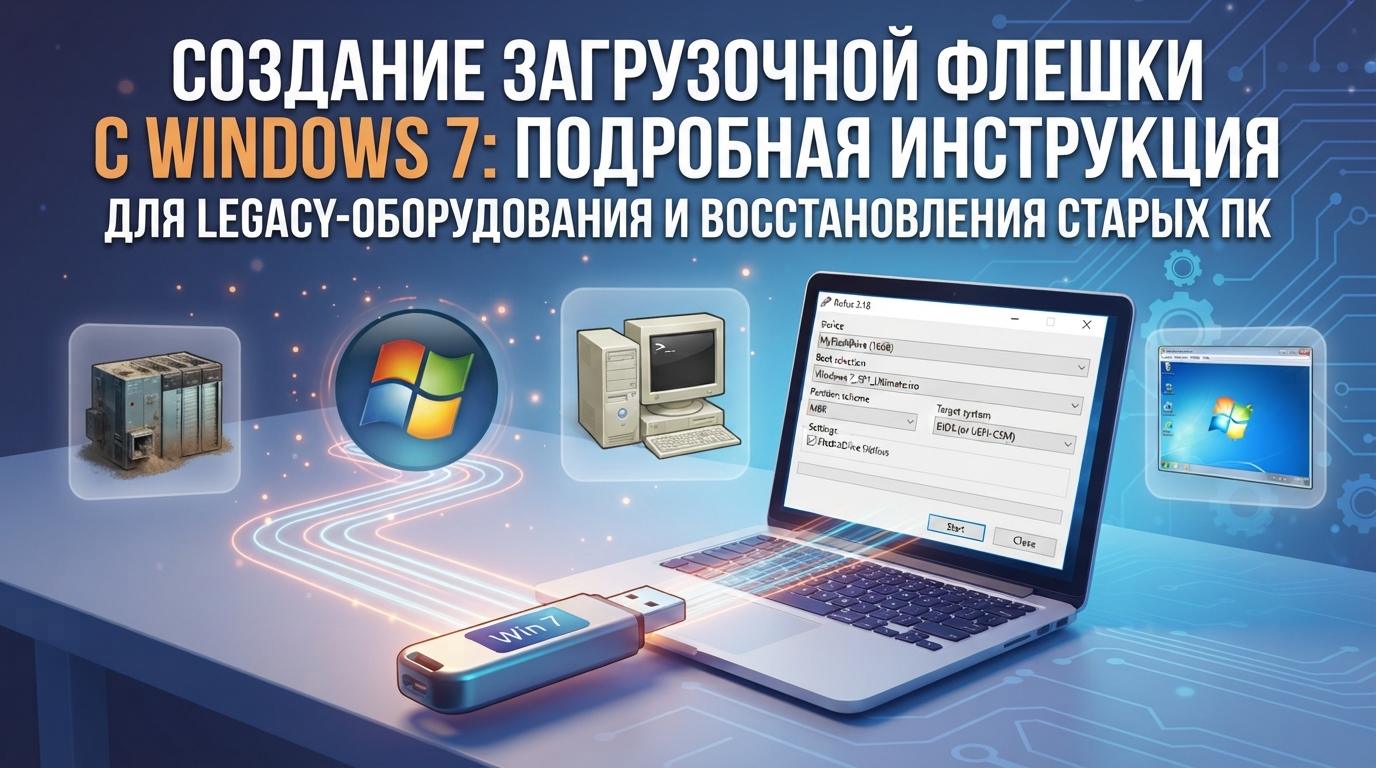
Шаг 2: создать флешку через Rufus (рекомендуется)
Rufus универсальный и наиболее надёжный инструмент для этой задачи на сегодня:
- Скачайте Rufus с официального сайта rufus.ie.
- Подключите флешку объёмом не менее 4 ГБ.
- Запустите Rufus, выберите вашу флешку в поле «Устройство».
- В поле «Загрузочный диск» нажмите «Выбрать» и укажите скачанный ISO-образ Windows 7.
- Схема раздела: MBR для старых компьютеров с BIOS (не UEFI), GPT для более новых систем с UEFI.
- Нажмите «Старт» и дождитесь завершения записи.
Особый случай: Rufus предупреждает об отсутствии драйверов USB 3.0 в образе Windows 7
Оригинальные образы Windows 7 не содержат драйверов для портов USB 3.0 если у компьютера, на который устанавливается система, есть только порты USB 3.0 (характерно для более новых материнских плат), установщик может не увидеть клавиатуру и мышь на этапе установки. Rufus умеет автоматически интегрировать нужные драйверы в процессе создания флешки при появлении соответствующего предупреждения согласитесь на предложенную опцию интеграции драйверов.
Альтернативный способ: официальный Windows 7 USB/DVD Download Tool
Более простой, но менее гибкий инструмент, изначально выпущенный Microsoft специально для этой задачи:
- Найдите и скачайте Windows 7 USB/DVD Download Tool (инструмент давно не поддерживается официально, но всё ещё встречается в архивах и на сторонних, проверенных источниках загрузки софта).
- Укажите ISO-образ, выберите флешку в качестве типа носителя.
- Дождитесь завершения записи.
У этого инструмента нет опции интеграции драйверов USB 3.0, поэтому Rufus предпочтительнее для современного оборудования.
Часто задаваемые вопросы
Можно ли использовать флешку от Windows 10/11 для установки Windows 7?
Нет, для каждой версии Windows нужен соответствующий её ISO-образ сам процесс записи флешки (через Rufus) универсален, но образ должен точно соответствовать нужной версии системы.
Стоит ли вообще устанавливать Windows 7 в 2026 году на новый компьютер?
Как правило нет современное оборудование часто вообще не имеет официальных драйверов под Windows 7, а сама система не получает обновлений безопасности уже несколько лет. Разумно рассматривать это только для специфичных задач (legacy-софт, изолированные тестовые среды).
Флешка не загружается на конкретном компьютере в чём может быть дело?
Проверьте настройки загрузки в BIOS/UEFI убедитесь, что выбран правильный режим (Legacy/CSM для MBR-флешки, UEFI для GPT-флешки), и что Secure Boot отключён, если используется MBR-схема раздела.
Можно ли создать флешку с Windows 7 на компьютере с Windows 11?
Да, Rufus работает на любой современной версии Windows как инструмент записи версия ОС компьютера, на котором вы создаёте флешку, не связана с версией Windows, которую вы записываете на неё.
Заключение
Rufus оптимальный инструмент для создания загрузочной флешки Windows 7 сегодня, благодаря встроенной возможности интеграции драйверов USB 3.0, которых не хватает в оригинальном образе. Официальный Windows 7 USB/DVD Download Tool всё ещё работает как более простая альтернатива, но без этой ключевой возможности для современного оборудования.












