


Введение
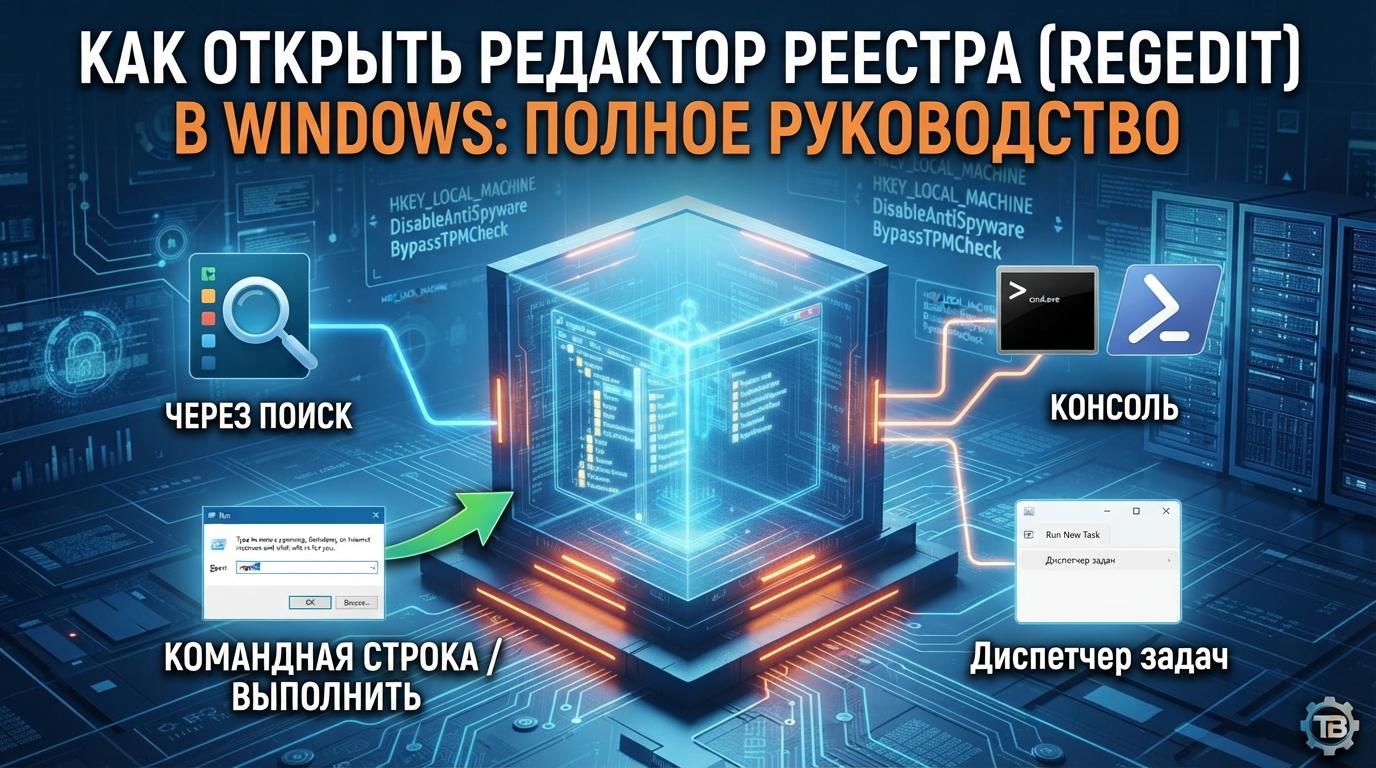
Редактор реестра (regedit) инструмент для прямого редактирования базы конфигурации Windows, к которому приходится обращаться при многих задачах на этом блоге от отключения защитника до обхода требований Windows 11. Разберём все способы его открыть.
Важно: реестр критически важная часть системы. Перед внесением изменений создайте резервную копию нужного раздела (Файл → Экспорт в открытом редакторе) это позволит откатить изменения, если что-то пойдёт не так.
Способ 1: через окно «Выполнить»
- Нажмите Win + R.
- Введите
regedit. - Нажмите Enter, затем подтвердите запрос UAC.
Способ 2: через поиск на панели задач
- Нажмите Win + S.
- Введите «Редактор реестра» или
regedit. - Кликните по найденному результату (для запуска с правами администратора правой кнопкой → «Запуск от имени администратора», хотя обычный запуск тоже запросит повышение прав автоматически).
Способ 3: через командную строку или PowerShell
regeditВыполняется и в обычной командной строке, и в PowerShell запускает редактор реестра тем же способом, что и остальные варианты.
Особый случай: запуск reestra заблокирован администратором
Если при попытке запуска появляется сообщение вроде «Редактирование реестра отключено администратором вашей системы» это означает, что параметр DisableRegistryTools включён через групповую политику или напрямую в реестре (обычно на корпоративных или учебных компьютерах). Разблокировать без прав администратора этого устройства невозможно это сделано намеренно для ограничения действий пользователя.
Если это ваш личный компьютер, и блокировка осталась случайно (например, после использования стороннего софта для родительского контроля):
- Откройте
gpedit.msc(если доступен) → Конфигурация пользователя → Административные шаблоны → Система → найдите «Запретить доступ к средствам редактирования реестра» → установите «Отключено» или «Не задано». - Если gpedit недоступен (Домашняя редакция) потребуется править параметр
DisableRegistryToolsнапрямую через альтернативный способ запуска реестра (например, через готовый .reg-файл, который можно создать на другом компьютере) или через редактор групповых политик реестра.
Особый случай: нужно открыть reestr на диске, который не загружается
Если Windows не загружается, а нужно исправить конкретный параметр реестра неисправной установки:
- Загрузитесь с установочной или восстановительной флешки Windows.
- Откройте командную строку через среду восстановления (Shift + F10).
- Используйте команду
reg loadдля загрузки куста реестра неисправной установки в текущую сессию это продвинутый сценарий, требующий точного знания пути к файлу куста (\Windows\System32\config\).
Часто задаваемые вопросы
Нужны ли права администратора, чтобы открыть редактор реестра?
Для запуска самого редактора да, обычно требуется подтверждение UAC. Но не все разделы реестра можно редактировать даже с правами администратора некоторые защищены дополнительно на уровне владельца ключа (актуально, например, для отдельных разделов, связанных с безопасностью системы).
Можно ли отменить изменение в реестре после его внесения?
Штатной кнопки «Отменить» в редакторе реестра нет именно поэтому важно делать резервную копию раздела перед изменением (Файл → Экспорт), чтобы можно было импортировать её обратно при необходимости.
Безопасно ли просто просматривать реестр без внесения изменений?
Да, полностью безопасно открытие и просмотр разделов реестра без редактирования параметров никак не влияет на систему.
Что делать, если случайно удалили важный параметр реестра?
Если делали экспорт перед изменениями импортируйте резервную копию обратно (Файл → Импорт). Если резервной копии нет, а параметр критичен для загрузки системы, может потребоваться восстановление системы до контрольной точки, созданной раньше момента изменения.
Заключение
Самый быстрый способ открыть редактор реестра сочетание Win + R и команда regedit, работает во всех версиях Windows. Если запуск заблокирован администратором на корпоративном компьютере это сделано намеренно, и обойти это без соответствующих прав невозможно (и не стоит пытаться). Перед любыми серьёзными изменениями в реестре не забывайте экспортировать нужный раздел на случай отката.












